Photoshop在照片上设计一个质感的镏金字

 时间:2026-02-17 02:12:16

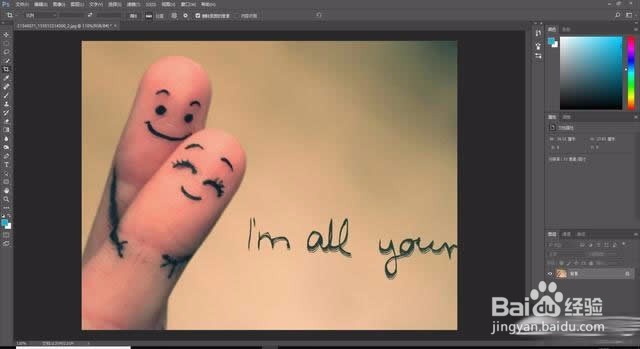
1、打开需要添加这个文字效果的图片,其实可以不用图片做背景的,可以设计完再拖进来
Photoshop在照片上设计一个质感的镏金字

2、添加文字,可以自己写一个字,也可以用网上别人设计好看的字体来自,我们这里找一个字来做

Photoshop在照片上设计一个质感的镏金字

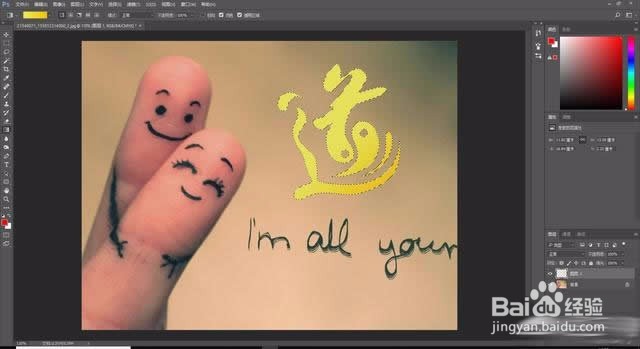
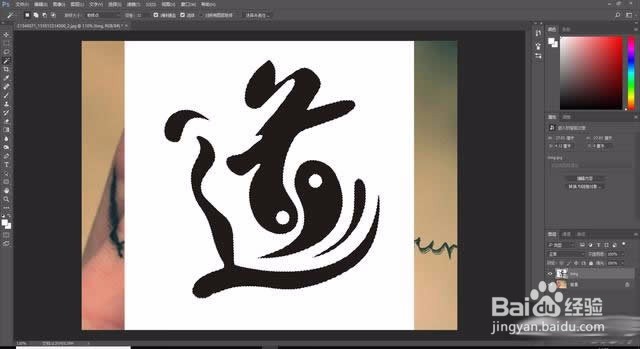
3、调整合适的位置和大小,用魔棒工具选择文字出选区(记住按SHIFT然后点击,就可以多选)
Photoshop在照片上设计一个质感的镏金字

4、新建空白图层,删除原来字体,给选区做一个渐变

Photoshop在照片上设计一个质感的镏金字

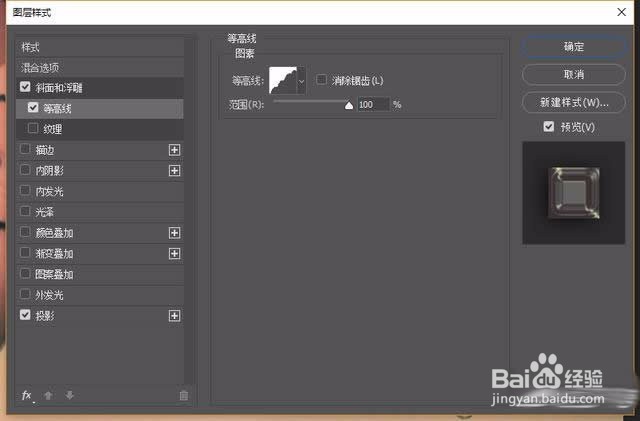
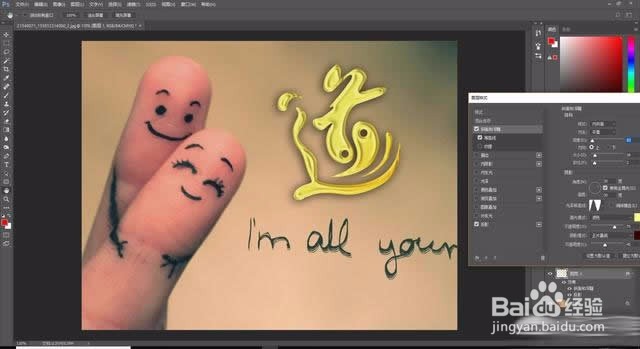
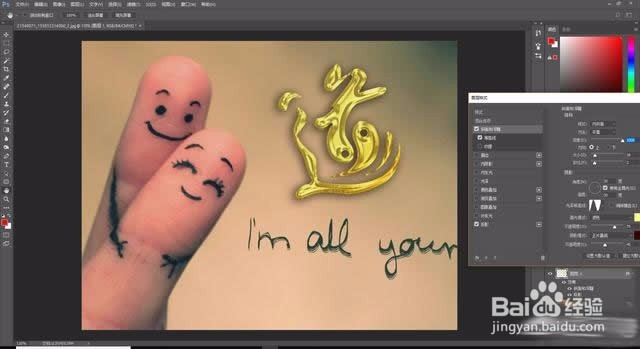
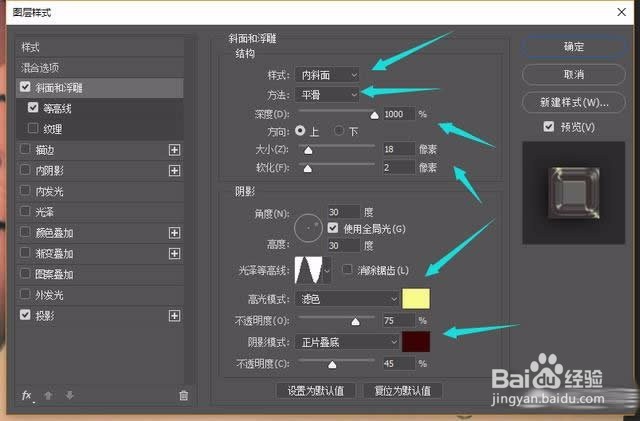
5、斜面和浮雕,我们始终深度将会影响文字的平面,大家可以根据需要设置,在阴影选择的颜色以浅黄色和棕红色进行设置即可
Photoshop在照片上设计一个质感的镏金字

6、等高线选择起伏类型

Photoshop在照片上设计一个质感的镏金字

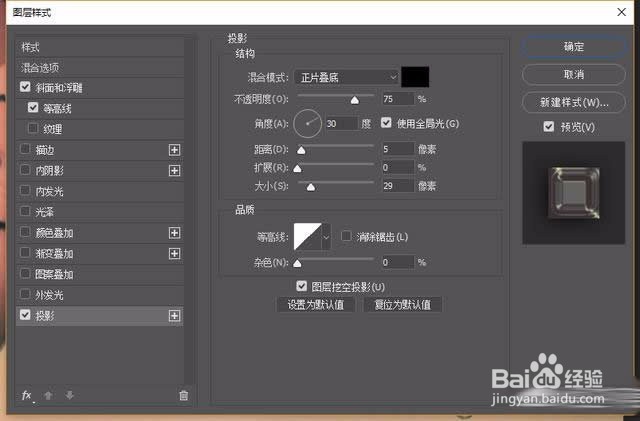
7、投影根据自己的需要调整大小即可

Photoshop在照片上设计一个质感的镏金字

8、当深度低的时候,文字显得平

Photoshop在照片上设计一个质感的镏金字

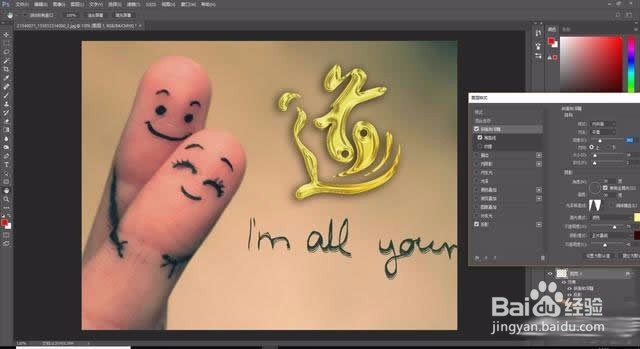
9、深度高的时候显得凹凸感强烈

Photoshop在照片上设计一个质感的镏金字

10、这个文字的深度,大家看自己喜欢的感觉进行决定即可

Photoshop在照片上设计一个质感的镏金字

11、最后保存导出

Photoshop在照片上设计一个质感的镏金字

  • 利用图层蒙版给人物磨皮
  • 在AI2020中如何制作波浪线
  • ps中怎么做圆柱体?ps中怎么制作圆柱体的方法?
  • Photoshop/CorelDraw/Illustrator颜色匹配方案
  • 如何用PS把平淡无奇的风景照调出通透感
  • 热门搜索
    关于安全教育的手抄报 关于三八妇女节的手抄报 缅怀先烈手抄报的图片 安全知识手抄报图片 劳动手抄报简单一等奖 新型冠状病毒手抄报 文明健康有你有我手抄报 防疫手抄报简单又精美 抗疫情手抄报 元旦手抄报图片