如何将素材图片转化为PS可使用素材?

 时间:2026-04-28 15:09:15

1、首先,我们将需要处理的素材图片用photoshop软件打开。

如何将素材图片转化为PS可使用素材?

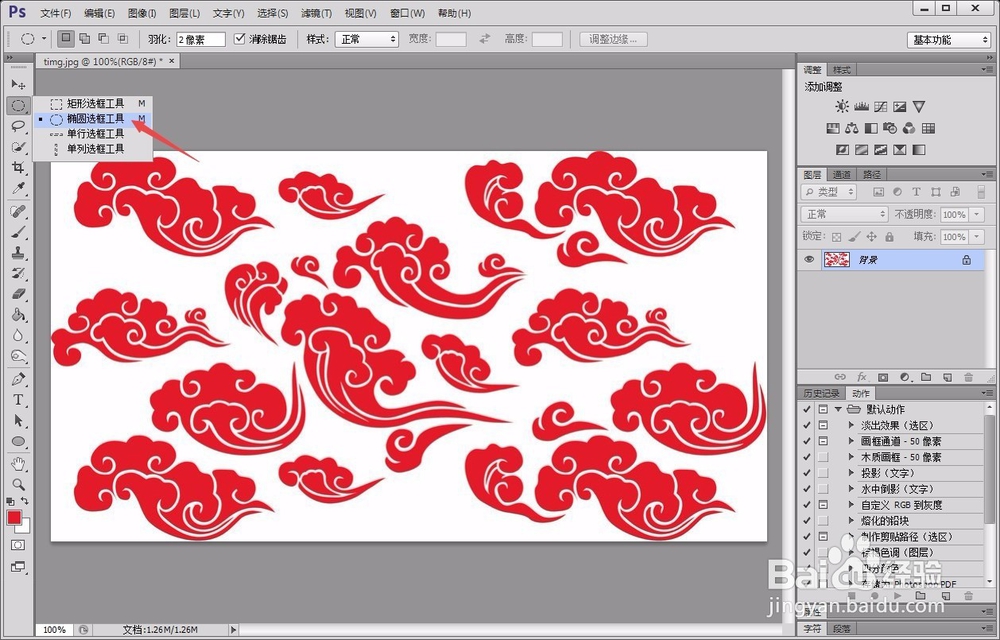
2、点击左侧的“椭圆选框工具”,用鼠标左键将需要转化为素材的部分框选出来,在框选的过程中可以按住“space”键调整选框的位置。
如何将素材图片转化为PS可使用素材?

如何将素材图片转化为PS可使用素材?

3、选好以后,我们点击上方菜单栏中的“选择”-“色彩范围”选项,将选框中的形状选出。

如何将素材图片转化为PS可使用素材?

如何将素材图片转化为PS可使用素材?

4、选出后,我们按键盘上的“ctrl+J”,将背景图片中的形状以选区复制粘贴一份。

如何将素材图片转化为PS可使用素材?

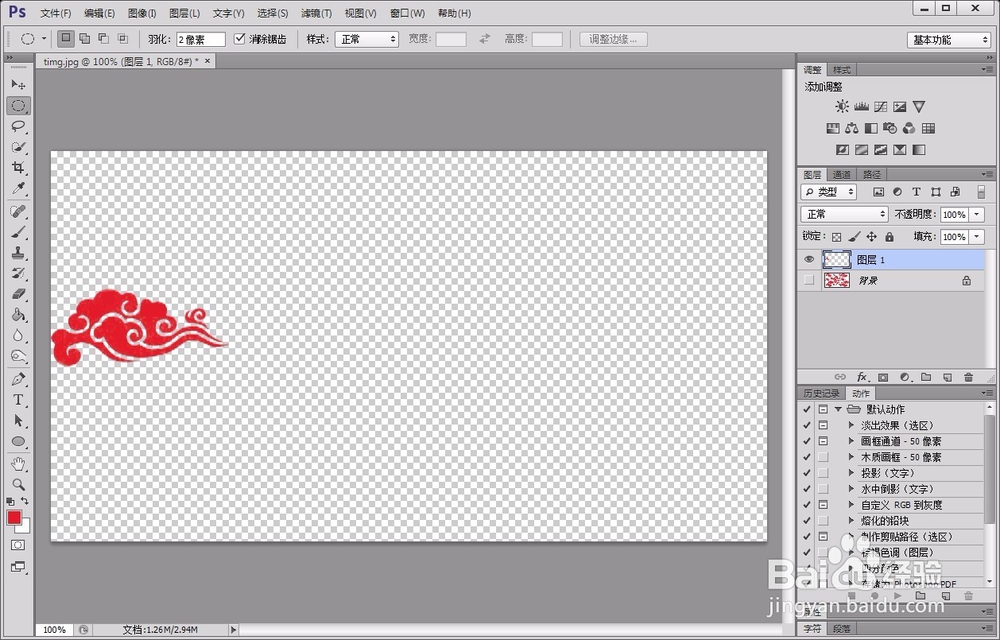
5、将原图片隐藏,我们放大新生成的图层,可以看到这个图像稍微有些虚,颜色并不充盈。
如何将素材图片转化为PS可使用素材?

如何将素材图片转化为PS可使用素材?

6、这时候,我们将前景色用“吸管工具”选取为原色,然后用左侧的“油漆桶工具”将形状的颜色填实。

如何将素材图片转化为PS可使用素材?

如何将素材图片转化为PS可使用素材?

如何将素材图片转化为PS可使用素材?

7、最后,我们只需要将这个素材存储为psd格式的文件就可以供下一次直接使用了。

如何将素材图片转化为PS可使用素材?

  • 教你PS怎么截取图片
  • PS怎么画圆
  • ps中怎么画矩形框
  • ps如何给指定区域上色
  • ps中的蒙版工具在哪里?如何使用
  • 热门搜索
    法制在我身边手抄报 未来的学校手抄报 手抄报小插图 有关卫生的手抄报 弘扬传统文化手抄报 诗情画意手抄报 爱护环境手抄报图片 我的家乡手抄报图片 法治社会手抄报 数学手抄报三年级上册