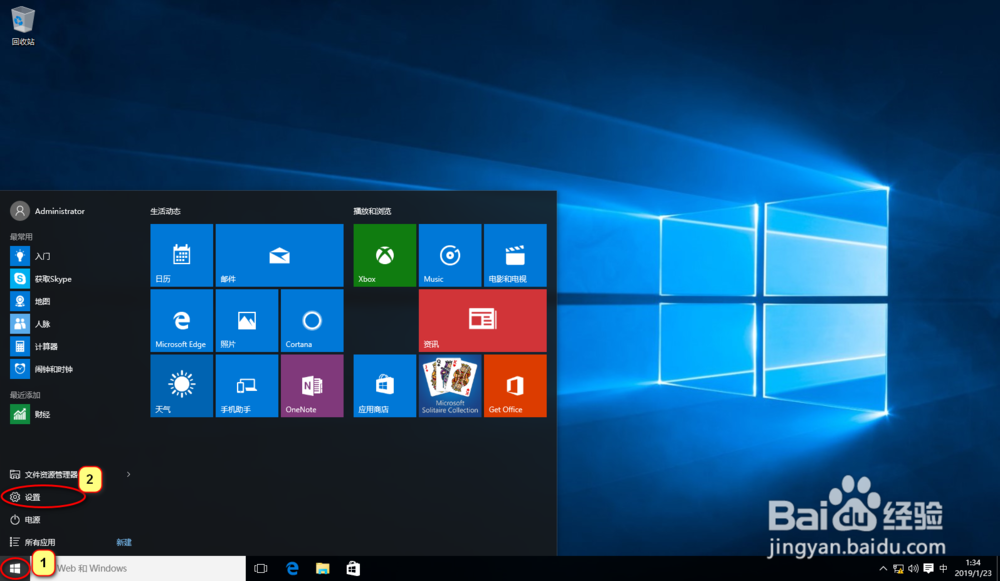
1、首先点击【桌面】左下角的【开始菜单】按钮
再点击【设置】,进入设置界面
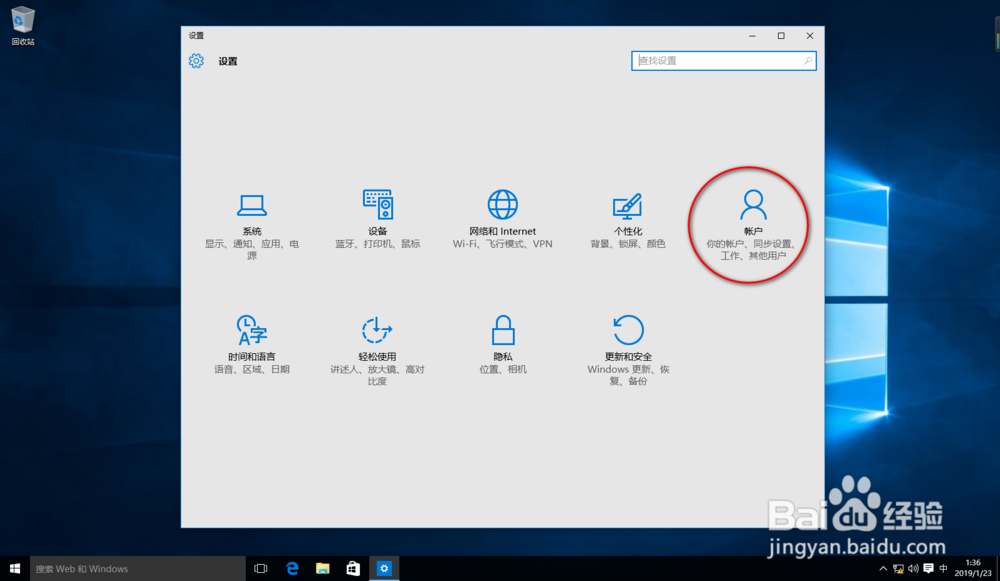
2、点击【帐户】按钮,进入账户界面
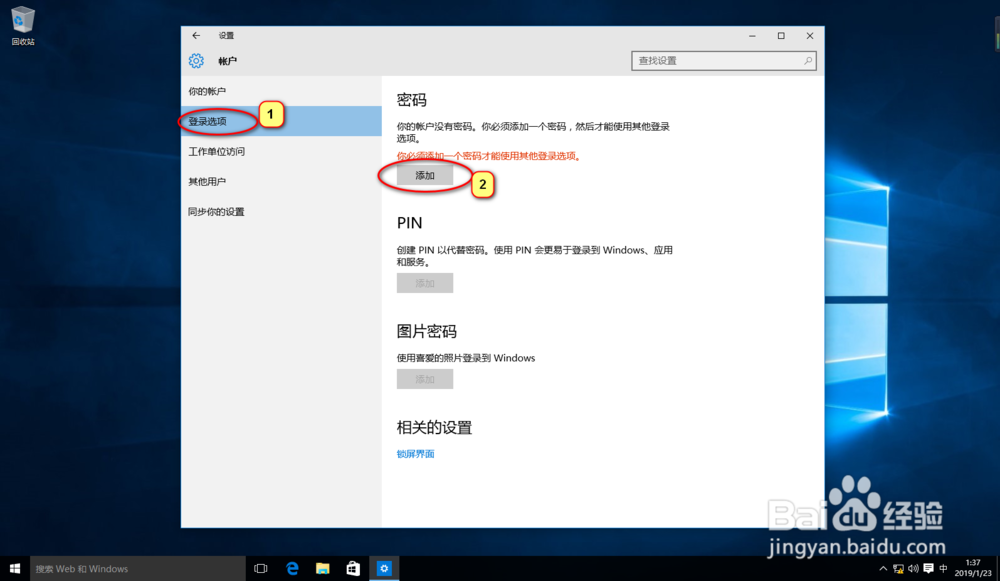
3、首先点击【登录选项】,再点击【添加】,此时就会弹出一个创建密码的界面
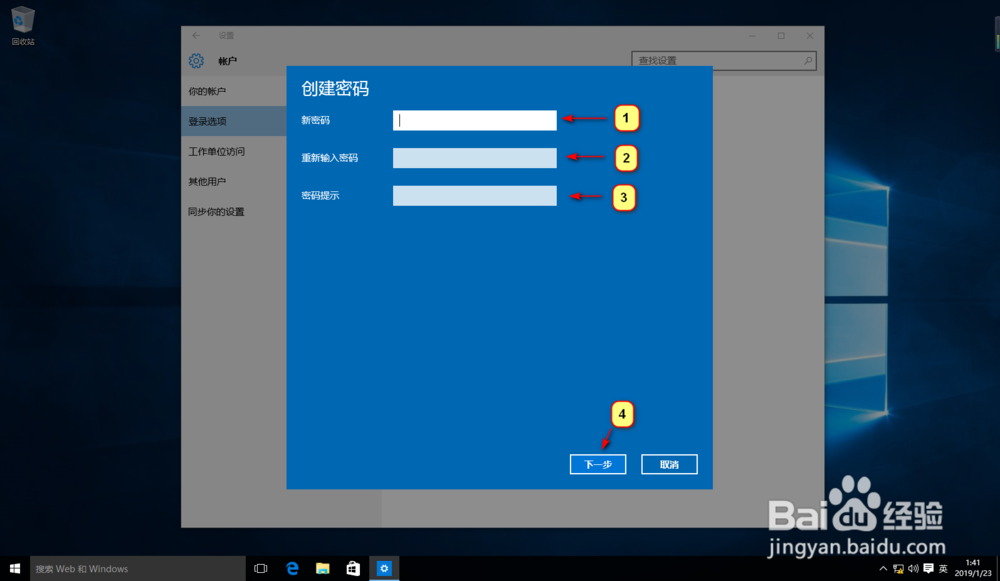
4、在创建密码的界面,需要填写两次自定义的开机密码,另外【密码提示】这一栏不是必填写,但是建议大家填写一下,以防日后开机密码忘记从而无法进入操作系统了!
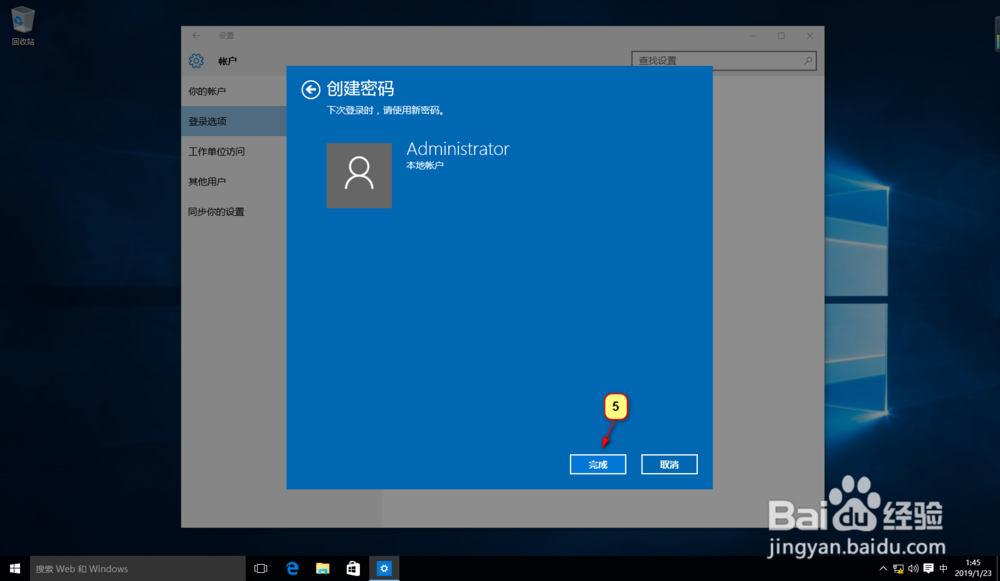
最后在填写完以上内容后,点击【下一步】,再点击【完成】即可完成电脑的创建开机密码!
时间:2026-04-24 02:53:48
1、首先点击【桌面】左下角的【开始菜单】按钮
再点击【设置】,进入设置界面
2、点击【帐户】按钮,进入账户界面
3、首先点击【登录选项】,再点击【添加】,此时就会弹出一个创建密码的界面
4、在创建密码的界面,需要填写两次自定义的开机密码,另外【密码提示】这一栏不是必填写,但是建议大家填写一下,以防日后开机密码忘记从而无法进入操作系统了!
最后在填写完以上内容后,点击【下一步】,再点击【完成】即可完成电脑的创建开机密码!
