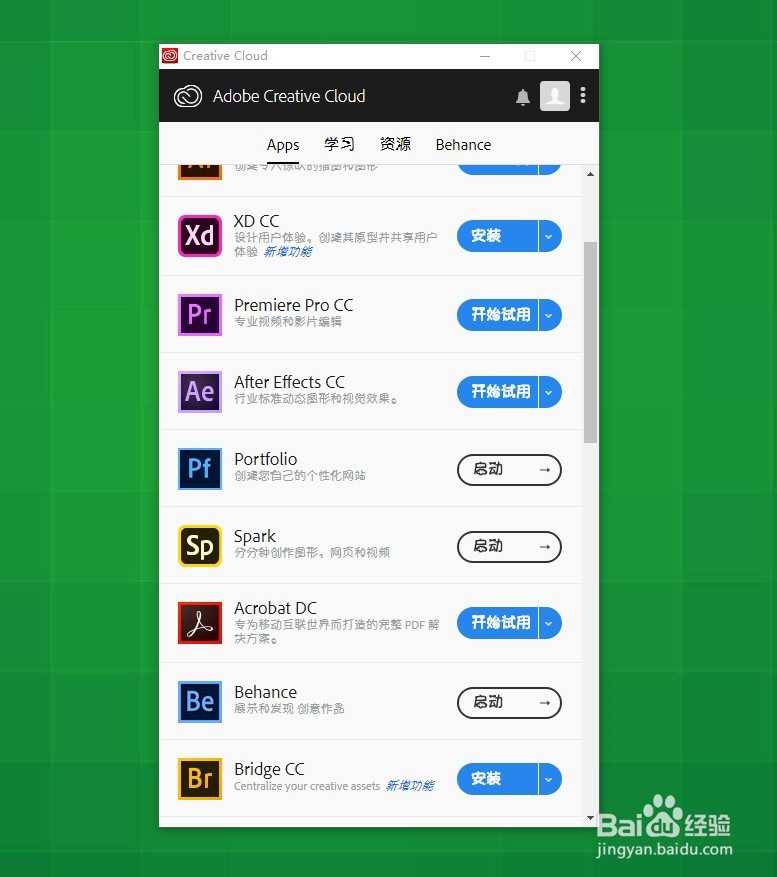
1、首先打开 Adobe Creative Cloud,在列表中找到 Adobe Acrobat DC,点击打开
2、打开 Adobe Acrobat DC 之后,点击页面左上角菜单中文件,点击列表中的打开

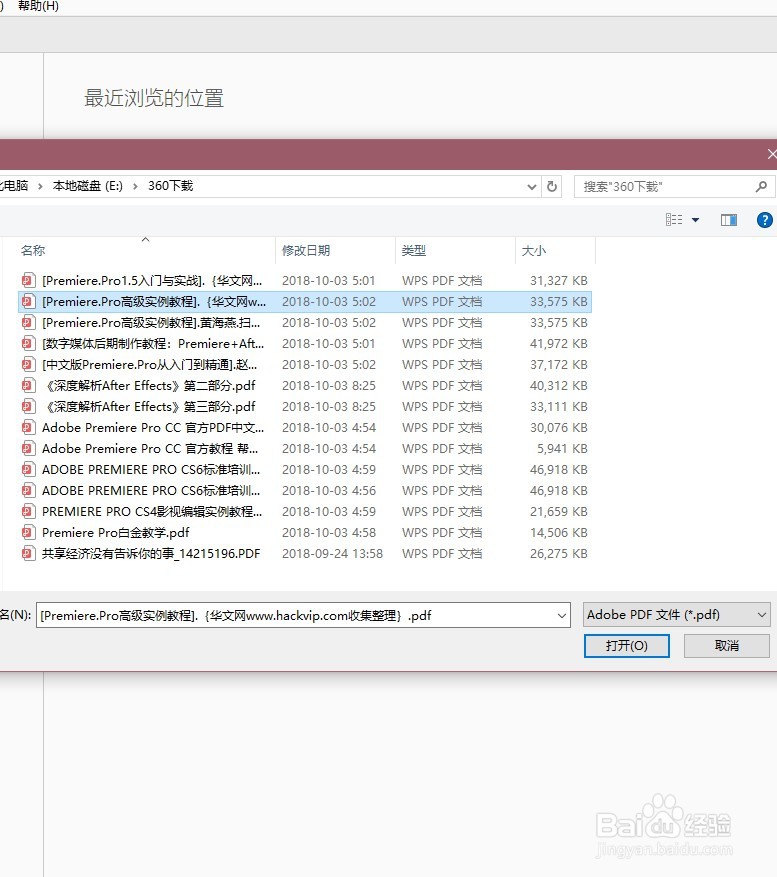
3、在电脑文件夹中找到我们想要处理的pdf文档,点击打开
4、点击页面上方的添加文本图标

5、选中想要修改字体的文字

6、在页面右侧的列表中,选择自己要使用的字体

7、最后就可以看到所有的字体变成了我们所设置的字体

时间:2026-04-21 17:09:26
1、首先打开 Adobe Creative Cloud,在列表中找到 Adobe Acrobat DC,点击打开
2、打开 Adobe Acrobat DC 之后,点击页面左上角菜单中文件,点击列表中的打开
3、在电脑文件夹中找到我们想要处理的pdf文档,点击打开
4、点击页面上方的添加文本图标
5、选中想要修改字体的文字
6、在页面右侧的列表中,选择自己要使用的字体
7、最后就可以看到所有的字体变成了我们所设置的字体
