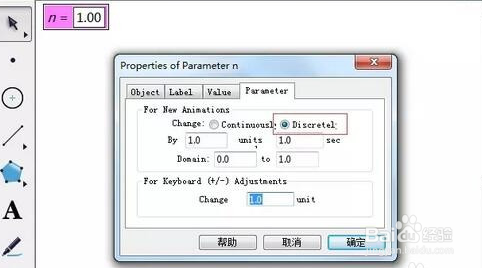
1、新建参数。点通常是借助颜色参数的变化而达到闪烁的效果,首先需要新建参数。打开数学课件制作工具几何画板,使用“点工具”在画板上任意画一点A。选择上方菜单栏“数据”菜单中的“新建参数”命令,在弹出的对话框点击确定,就得到了参数t1,选中参数t1,右击选择“属性”,将标签改为n,数值改为1.00,动画参数按下图设置;
2、计算数值。选择上方菜单栏“数据”菜单中的“计算”命令,在弹出的对话框计算如下图所示的数值;

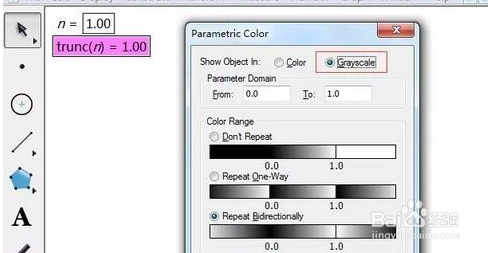
3、设置颜色参数。使用移动工具选中点A和trunc(n),选择上方菜单栏“显示”菜单中“颜色”——“参数”命令,在弹出的对话框选择“灰度”,点击确定;
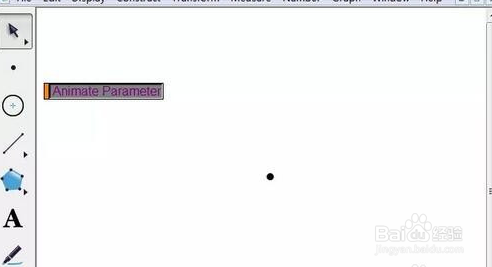
4、制作动画按钮。选中参数n,选择上方菜单栏“编辑”菜单中“动画”命令,在弹出的对话框点击确定,这样就得到“动画参数”按钮;

5、隐藏不必要对象。选中参数n和trunc(n),选择上方菜单栏“显示”菜单中的“隐藏度量值”,单击“动画参数”按钮,就会看到点A闪烁动画。
1、新建参数。点通常是借助颜色参数的变化而达到闪烁的效果,首先需要新建参数。打开数学课件制作工具几何画板,使用“点工具”在画板上任意画一点A。选择上方菜单栏“数据”菜单中的“新建参数”命令,在弹出的对话框点击确定,就得到了参数t1,选中参数t1,右击选择“属性”,将标签改为n,数值改为1.00,动画参数按下图设置;
2、计算数值。选择上方菜单栏“数据”菜单中的“计算”命令,在弹出的对话框计算如下图所示的数值;
3、设置颜色参数。使用移动工具选中点A和trunc(n),选择上方菜单栏“显示”菜单中“颜色”——“参数”命令,在弹出的对话框选择“灰度”,点击确定;
4、制作动画按钮。选中参数n,选择上方菜单栏“编辑”菜单中“动画”命令,在弹出的对话框点击确定,这样就得到“动画参数”按钮;
5、隐藏不必要对象。选中参数n和trunc(n),选择上方菜单栏“显示”菜单中的“隐藏度量值”,单击“动画参数”按钮,就会看到点A闪烁动画。
