Excel中如何使选中的单元格变色

 时间:2026-02-13 09:16:31

1、首先我们打开一个Excel 表格,单击单元格发现颜色没有任何变化

Excel中如何使选中的单元格变色

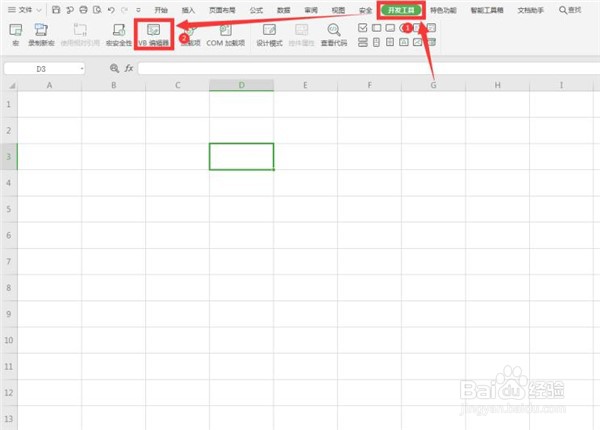
2、点击工具栏上的【开发工具】,在下拉菜单中选择【VB编辑器】

Excel中如何使选中的单元格变色

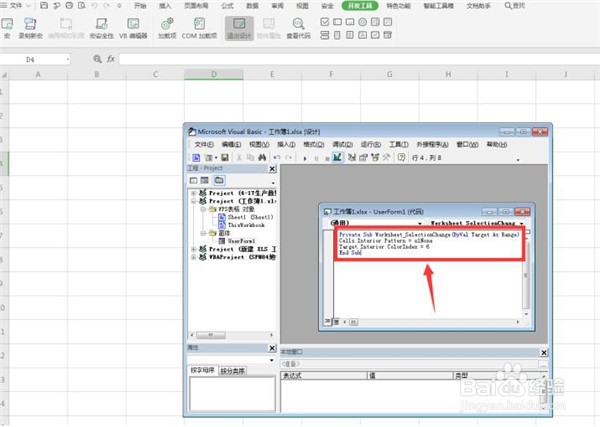
3、在弹出的对话框中输入Private Sub Worksheet_SelectionChange(ByVal Target As Range) Cells.Interior.Pattern = xlNone Target.Interior.ColorIndex = 6 End Sub
Excel中如何使选中的单元格变色

4、点击上方的【保存】选项

Excel中如何使选中的单元格变色

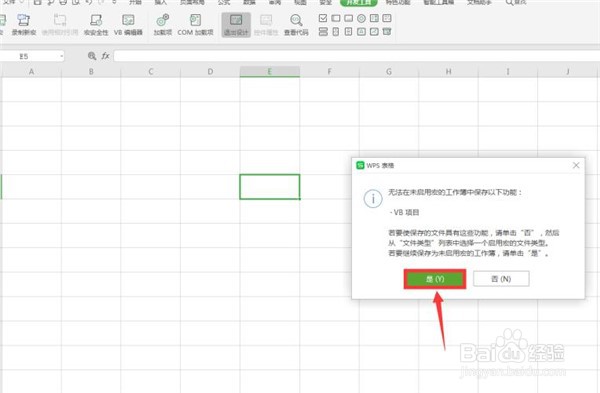
5、此时会弹出下方的提示框,我们点击“是”

Excel中如何使选中的单元格变色

6、关闭VB编辑器窗口

Excel中如何使选中的单元格变色

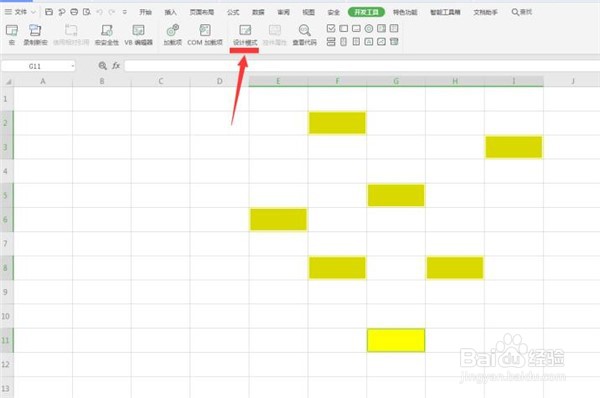
7、最后点击【开发工具】下的【退出设计】

Excel中如何使选中的单元格变色

8、此时再单击单元格,会发现单元格变成了黄色

Excel中如何使选中的单元格变色

  • Excel表格中单击一个单元格如何将整行整列变色
  • EXCEL表里如何点击单元格所在行就变颜色
  • 如何点击Excel表的单元格时行和列都有颜色显示
  • Excel表格点击时怎样设置行列都有颜色
  • excel怎么设置点一个格子它在的行和列都有颜色
  • 热门搜索
    创文手抄报简单又漂亮 抗美援朝手抄报简单又漂亮 我的寒假生活手抄报 红十字手抄报 国庆手抄报版面设计图 中秋节手抄报一等奖 文明校园手抄报 关于绿色环保的手抄报 科技手抄报图片 缅怀先烈手抄报图片