QQ空间九宫格拼图怎么制作

 时间:2026-05-02 18:07:12

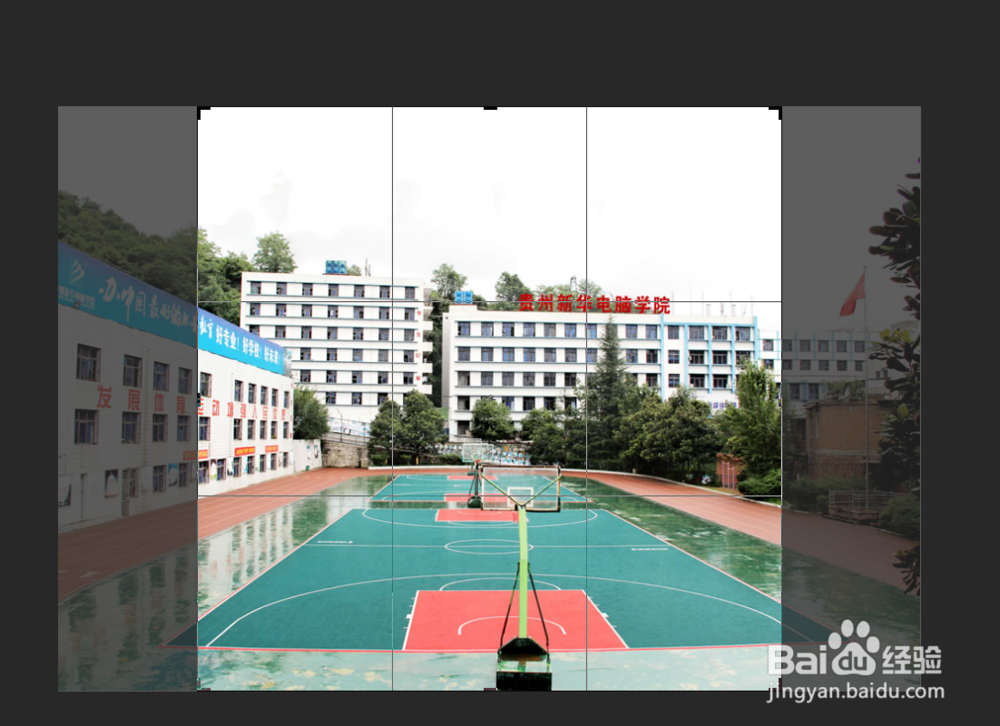
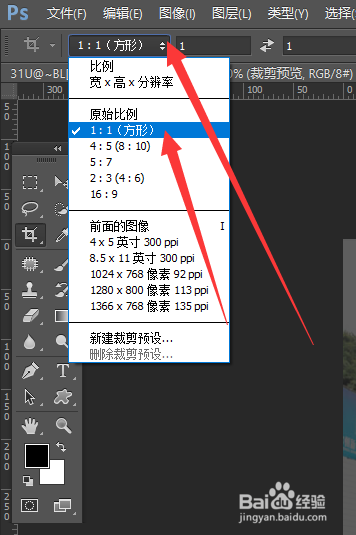
1、打开PS使用剪裁工具,先设置1:1的比例 

因为九宫格切图必须使用正方形的图片
QQ空间九宫格拼图怎么制作

2、导入图片,进行剪裁

QQ空间九宫格拼图怎么制作

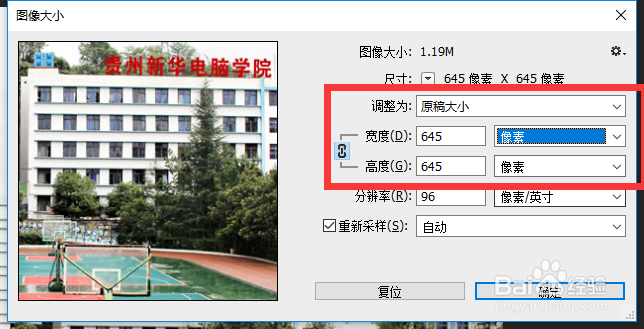
3、图像大小最好在一千个像素以内

QQ空间九宫格拼图怎么制作

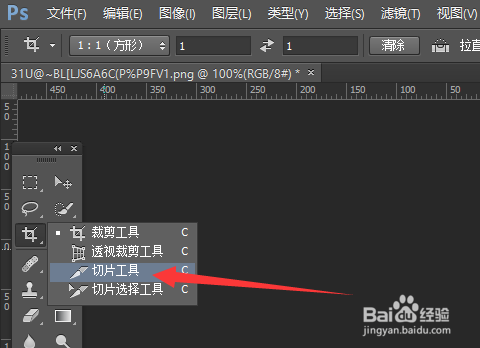
4、点击剪裁工具下面小三角,找到【切片工具】

QQ空间九宫格拼图怎么制作

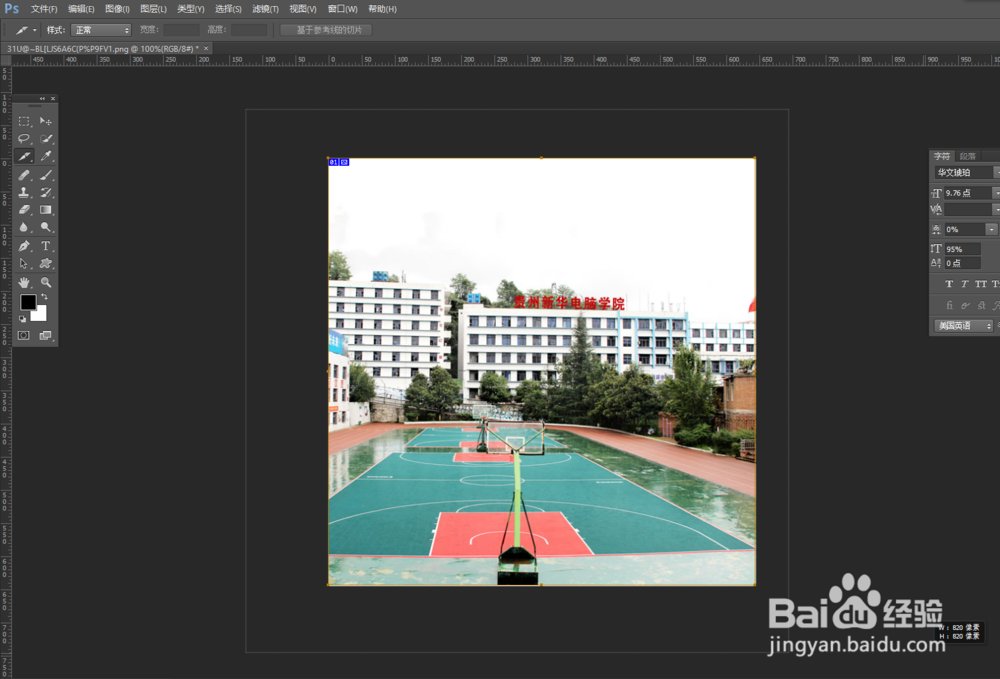
5、使用【切片工具】进行一次全选

QQ空间九宫格拼图怎么制作

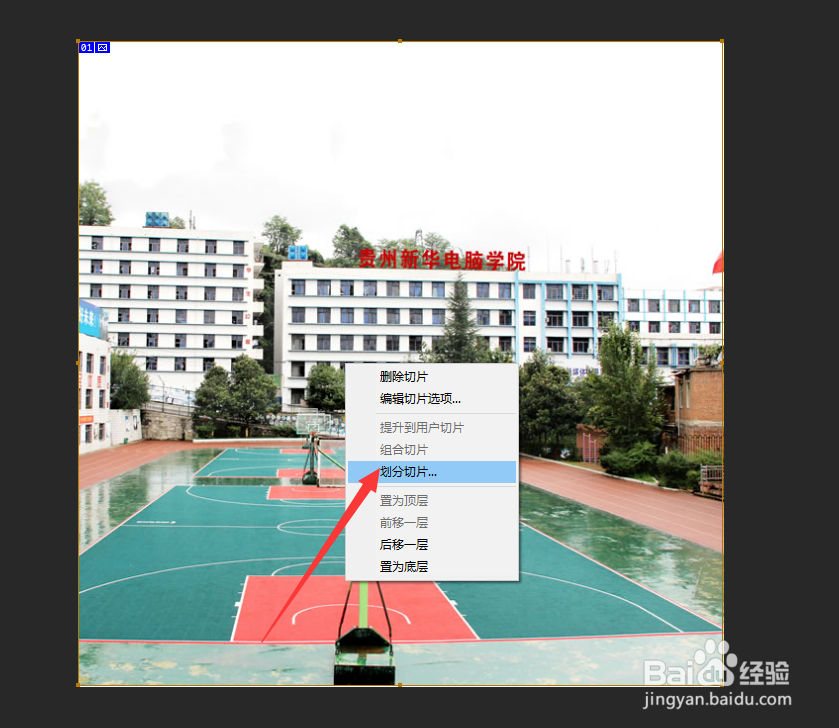
6、在图片上 右键,选择【划分切片】

QQ空间九宫格拼图怎么制作

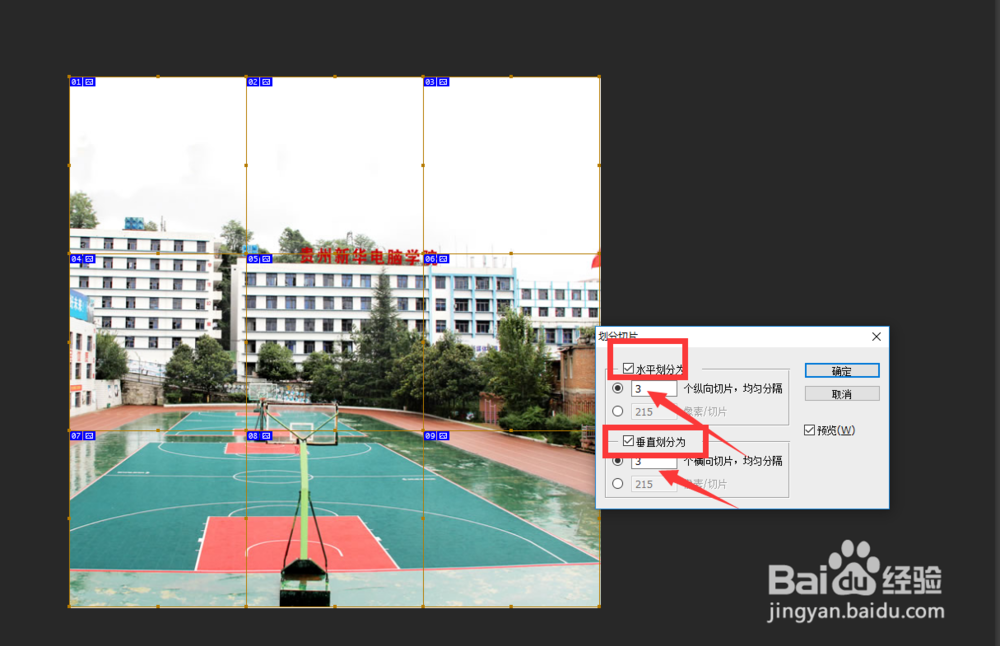
7、勾选水平划分和垂直划分,然后都输入【3】

QQ空间九宫格拼图怎么制作

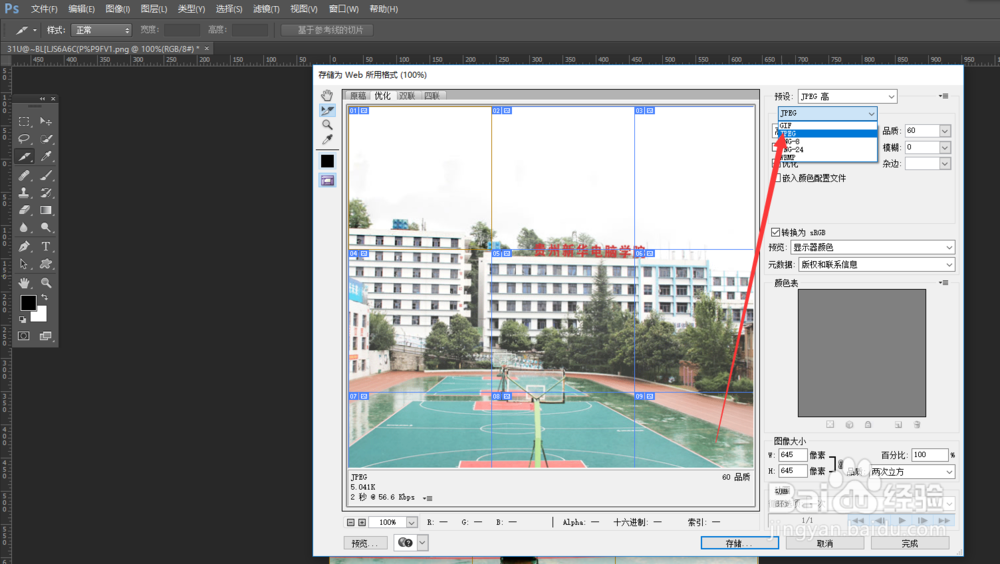
8、使用三键加S(CTRL+SHIFT+S)使用web保存模式进行保存,勾选格式为jpeg
QQ空间九宫格拼图怎么制作

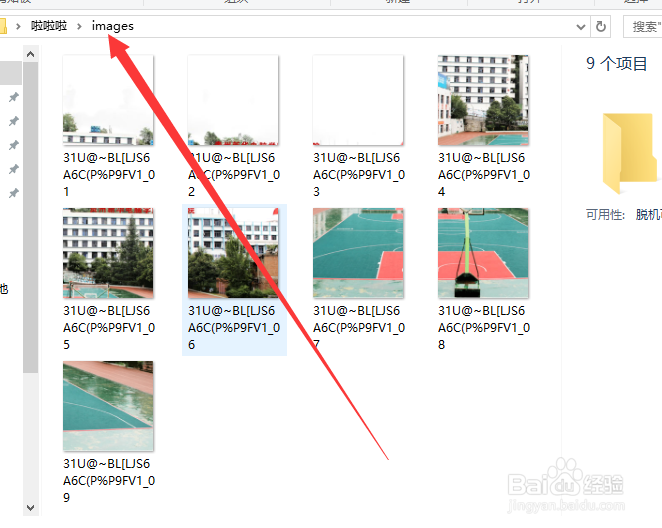
9、选择好保存路径之后进行保存,系统会自动生成一个images文件夹,然后图片会存在里面。
QQ空间九宫格拼图怎么制作

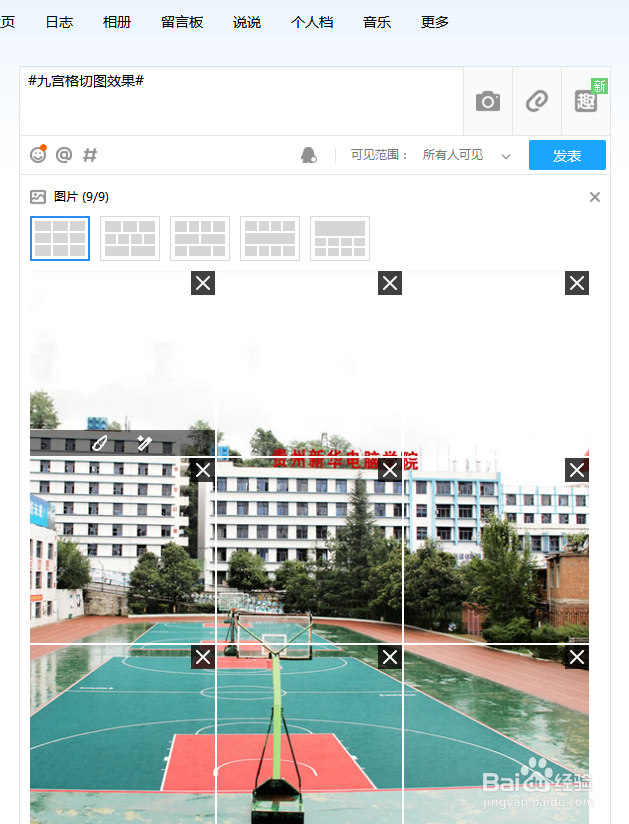
10、使用QQ空间或微博发布图片的时候注意图片顺序

QQ空间九宫格拼图怎么制作

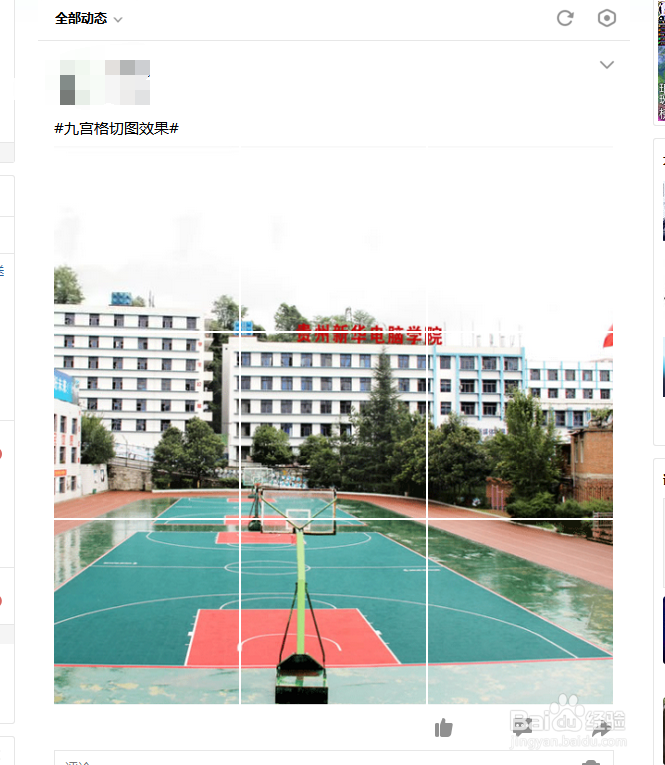
11、来看看效果吧

QQ空间九宫格拼图怎么制作

  • qq照片墙怎么弄成九宫格
  • qq精选照片的布局怎么改
  • qq群龙王标识怎么开
  • QQ空间怎么换版式?
  • QQ怎样让动态页看起来更加的简洁?
  • 热门搜索
    教师节手抄报模板 关于鲁迅的手抄报 教师节手抄报一等奖简单 防地震手抄报 国学手抄报 国庆手抄报内容资料 端午节手抄报简单字少 爱劳动手抄报 关于重阳节的手抄报简单又漂亮 关于诗的手抄报