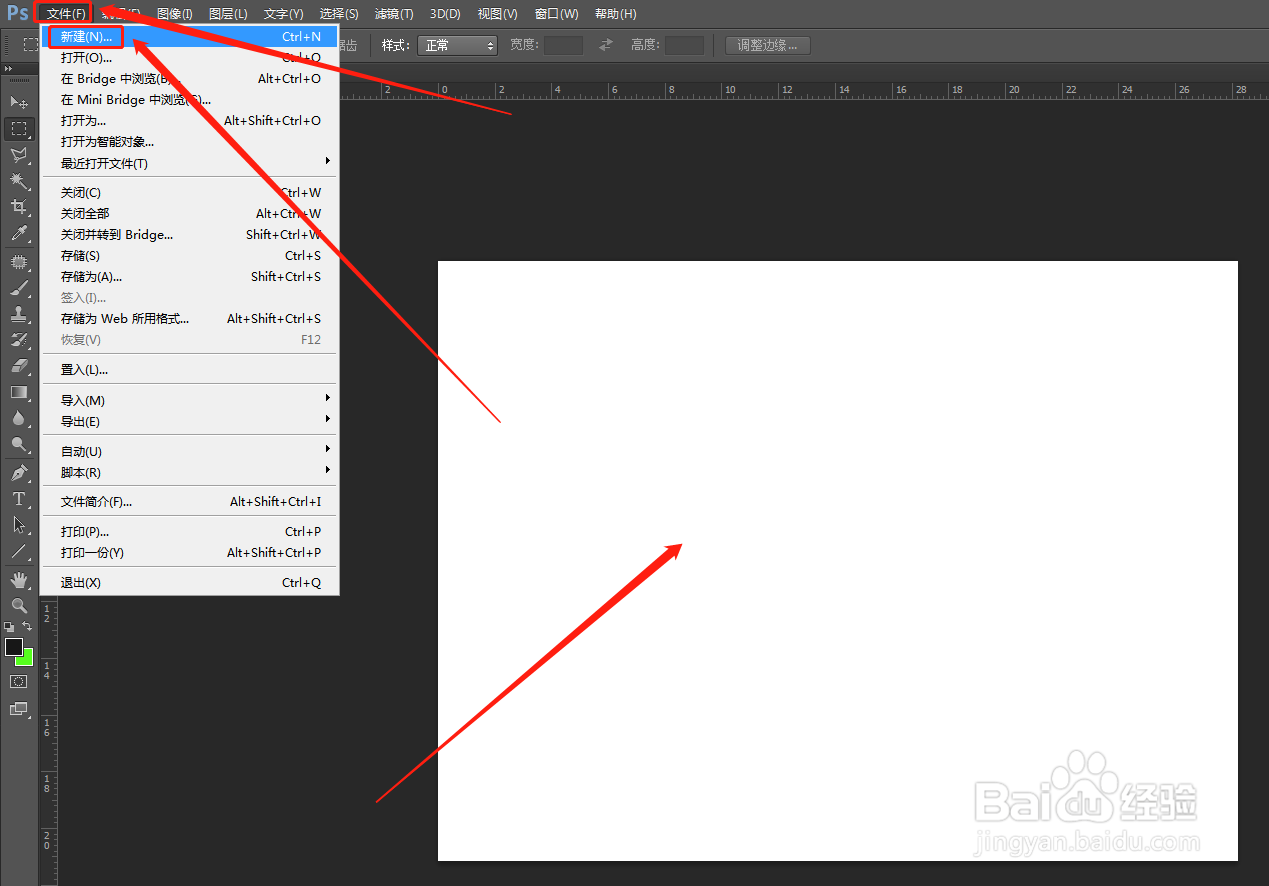
1、新建画布
打开ps,点击左上角“文件”选项,在下拉菜单中找到“新建”,点击新建设置宽度和高度,新建一张空白画布。
2、绘制矩形选区
选择左侧工具栏的矩形选框工具,在画布中绘制一个矩形选区【如图】。

3、给选区填充背景色
我们先复制一个新图层,按键盘上的Ctrl+Delete键填充背景色,再按Ctrl+D取消选区。

4、按Ctrl+Alt+T
按键盘上的Ctrl+Alt+T准备连续复制。

5、设置角度度数
这里做一个旋转的圆,所以选择旋转的角度【如图】,将角度设置完成后,点击回车。

6、Ctrl+shift+alt+T连续复制
这样中心点位置和移动的方向已经确定完成。然后Ctrl+shift+alt+T做连续复制。多次之后形成一个圆形。

