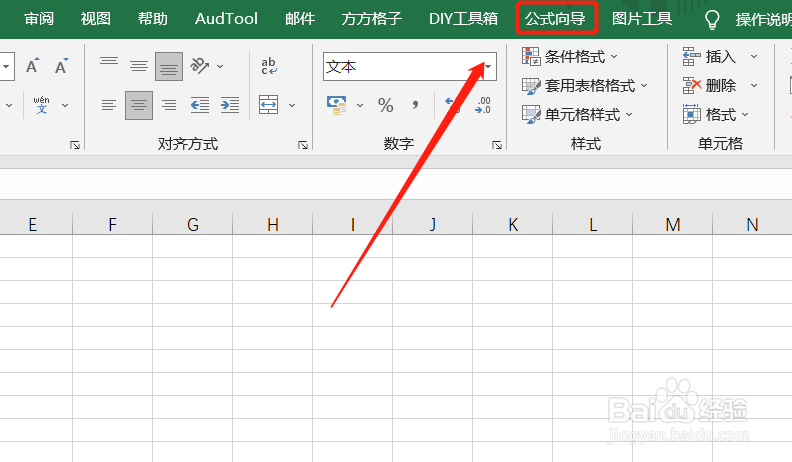
1、本例,要求我们清除文本中的单元格,我们可以这么做。
首先,我们打开Excel文件,并点击“公式向导”选项卡。
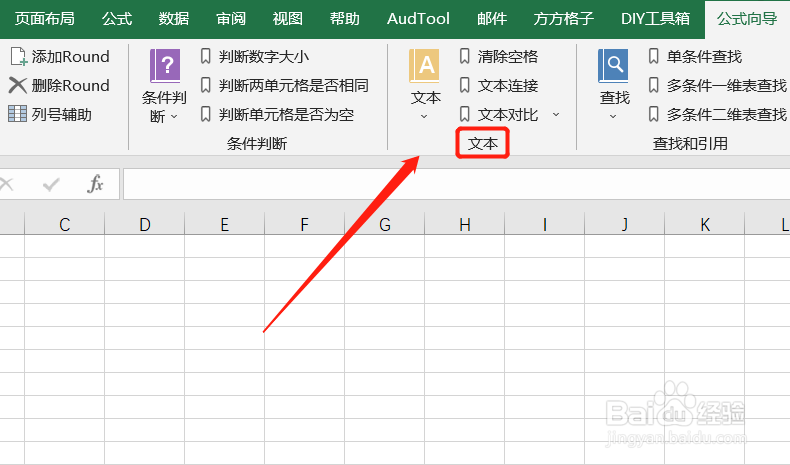
2、我们在功能区,找到“文本”模块
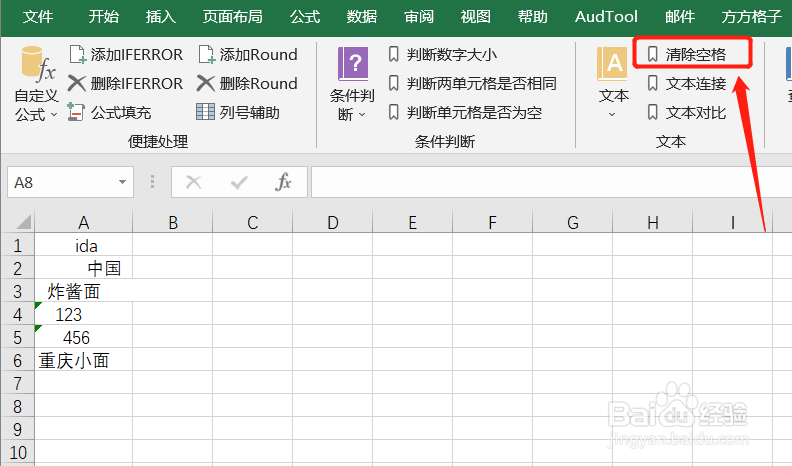
3、然后,我们在该模块继续点击“清除空格”。
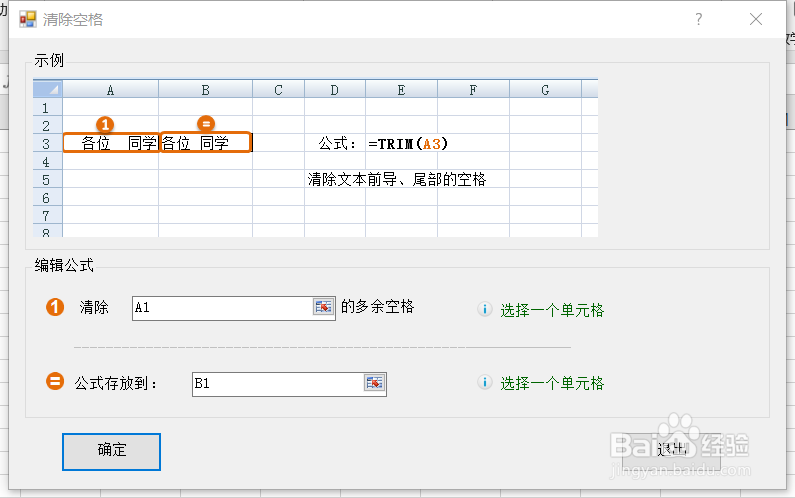
4、点击后,会弹出一个对话框,我们选中需要处理的单元格和存放结果的单元格后,点击“确定”。
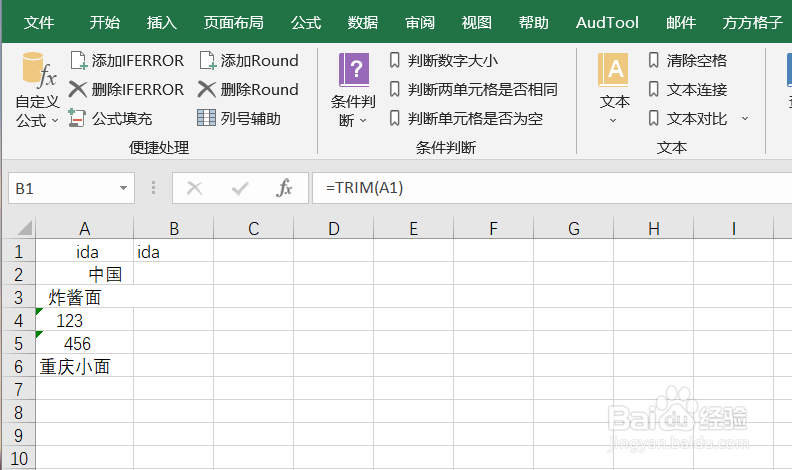
5、这时,公式已经自动生成,我们仅需下拉填充结果即可。
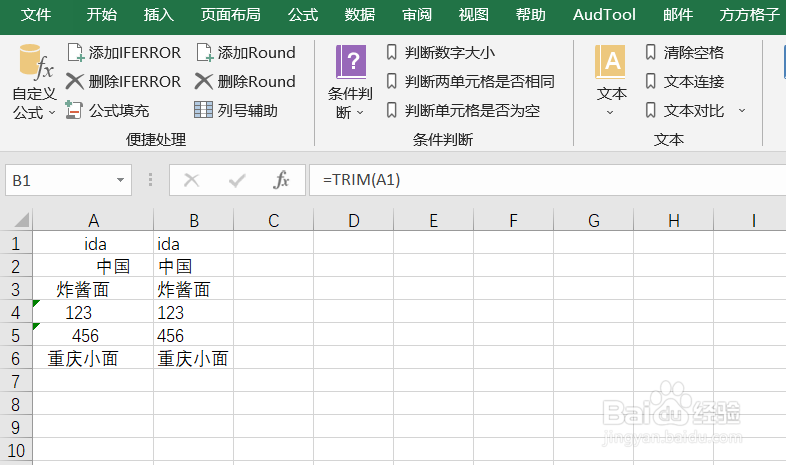
6、下拉填充后,单元格范围内的空格就都被清楚啦!
时间:2026-05-08 22:50:39
1、本例,要求我们清除文本中的单元格,我们可以这么做。
首先,我们打开Excel文件,并点击“公式向导”选项卡。
2、我们在功能区,找到“文本”模块
3、然后,我们在该模块继续点击“清除空格”。
4、点击后,会弹出一个对话框,我们选中需要处理的单元格和存放结果的单元格后,点击“确定”。
5、这时,公式已经自动生成,我们仅需下拉填充结果即可。
6、下拉填充后,单元格范围内的空格就都被清楚啦!
