1、打开我们需要进行制作斜线表头的excel文件。

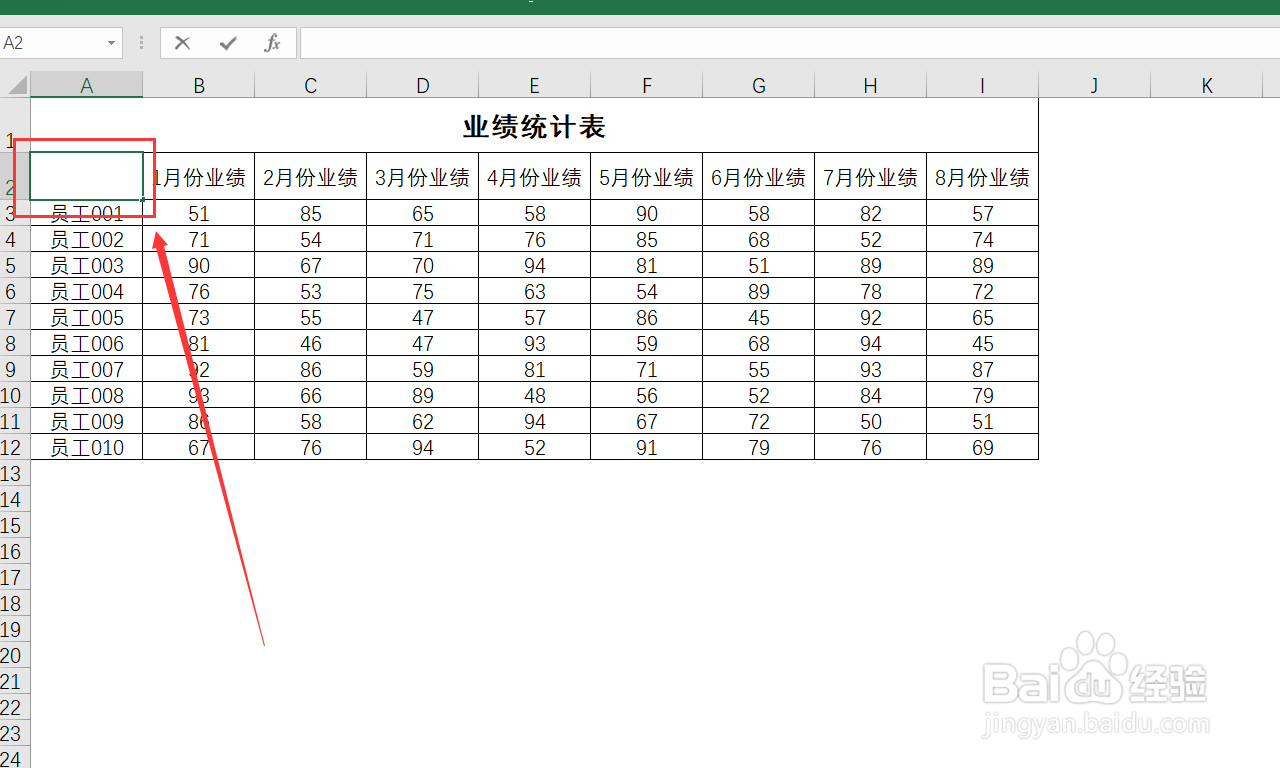
2、鼠标左键双击“A2”单元格。
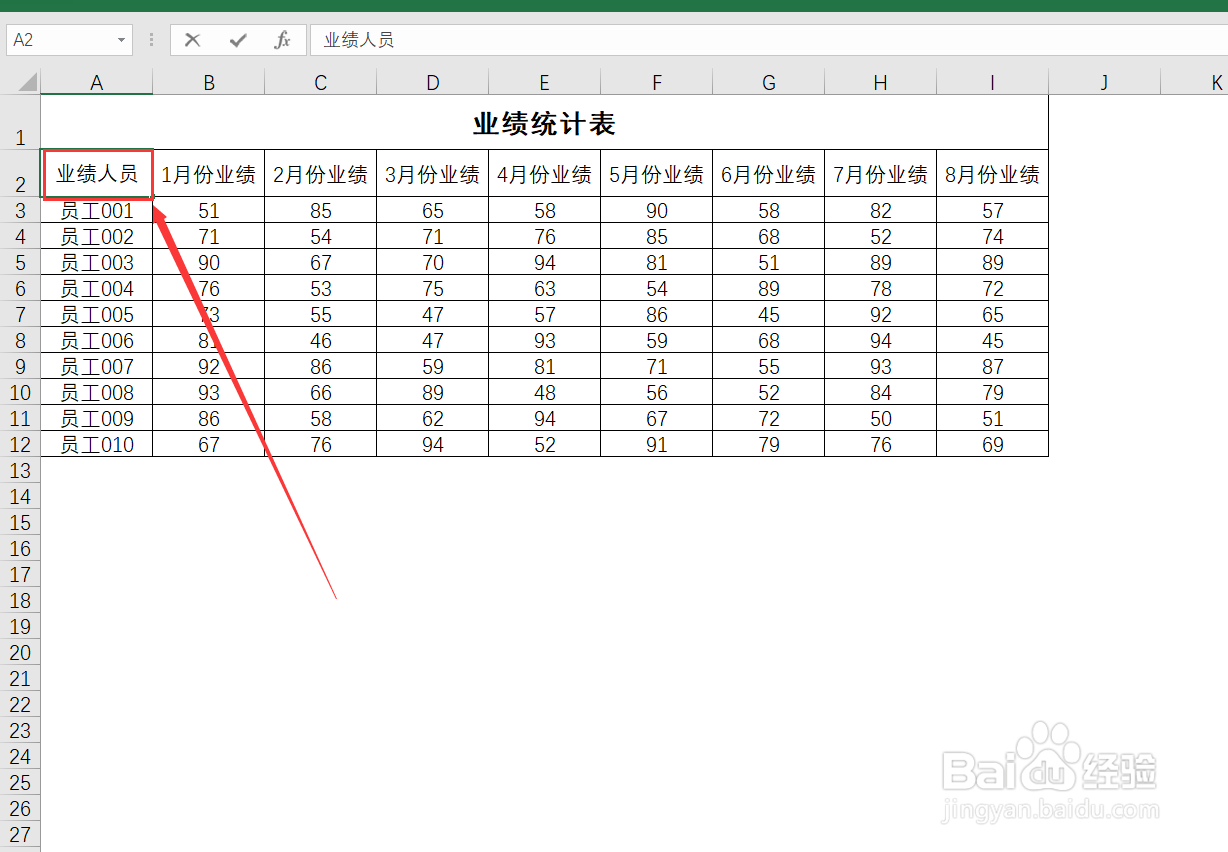
3、在此单元格内输入“业绩人员”。
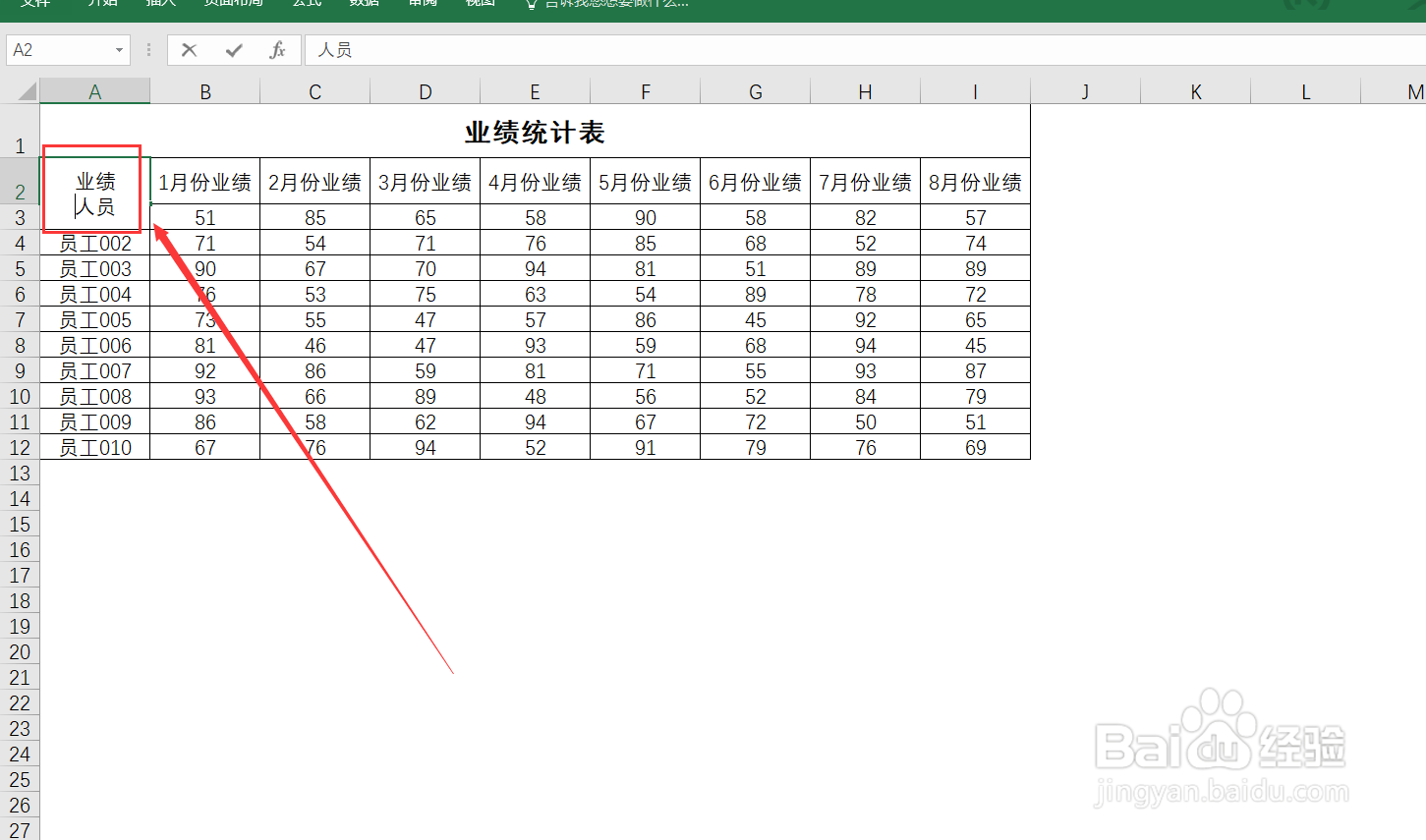
4、将鼠标光标定位在“业绩”和“人员”的中间位置,然后按下“alt+enter”键。
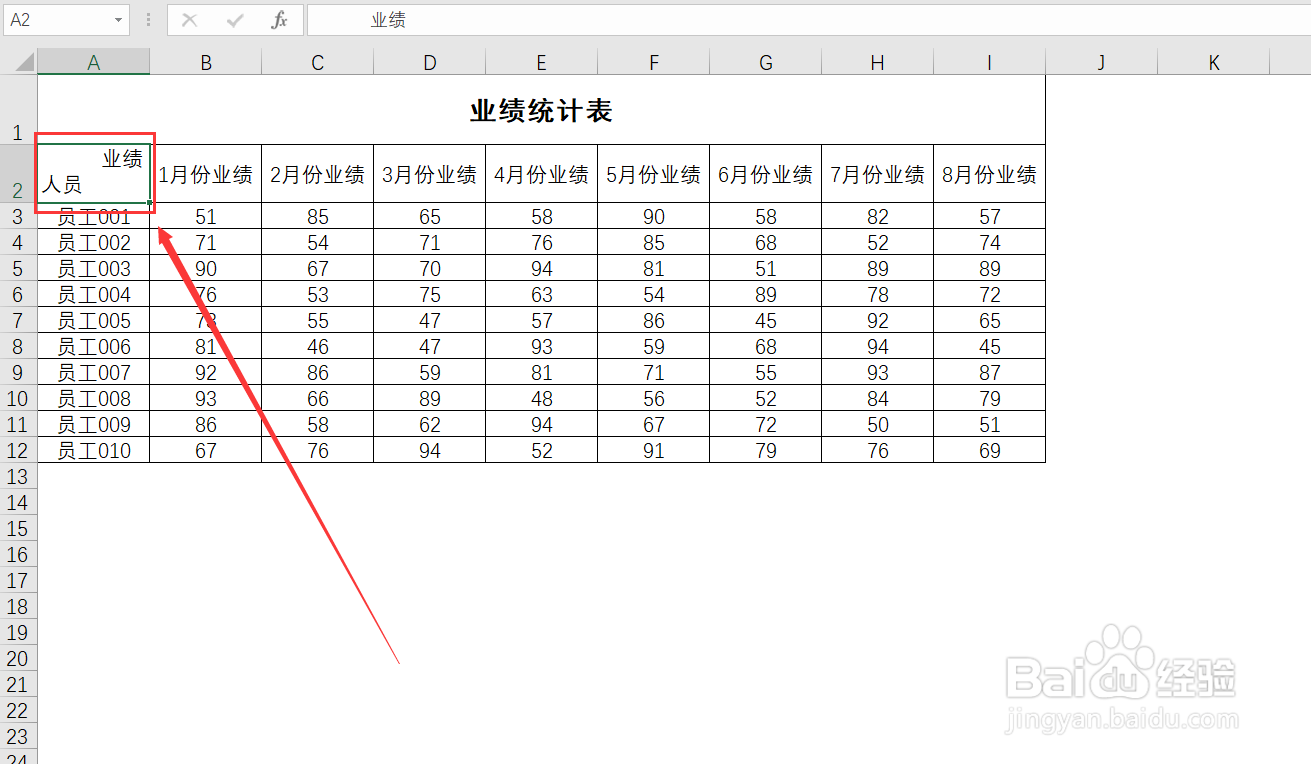
5、接着把鼠标光标放在“业绩”的前面,使用空格键调整位置,使其紧贴单元格的右上角。
6、按下“ctrl+1”调出设置单元格格式。
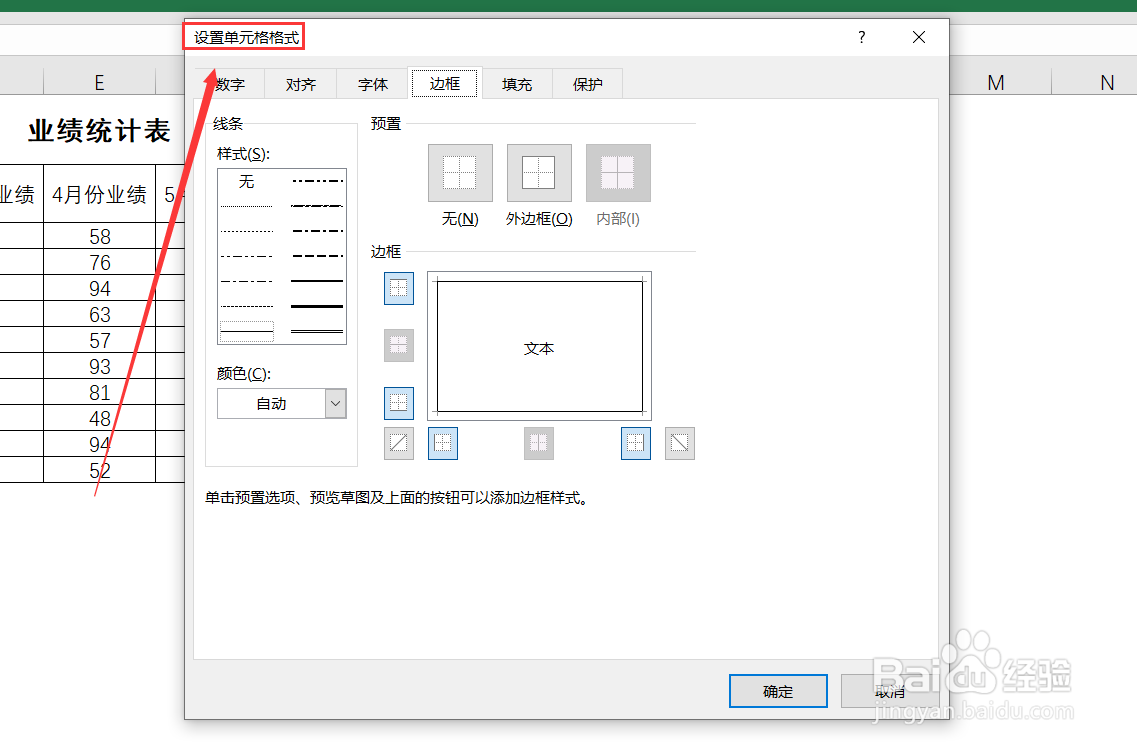
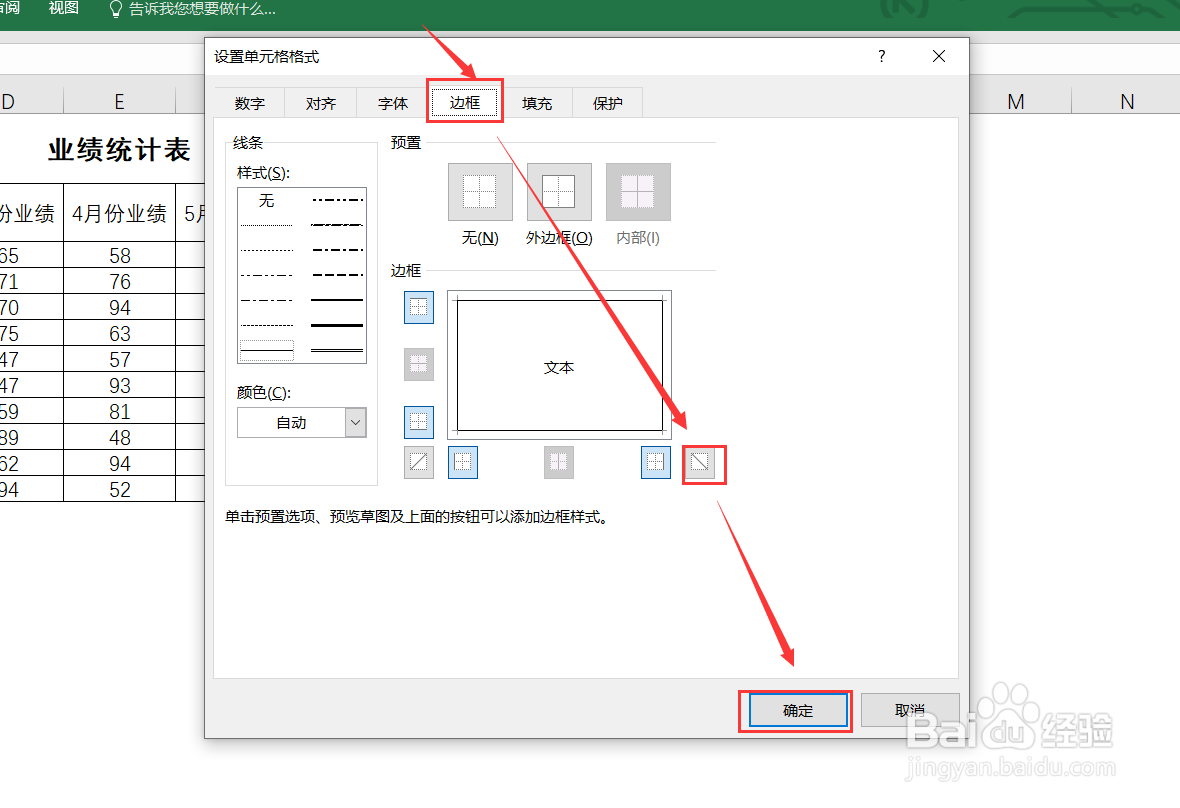
7、选择边框,再选择斜对角线,最后点击确定。
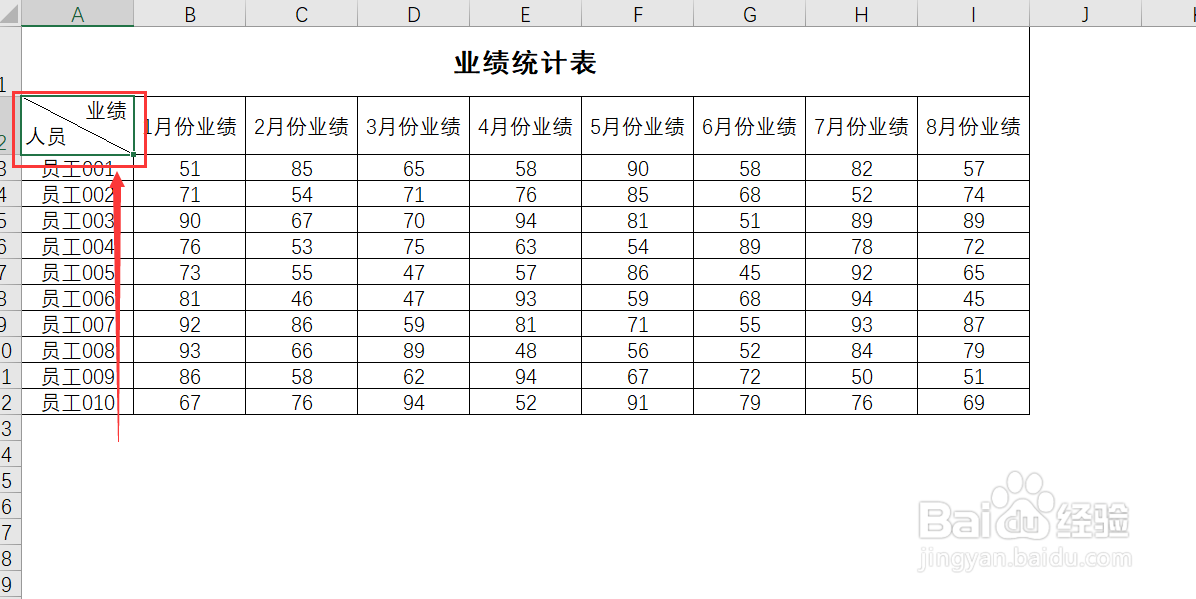
8、最后斜线表头就制作好了。
时间:2026-04-24 17:32:41
1、打开我们需要进行制作斜线表头的excel文件。
2、鼠标左键双击“A2”单元格。
3、在此单元格内输入“业绩人员”。
4、将鼠标光标定位在“业绩”和“人员”的中间位置,然后按下“alt+enter”键。
5、接着把鼠标光标放在“业绩”的前面,使用空格键调整位置,使其紧贴单元格的右上角。
6、按下“ctrl+1”调出设置单元格格式。
7、选择边框,再选择斜对角线,最后点击确定。
8、最后斜线表头就制作好了。
