1、首先在visio中绘制一个流程图。我们可以看到流程图的颜色十分单一,字体大小也不够美观。

2、首先对颜色进行调整,鼠标点击“格式”→“主题”。

3、在右侧的主题中选择一个你喜欢的颜色,就可以更改颜色了。
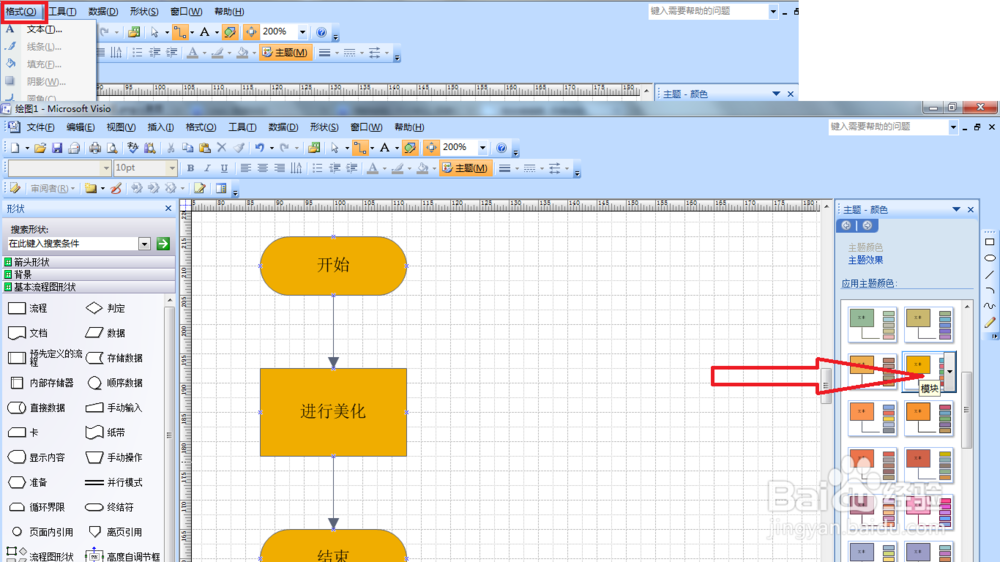
4、接下来对字体进行修改。选中整个流程图中你想要修改字体的部分,再在左上角的字体选项中选择你喜欢的字体即可。

5、接下来为流程图加上阴影效果。点击“格式”→“阴影”选项,则可以设置阴影的颜色、效果、偏移方向等。

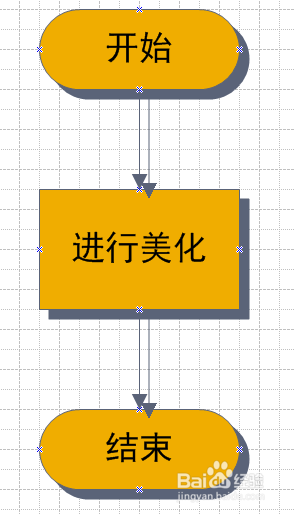
6、经过以上几步,简易的美化就做好了,看下效果,是不是比之前好多了呢?
时间:2026-04-23 07:51:57
1、首先在visio中绘制一个流程图。我们可以看到流程图的颜色十分单一,字体大小也不够美观。
2、首先对颜色进行调整,鼠标点击“格式”→“主题”。
3、在右侧的主题中选择一个你喜欢的颜色,就可以更改颜色了。
4、接下来对字体进行修改。选中整个流程图中你想要修改字体的部分,再在左上角的字体选项中选择你喜欢的字体即可。
5、接下来为流程图加上阴影效果。点击“格式”→“阴影”选项,则可以设置阴影的颜色、效果、偏移方向等。
6、经过以上几步,简易的美化就做好了,看下效果,是不是比之前好多了呢?
