Word文档怎样一次性统一行高

 时间:2026-02-15 07:11:39

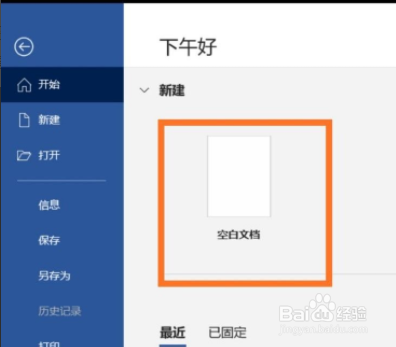
1、首先,在电脑里找到Word,是一个蓝色的图标,上面有一个字母“W”,然后我们应该打开Word,双击“空白文档”,这样先新建一个Word页面。
Word文档怎样一次性统一行高

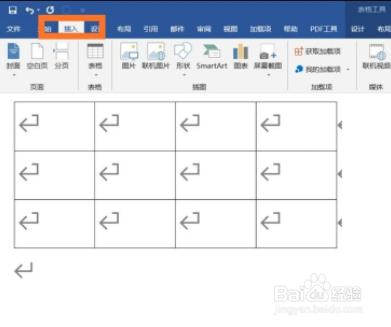
2、进入到Word界面以后,我们可以看见工具栏中有一个“插入”选项,我们点击这个“插入”选项。
Word文档怎样一次性统一行高

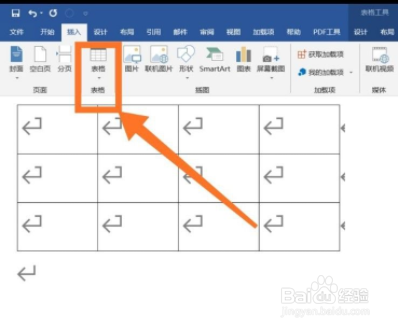
3、然后,“插入”选项下面会更新窗口信息,我们点击“表格”,然后在弹出的窗口中选取我们需要的表格。
Word文档怎样一次性统一行高

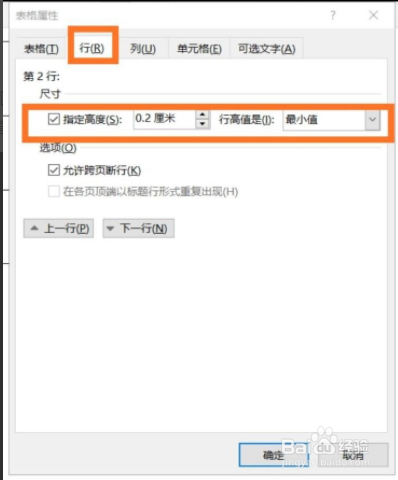
4、选中表格,右击鼠标,在弹出的窗口中点击“表格属性”,会弹出一个新的窗口,我们点击“行”,选中“指定高度”,然后选择“行高值”,最后点击“确定”就可以统一行高啦。
Word文档怎样一次性统一行高

  • word里的表格如何统一调整行高
  • word里的表格怎么统一调整行高?
  • word表格怎么调整表格大小
  • word如何统一表格的行距?
  • word表格怎么调整行间距
  • 热门搜索
    普通话手抄报图片 清明节手抄报一等奖 元旦的手抄报 小学生手抄报制作技巧入门 关于春节手抄报 五一劳动节手抄报内容 读书心得手抄报 关于黄河的手抄报 绿色环保手抄报内容 关于宪法的手抄报