WPS表格如何创建折线迷你图

 时间:2024-10-13 01:10:21

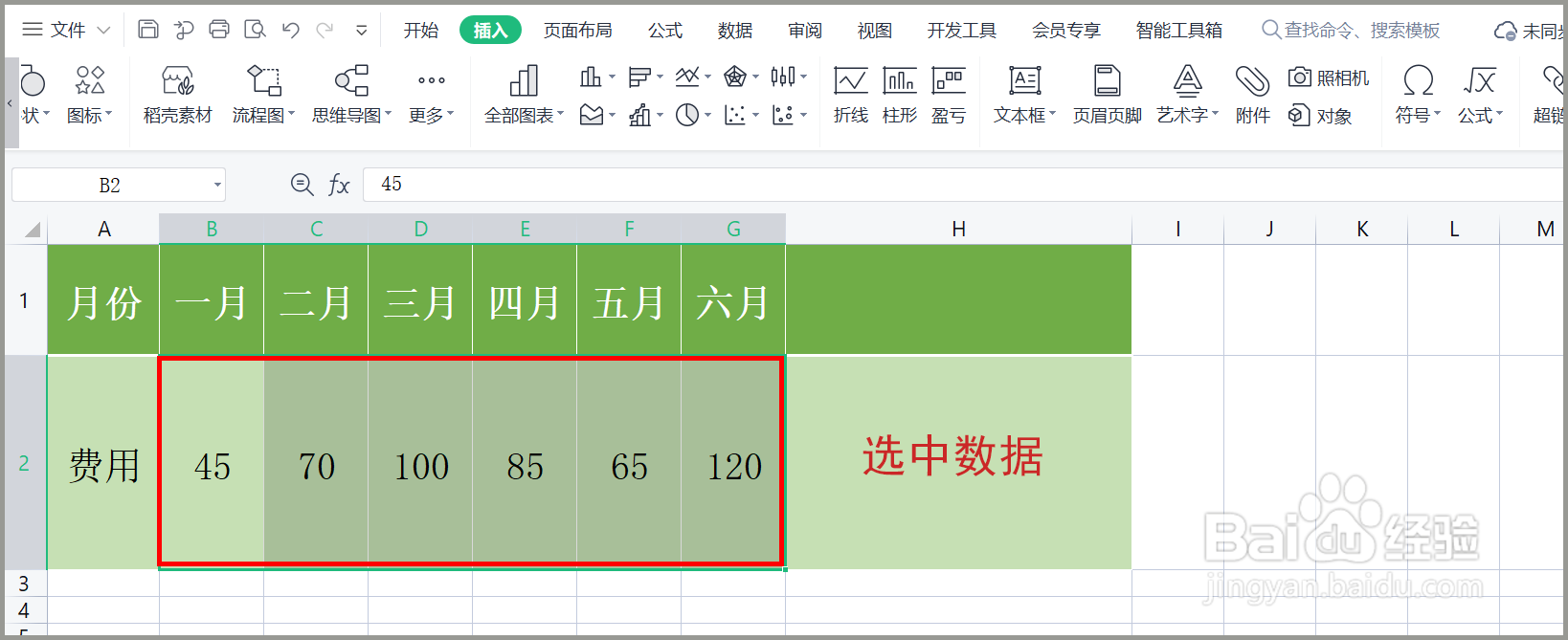
1、打开WPS数据表格,拖动鼠标选中数据区域。

WPS表格如何创建折线迷你图

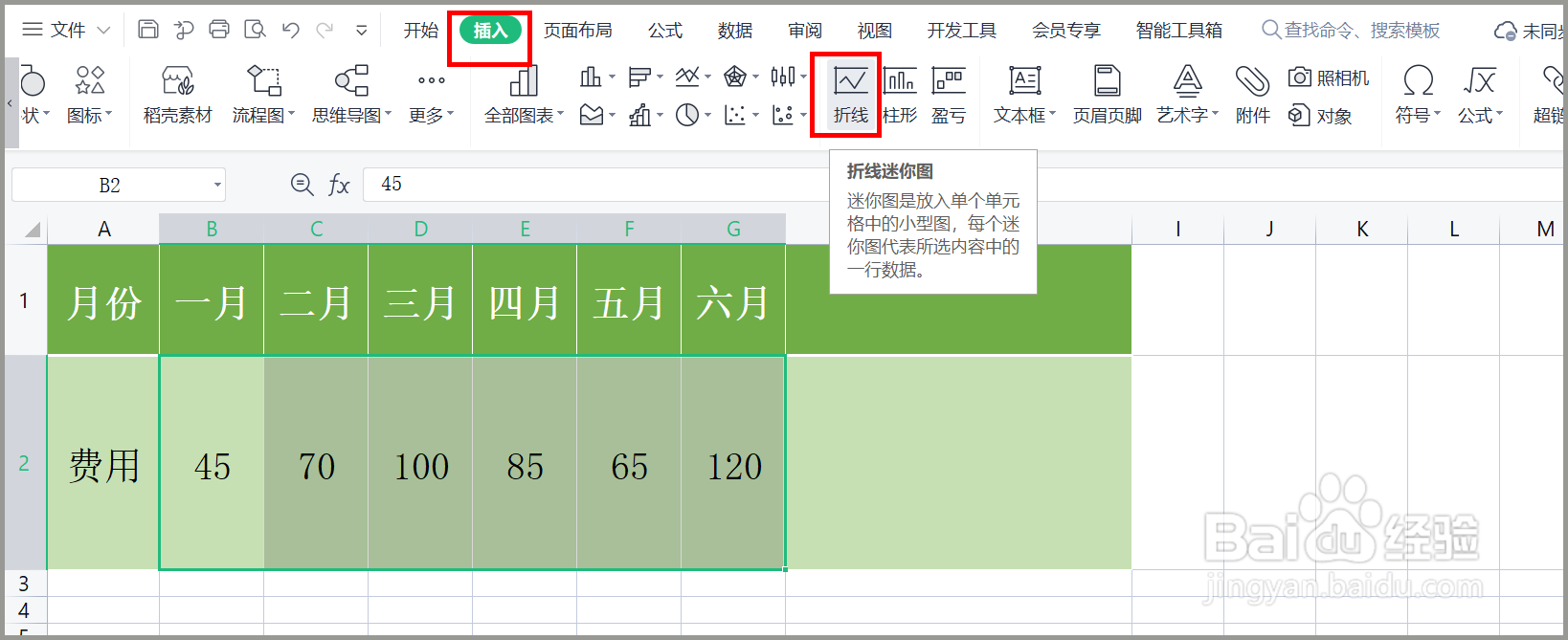
2、鼠标点击菜单栏【插入】—【折线迷你图】。

WPS表格如何创建折线迷你图

3、选择H2单元格为放置迷你图的位置,点击【确定】。

WPS表格如何创建折线迷你图

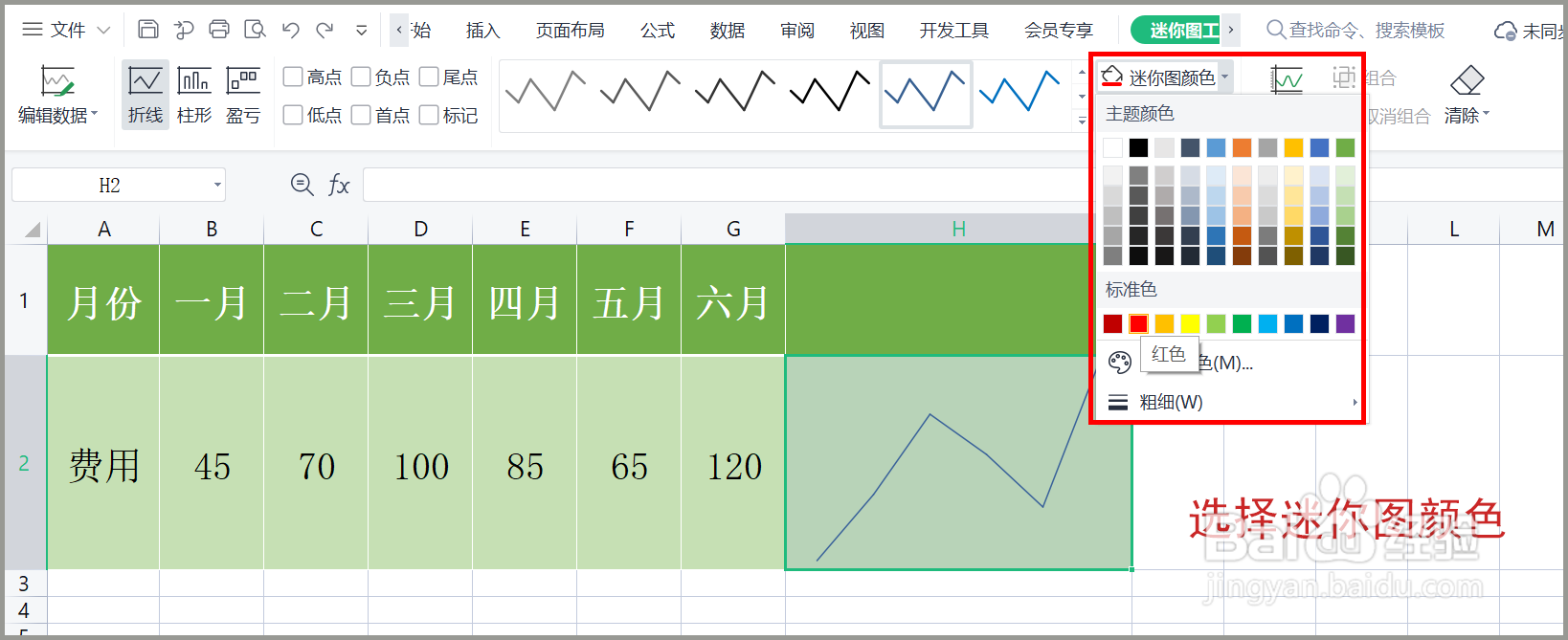
4、点开【迷你图颜色】下拉框,选择【红色】。

WPS表格如何创建折线迷你图

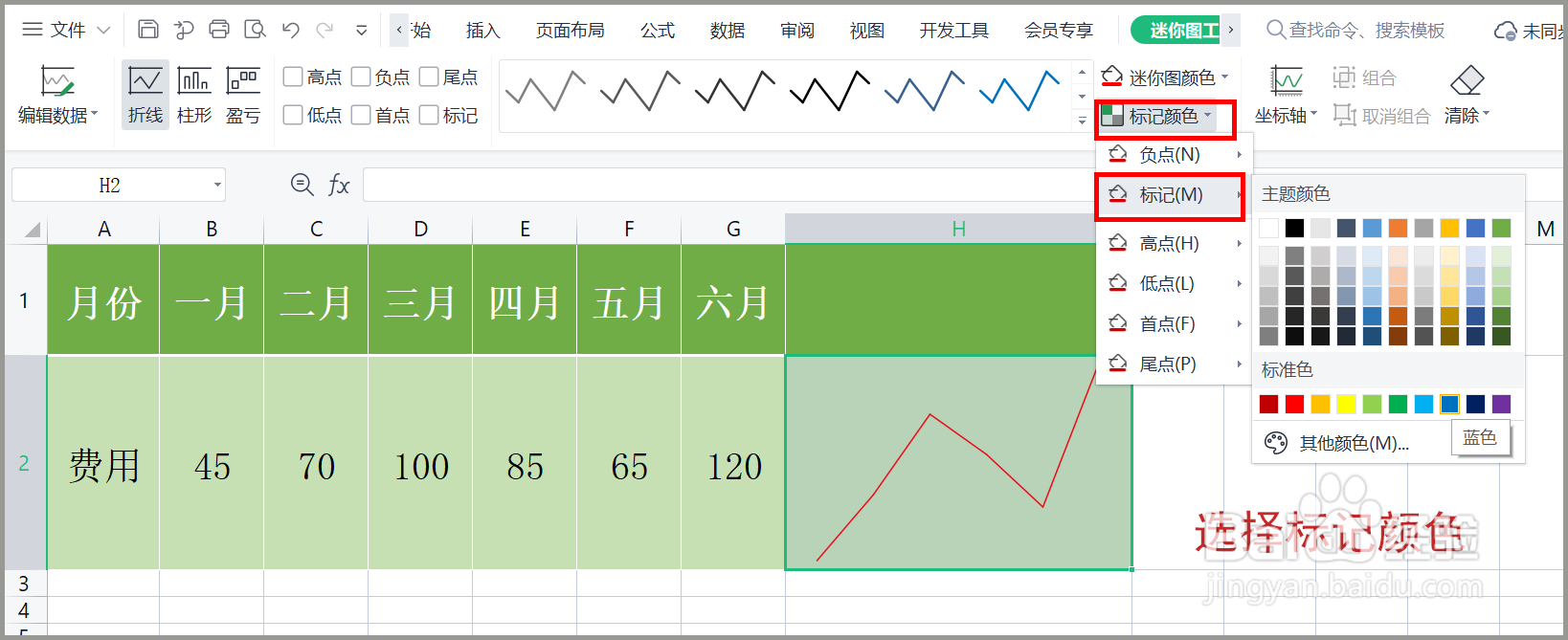
5、点开【标记颜色】下拉框,将标记颜色改为蓝色。

WPS表格如何创建折线迷你图

6、回到WPS表格界面,折线迷你图创建成功。

WPS表格如何创建折线迷你图

7、总结:1.打开WPS数据釉涑杵抑表格,拖动鼠标选中数据区域。2.鼠标点击菜单栏【插入】—【折线迷你图】。3.选择H2单元格为放置迷你图的位置,点击【确定】。4.点开【迷你图颜色】下拉框,选择【红色】。5.点开【标记颜色】下拉框,将标记颜色改为蓝色。6.回到WPS表格界面,折线迷你图创建成功。

  • 如何在WPS表格的单元格中插入迷你图表?
  • wps迷你图怎样设置
  • 如何在WPS中制作迷你图
  • 图表数据区域怎么设置
  • WPS表格如何给图表添加数据标签?
  • 热门搜索
    2035年的我手抄报 劳动节的手抄报 预防病毒手抄报内容 国庆节手抄报图片 爱护牙齿手抄报 安全教育日手抄报 爱护公物手抄报 大自然的手抄报 廉洁文化手抄报 中秋节手抄报内容文字