windows如何恢复删错的文件

 时间:2026-02-13 01:45:14

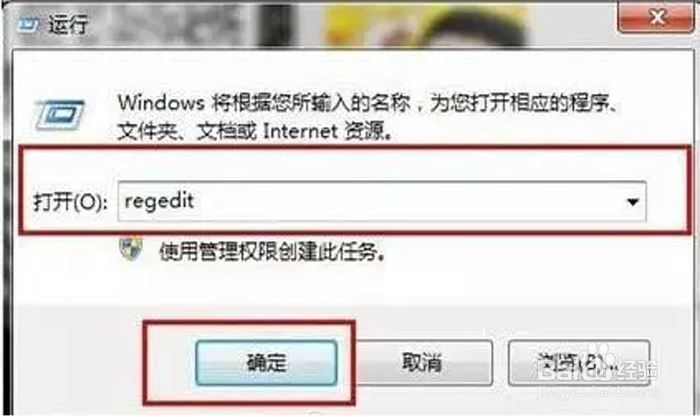
1、开机情况下按下“windows+r”运行”regedit“这个命令打开注册表编辑器。
windows如何恢复删错的文件

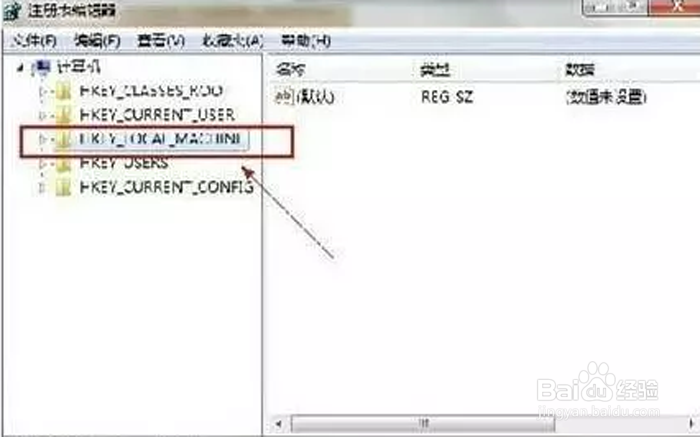
2、进入注册表之后找到“HKEY_LOCAL_MACHINE”,点击下图红色框内的文件夹。
windows如何恢复删错的文件

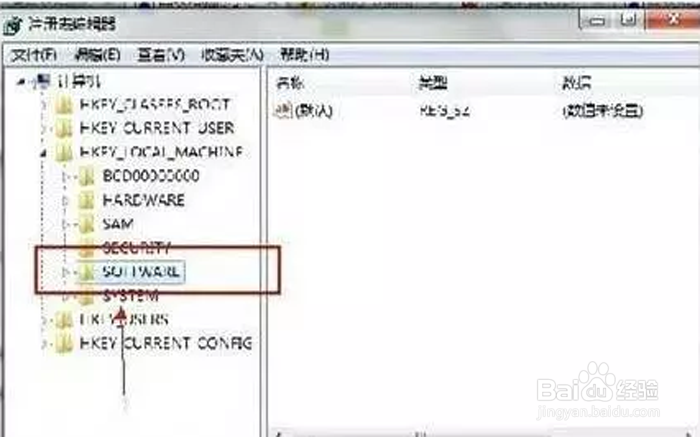
3、之后找到“SOFTWARE”文件夹,展开后找到“Microsoft”文件夹,将其展开。
windows如何恢复删错的文件

windows如何恢复删错的文件

4、之后找到“Windows”展开找到“CurrentVersion”展开找到“Explorer”展开找到“DeskTop”展开找到”NameSpase“。

windows如何恢复删错的文件

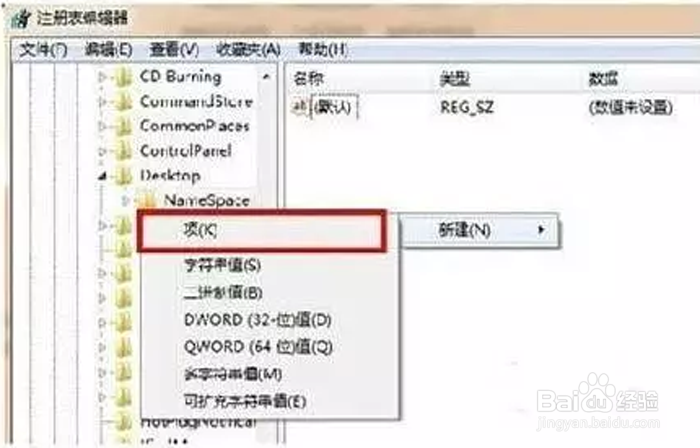
5、点击NameSpase右侧会出现“默认”等选项,然后在空白区域右键新建。
windows如何恢复删错的文件

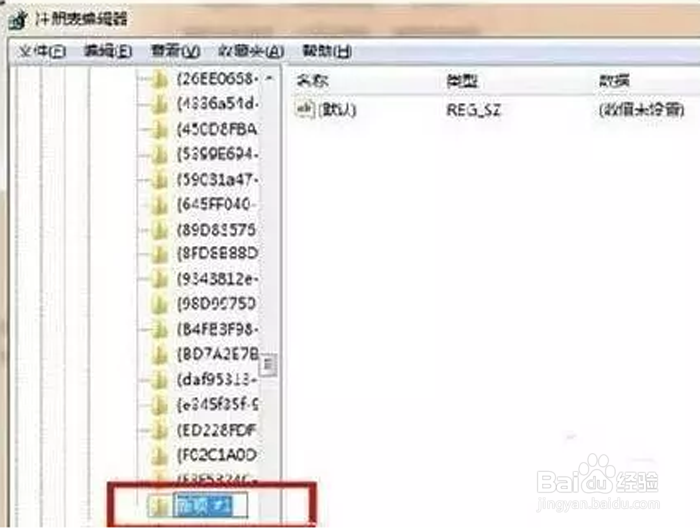
6、之后将新建的文件的名字重命名为“{645FFO40-5081-101B-9F08-00AA002F954E}"大括号也有。
windows如何恢复删错的文件

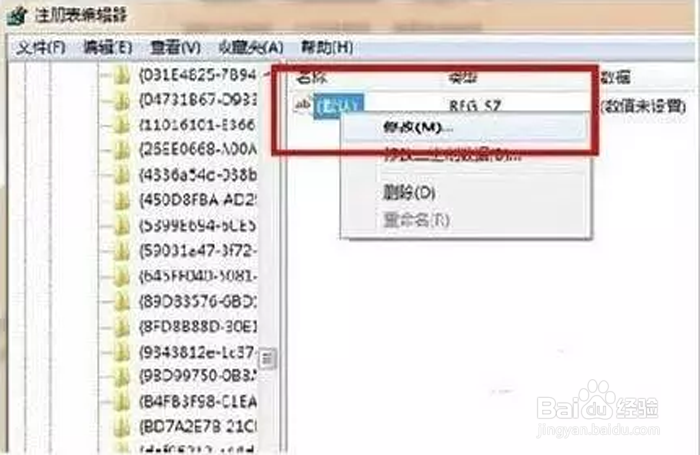
7、点击新建的项,将右侧出现的”默认“右键修改为”{回收站}“,点击确定。
windows如何恢复删错的文件

windows如何恢复删错的文件

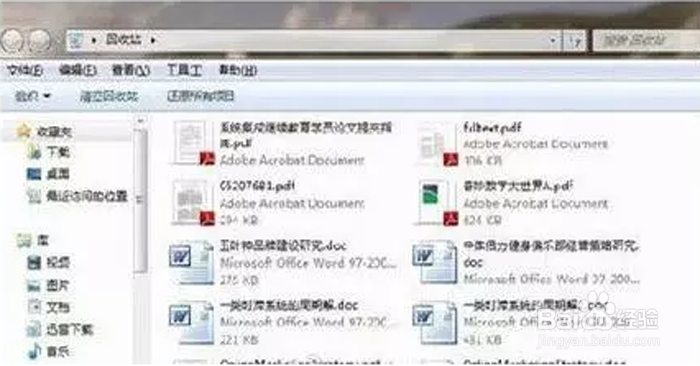
8、之后重启电脑,打开回收站会发现回收站刚才清空的文件已经恢复过来了。

windows如何恢复删错的文件

  • 清华同方笔记本如何使用老毛桃u盘装win8系统
  • 如何安装最新版腾讯QQ输入法
  • 如何清理c盘?
  • 360浏览器设置新标签页为主页
  • 如何更改夸克的搜索引擎
  • 热门搜索
    五年级上数学手抄报 关于春节手抄报大全 文明从我做起手抄报 三爱手抄报资料 万圣节英语手抄报 关于三国演义的手抄报 爱国主义手抄报内容 元旦手抄报内容大全 关于自信的手抄报 关于传染病的手抄报