1、找到需要处理的Word文档,将其扩展名修改为【.docx】,

2、选中Word文档,按F2键,对文档重新命名,把扩展名【.docx】改为【.zip】,按回车键,弹出提示,点击【是】,

3、如图,我们可以看到文档变成了一个压缩包,打开压缩包,找到Word文件夹,
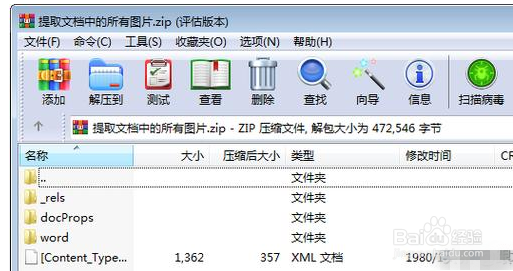
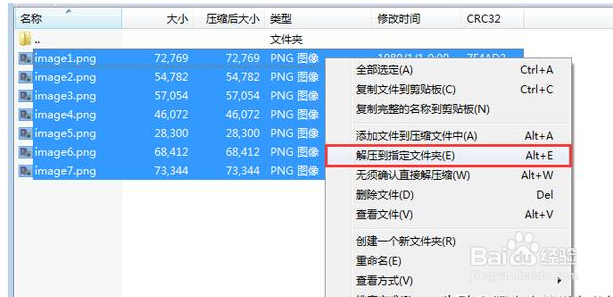
4、打开Word文件夹,然后展开media文件夹,可以看到所有图片,

5、选中所有图片,鼠标右击,选择【解压到指定文件夹】,
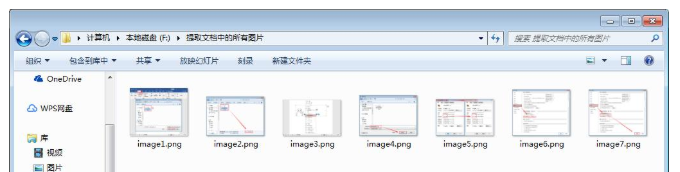
6、图片提取成功了,任务完成。
时间:2026-04-25 11:50:16
1、找到需要处理的Word文档,将其扩展名修改为【.docx】,
2、选中Word文档,按F2键,对文档重新命名,把扩展名【.docx】改为【.zip】,按回车键,弹出提示,点击【是】,
3、如图,我们可以看到文档变成了一个压缩包,打开压缩包,找到Word文件夹,
4、打开Word文件夹,然后展开media文件夹,可以看到所有图片,
5、选中所有图片,鼠标右击,选择【解压到指定文件夹】,
6、图片提取成功了,任务完成。
