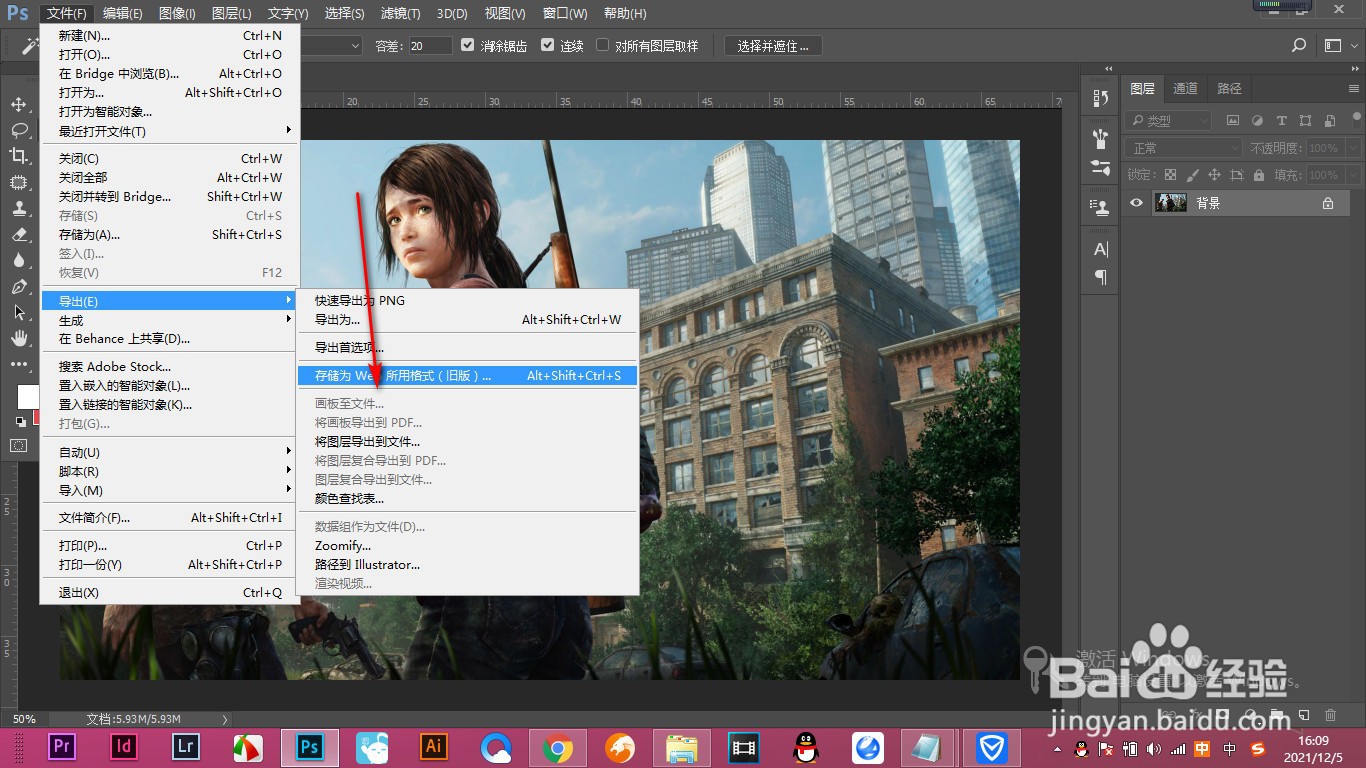
1、1.打开照片后,在文件的下拉菜单中找到导出的选项。

2、2.然后在导出的下拉菜单中点击存储为web格式,或者按快捷键。
3、3.之后进入面板,点击右上角的按钮,选择优化文件大小。
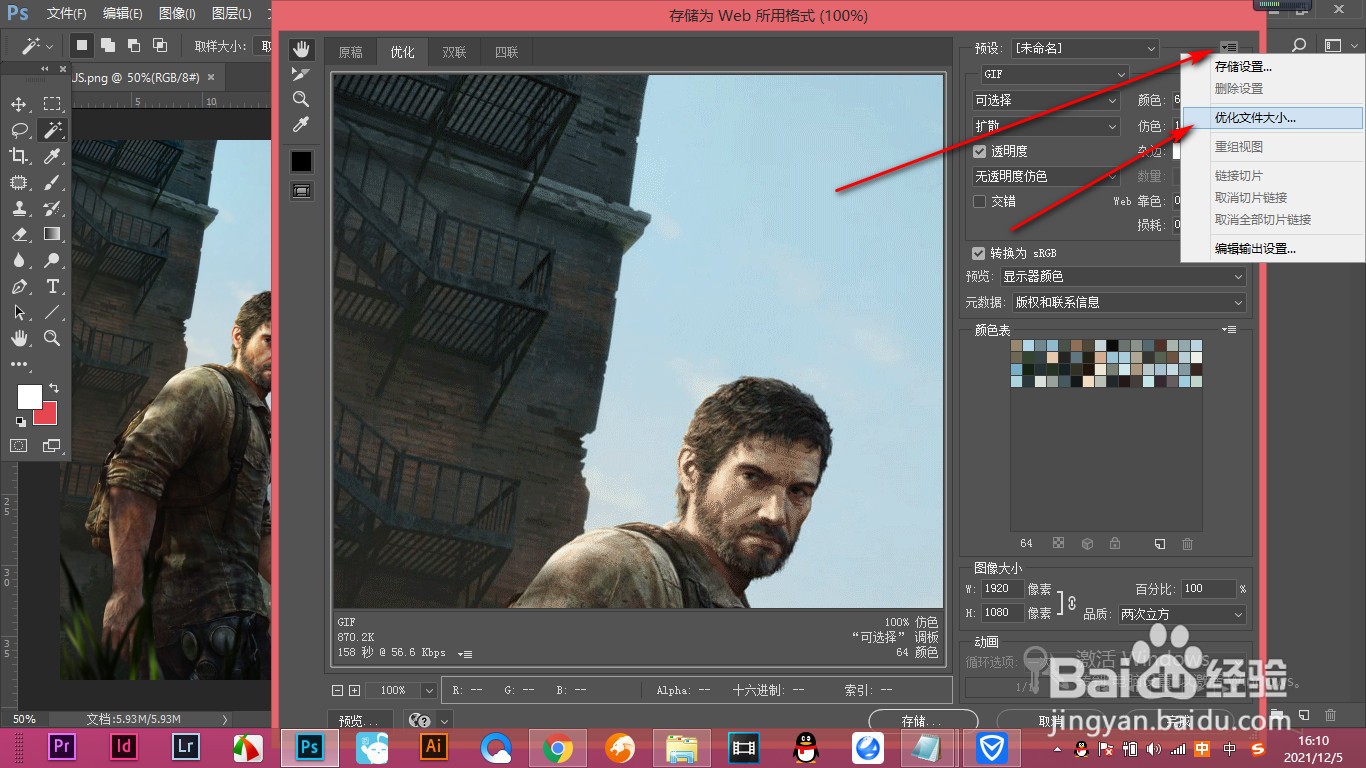
4、4.注意先设置好预设的JPEG格式。

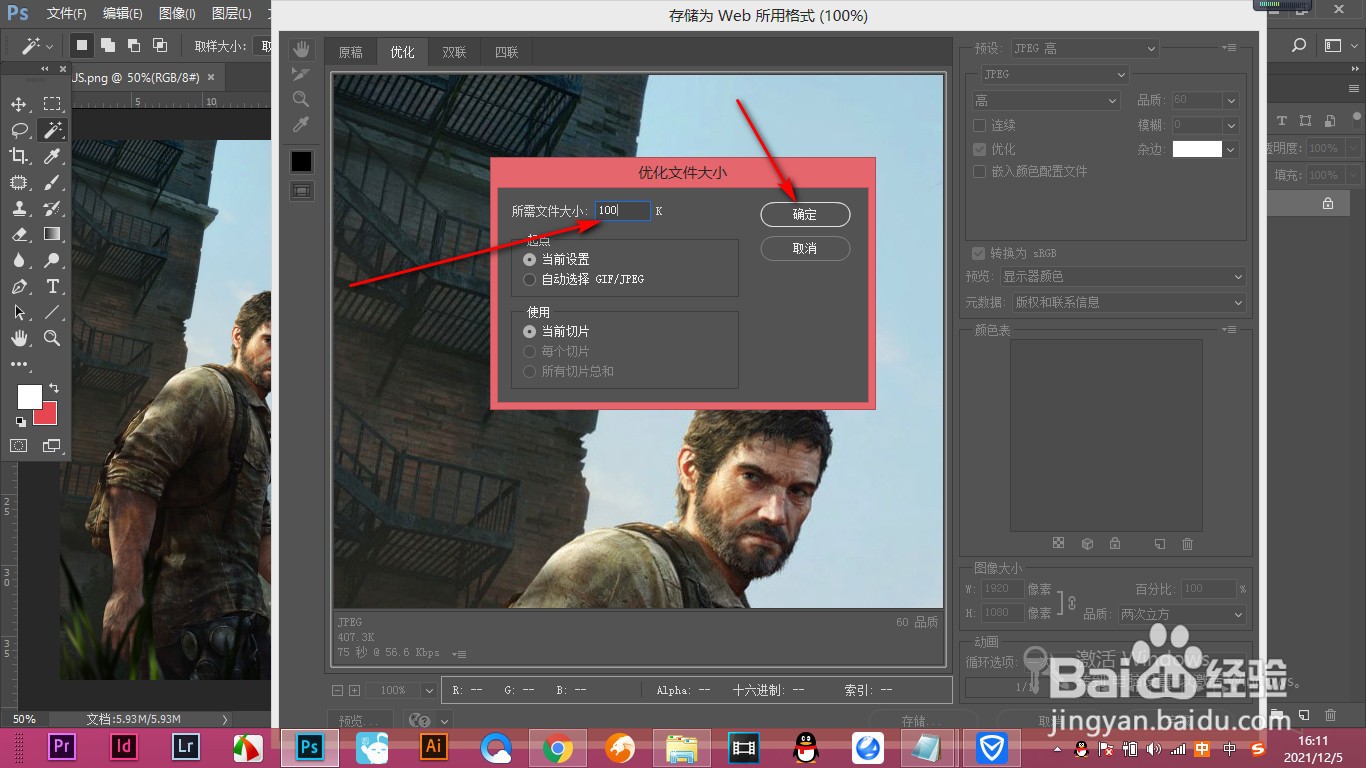
5、5.之后在打开的优化文件大小对话框中输入文件的大小,点击确定即可。
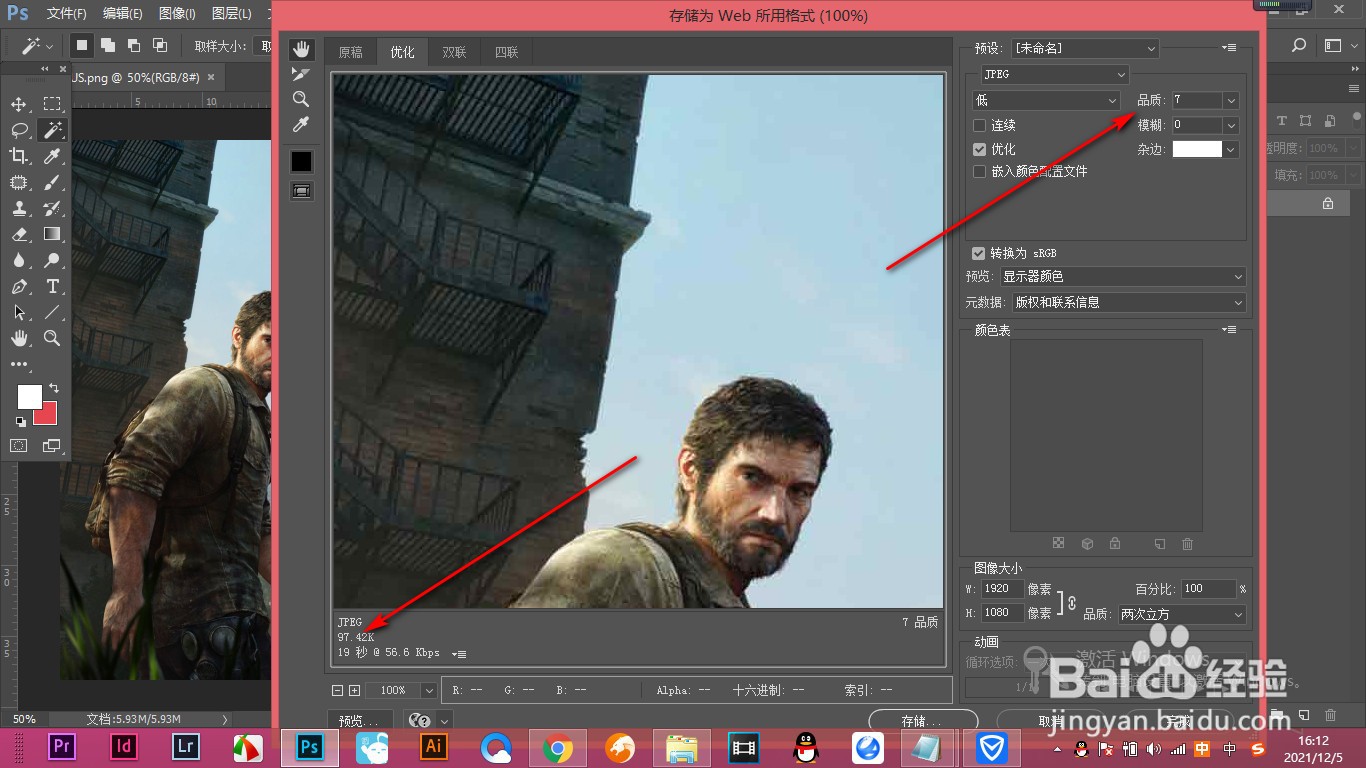
6、6.然后会发现图片画质下降,但是大小是接近100K的,最后点击完成。
1、1.打开照片后,在文件的下拉菜单中找到导出的选项。
2.然后在导出的下拉菜单中点击存储为web格式,或者按快捷键。
3.之后进入面板,点击右上角的按钮,选择优化文件大小。
4.注意先设置好预设的JPEG格式。
5.之后在打开的优化文件大小对话框中输入文件的大小,点击确定即可。
6.然后会发现图片画质下降,但是大小是接近100K的,最后点击完成。
