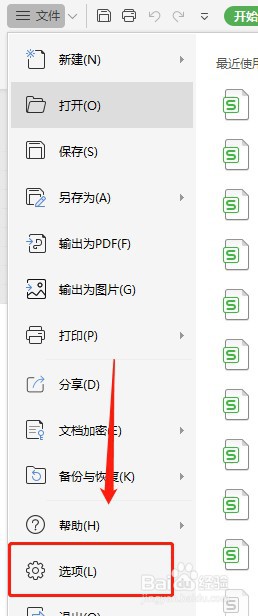
1、点击左上角的【文件】

2、点击文件菜单里面的【选项】
3、点击左侧栏的【自定义功能区】

4、在左边的下拉框里面选择【主选项卡】

5、在右边的自定义功能区里面选中【开始】
在左边选中【开始】里面的【对齐方式】,然后点击【添加】

6、把左边开始下面的【对齐方式】添加到右边后,点击下面的【确定】

7、回到Excel表格就可以看到开始选项卡里面的【对齐方式】了

时间:2026-04-25 11:44:02
1、点击左上角的【文件】
2、点击文件菜单里面的【选项】
3、点击左侧栏的【自定义功能区】
4、在左边的下拉框里面选择【主选项卡】
5、在右边的自定义功能区里面选中【开始】
在左边选中【开始】里面的【对齐方式】,然后点击【添加】
6、把左边开始下面的【对齐方式】添加到右边后,点击下面的【确定】
7、回到Excel表格就可以看到开始选项卡里面的【对齐方式】了
