Microsoft Word 2019如何显示空格标记

 时间:2026-02-14 09:22:03

1、新建一个文档,点击菜单栏左上角的”文件“。

Microsoft Word 2019如何显示空格标记

Microsoft Word 2019如何显示空格标记

2、进入后选择”选项“,进入”选项“选项卡。

Microsoft Word 2019如何显示空格标记

Microsoft Word 2019如何显示空格标记

Microsoft Word 2019如何显示空格标记

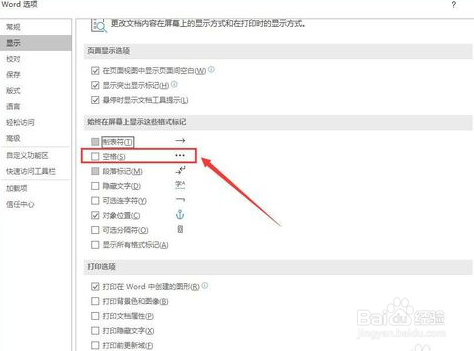
3、点击左侧的”显示“选项卡,可以看到右侧的”空格“前面没有打勾。

Microsoft Word 2019如何显示空格标记

Microsoft Word 2019如何显示空格标记

4、我们在”空格“前面打上勾,点击确定。

Microsoft Word 2019如何显示空格标记

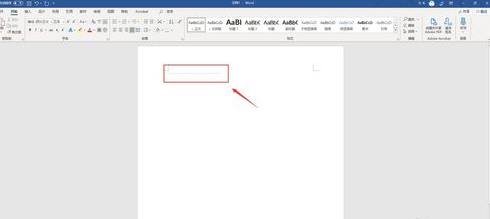
5、回到文档中,打几个空格,可以清楚地看到打了多少个空格,一个点就是一个空格。

Microsoft Word 2019如何显示空格标记

1、1、新建一个文档,点击菜单栏左上角的”文件“。

2、进入后选择”选项“,进入”选项“选项卡。

3、点击左侧的”显示“选项卡,可以看到右侧的”空格“前面没有打勾。

4、我们在”空格“前面打上勾,点击确定。

5、回到文档中,打几个空格,可以清楚地看到打了多少个空格,一个点就是一个空格。
  • Word2007 如何快速将多个文档合并
  • 怎么编辑论文中的公式和设置页码及自动生成目录
  • 如何在Word文档中显示绘图网格?
  • Excel怎么把图表变成PDF档
  • 右键新建中没有Word等图标,完美解决方案
  • 热门搜索
    语言文字手抄报 新学期手抄报图片大全 法制教育手抄报内容 春节英语手抄报内容 缅怀先烈手抄报的图片 小学数学手抄报 读书手抄报内容资料 我和祖国共成长手抄报 优秀手抄报 爱成都迎大运手抄报