1、按键盘上的“win+R”打开运行,如图所示:

2、在输入框中,输入“cmd",如图所示:

3、输入完成后,点击“确定”,如图所示:

4、在打开的命令窗口内,输入命令“ipconfig/flushdns”后(可以直接复制,按Ctrl+V进行粘贴),按键盘上的回车键“Enter",如图所示:

5、刷新成功后,会提示“已成功刷新DNS缓存”,如图所示:

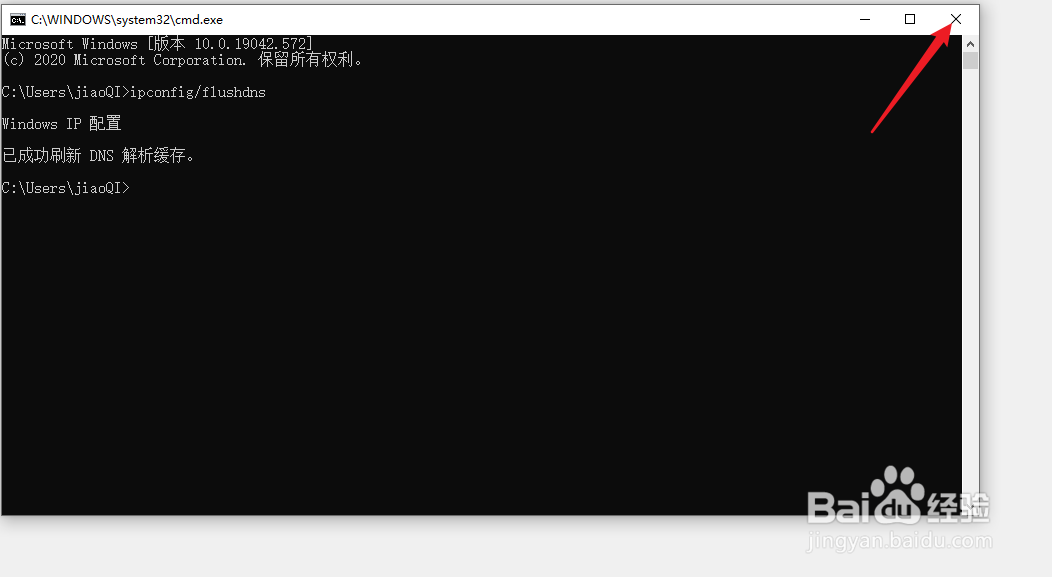
6、刷新完毕后,点击“x”关闭命令窗口,如图所示:
时间:2026-04-21 17:03:12
1、按键盘上的“win+R”打开运行,如图所示:
2、在输入框中,输入“cmd",如图所示:
3、输入完成后,点击“确定”,如图所示:
4、在打开的命令窗口内,输入命令“ipconfig/flushdns”后(可以直接复制,按Ctrl+V进行粘贴),按键盘上的回车键“Enter",如图所示:
5、刷新成功后,会提示“已成功刷新DNS缓存”,如图所示:
6、刷新完毕后,点击“x”关闭命令窗口,如图所示:
