1、首先点击系统左下角的开始图标 找到设置点击进去

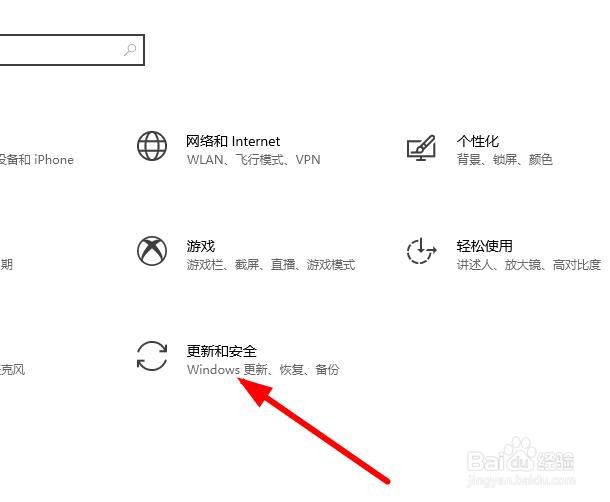
2、在设置界面点击 更新和安全
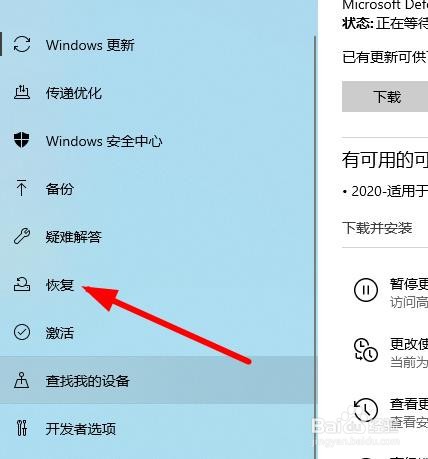
3、点击左边的 恢复
4、在看右边出来了 重置此电脑 我们点击下面的开始

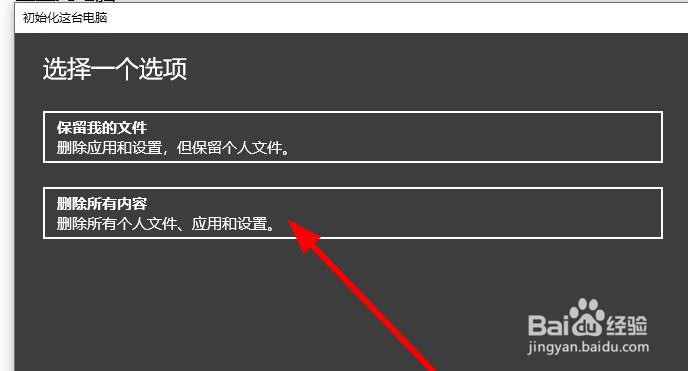
5、这里可以选择 保留文件 或者删除所有内容 个人建议删除所有的内容 提前把需要保存的文件 复制到D盘去
6、在点击下一步

7、这里点击重置

8、等待一下 时间比较久 他会自动关机重启 这个是正常现象
时间:2026-04-23 00:45:12
1、首先点击系统左下角的开始图标 找到设置点击进去
2、在设置界面点击 更新和安全
3、点击左边的 恢复
4、在看右边出来了 重置此电脑 我们点击下面的开始
5、这里可以选择 保留文件 或者删除所有内容 个人建议删除所有的内容 提前把需要保存的文件 复制到D盘去
6、在点击下一步
7、这里点击重置
8、等待一下 时间比较久 他会自动关机重启 这个是正常现象
