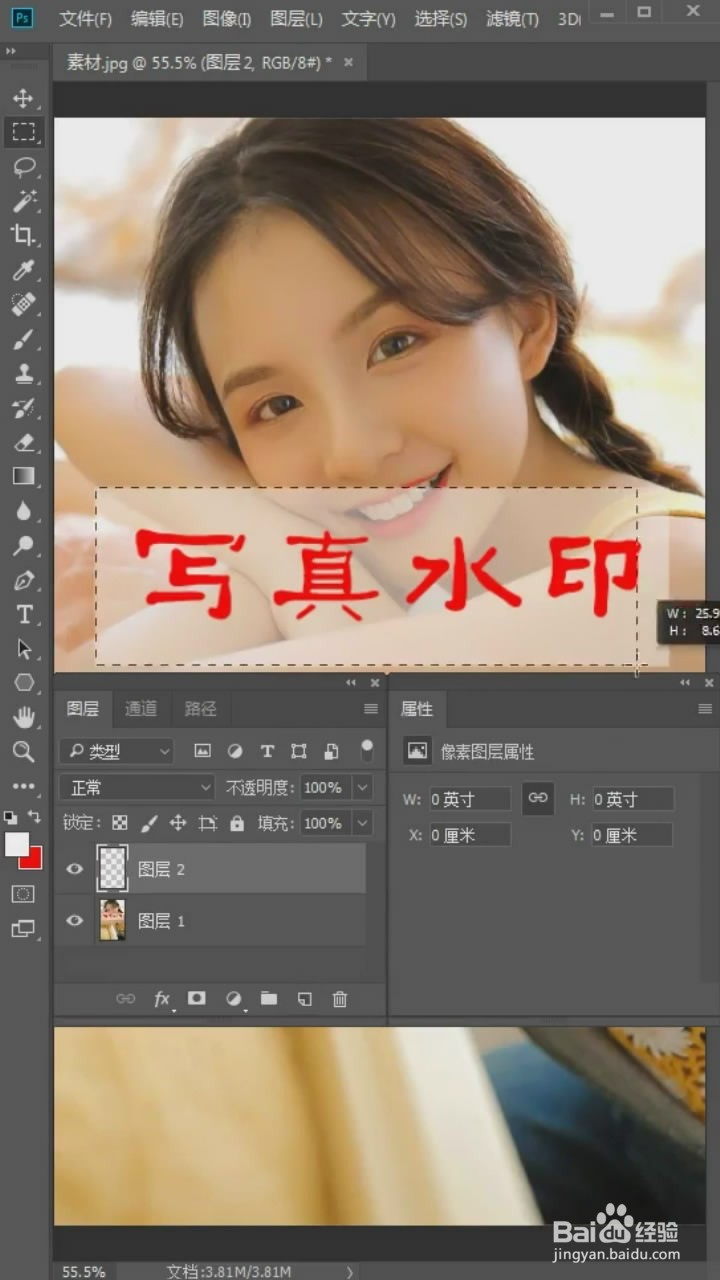
1、先新建一个图层,选择矩形选框工具,框住半透明水印

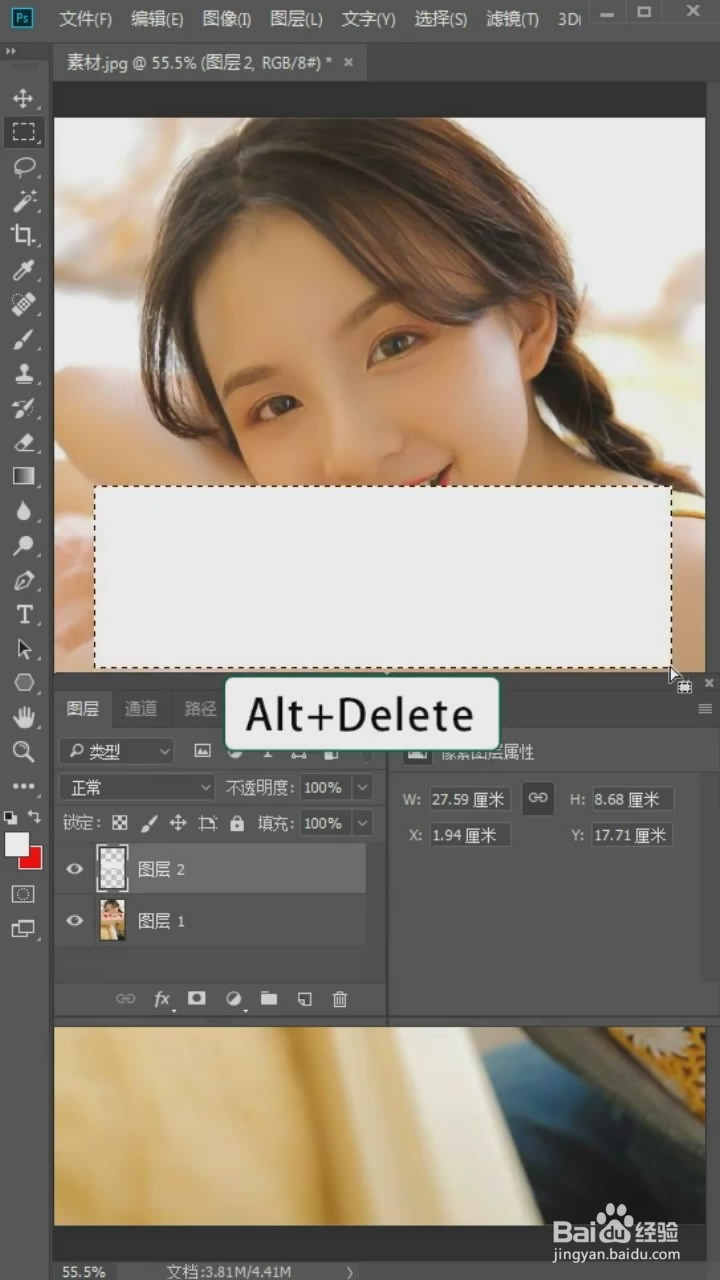
2、然后填充一个白色,关闭图层的小眼睛,再用魔棒工具把水印上的文字选出来

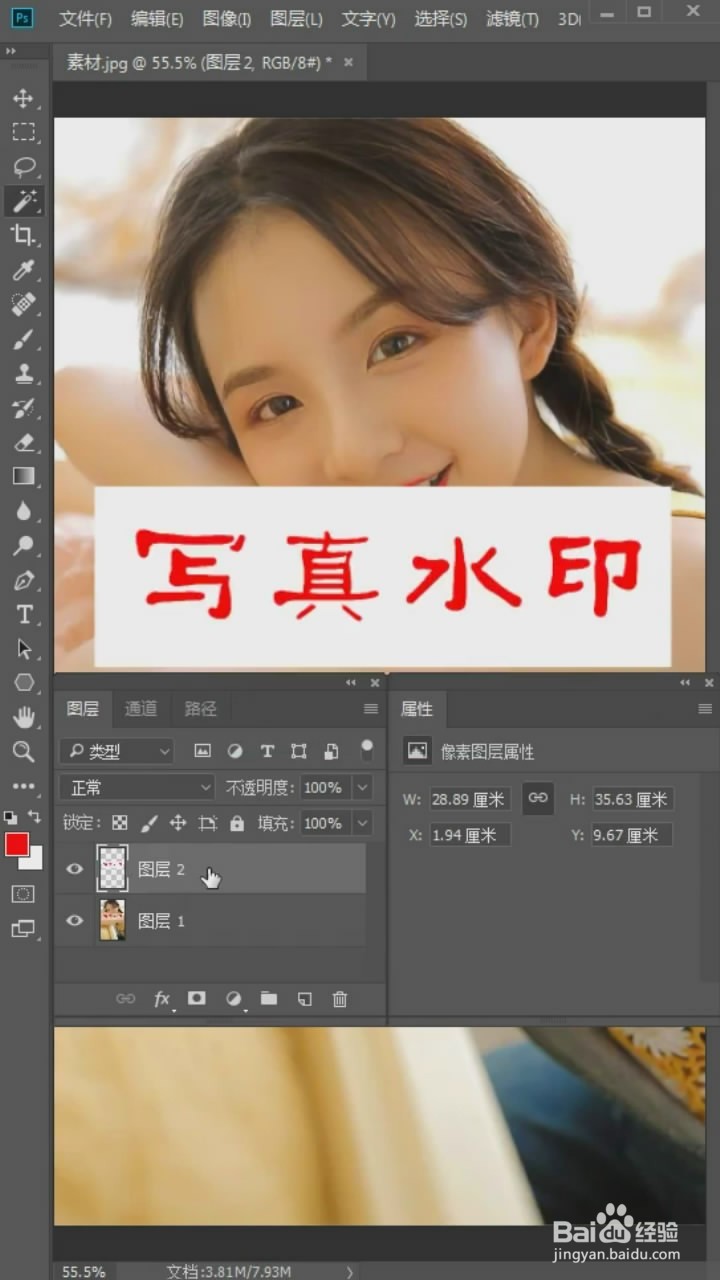
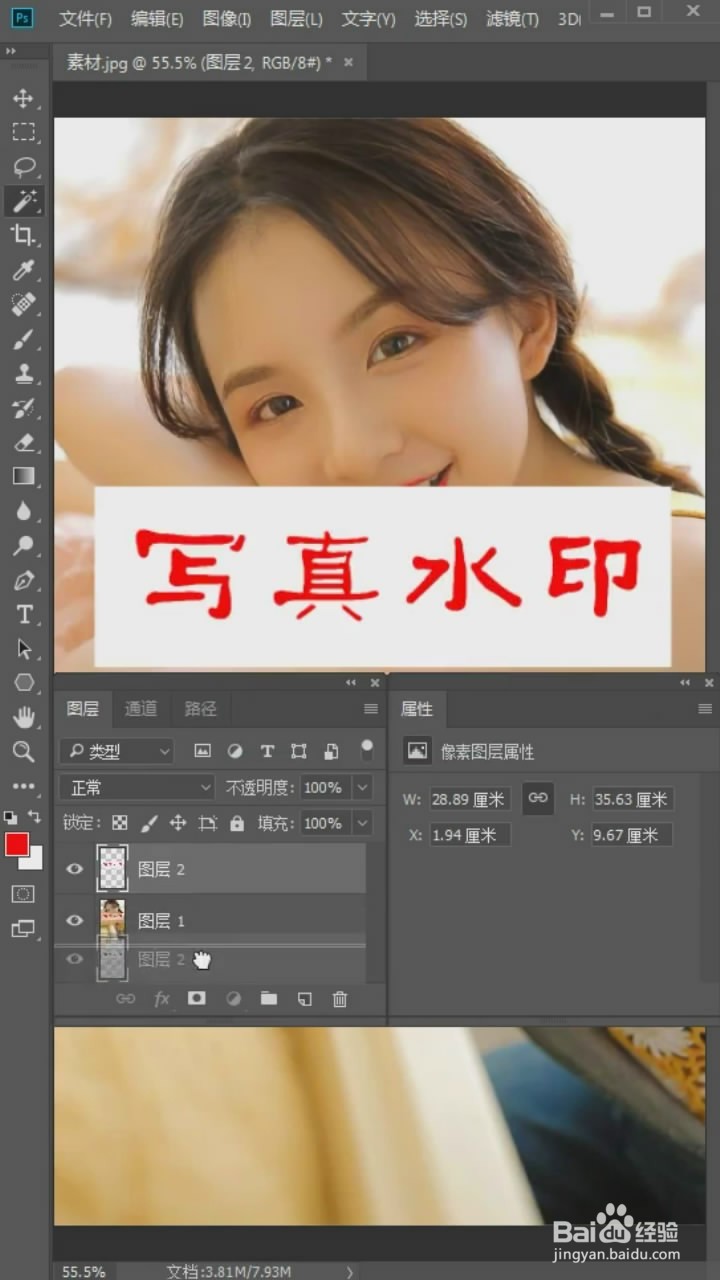
3、接着打开图层2的小眼睛填充红色,交换图层顺序,把原图的混合模式改为差值
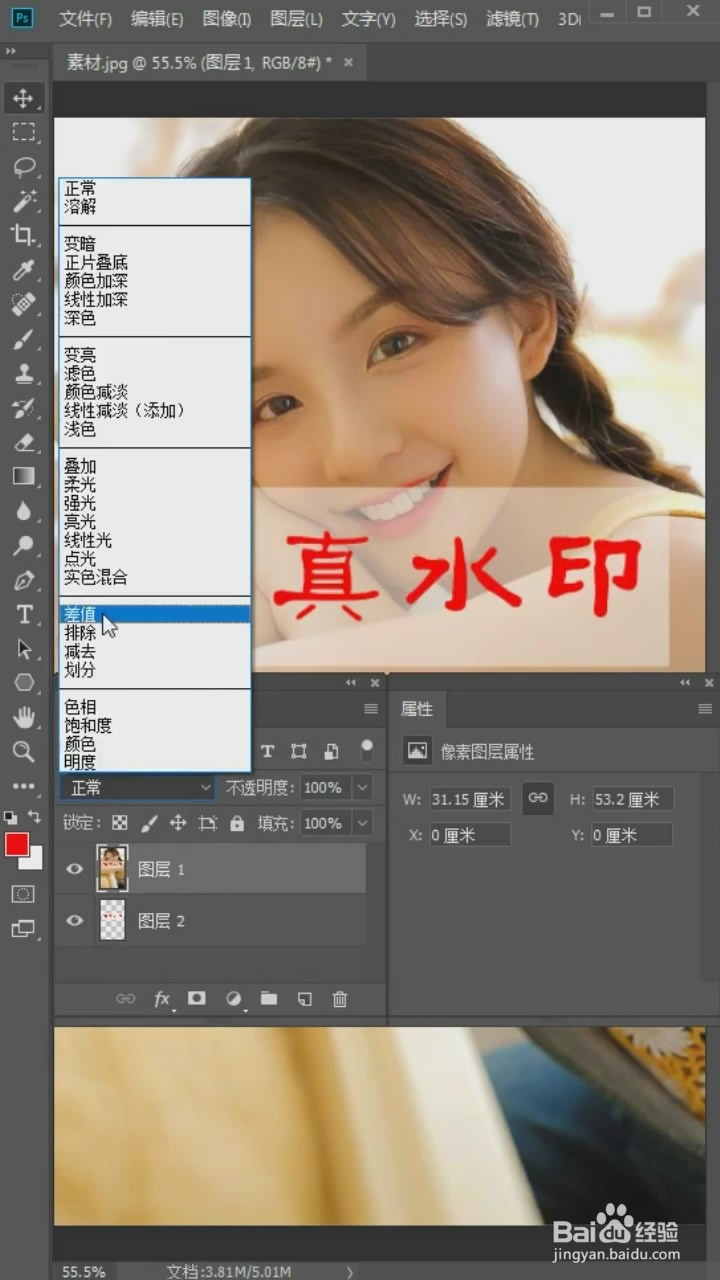
4、然后回到水印图层给他添加一个色阶,拉动黑色滑块直到文字消失
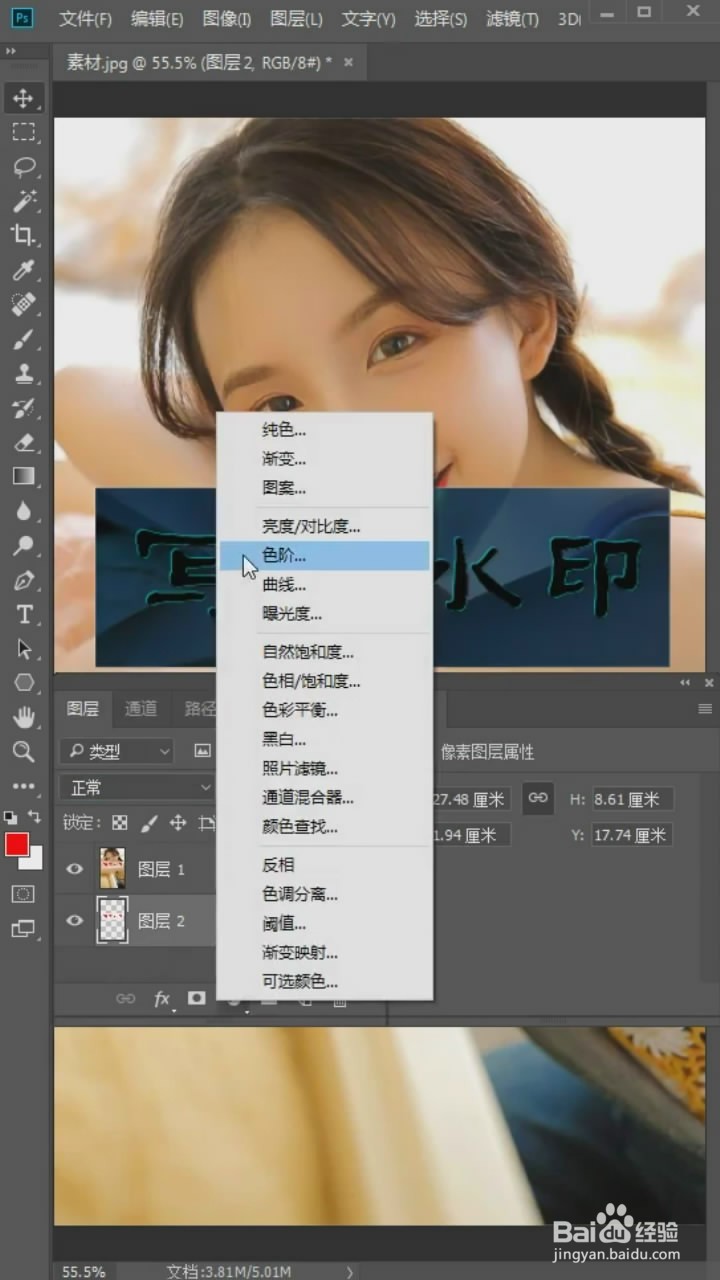
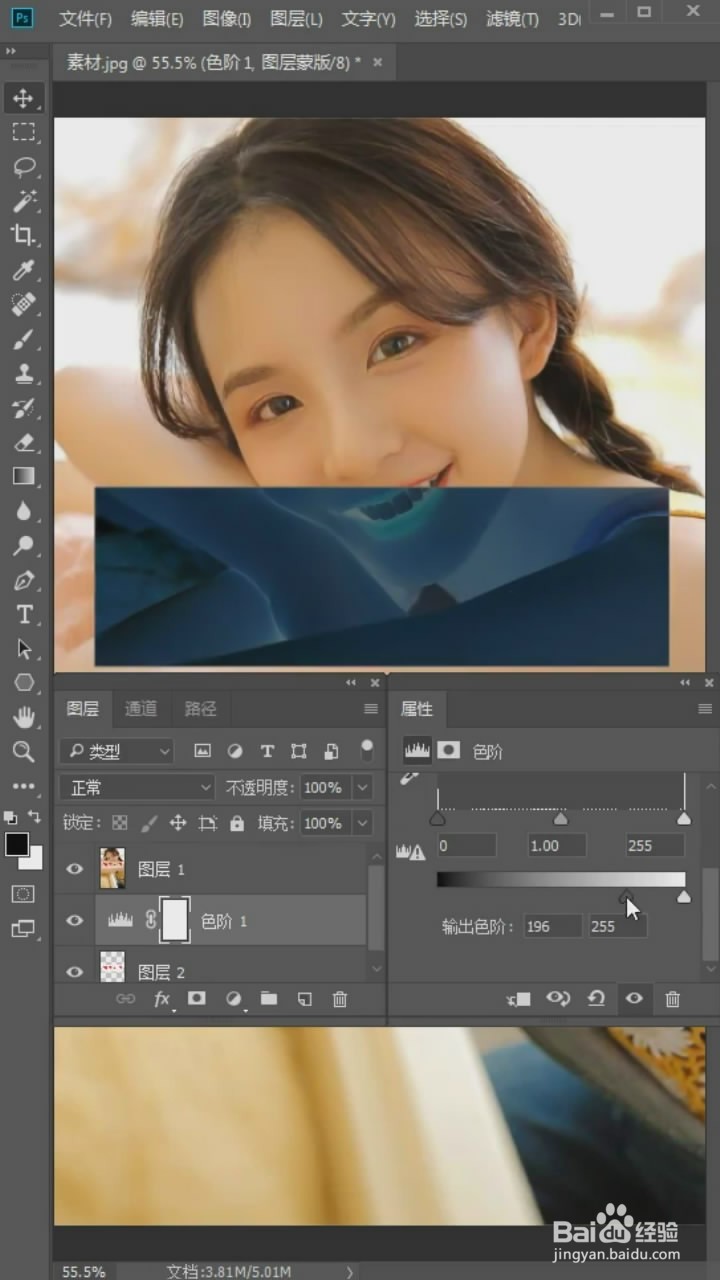
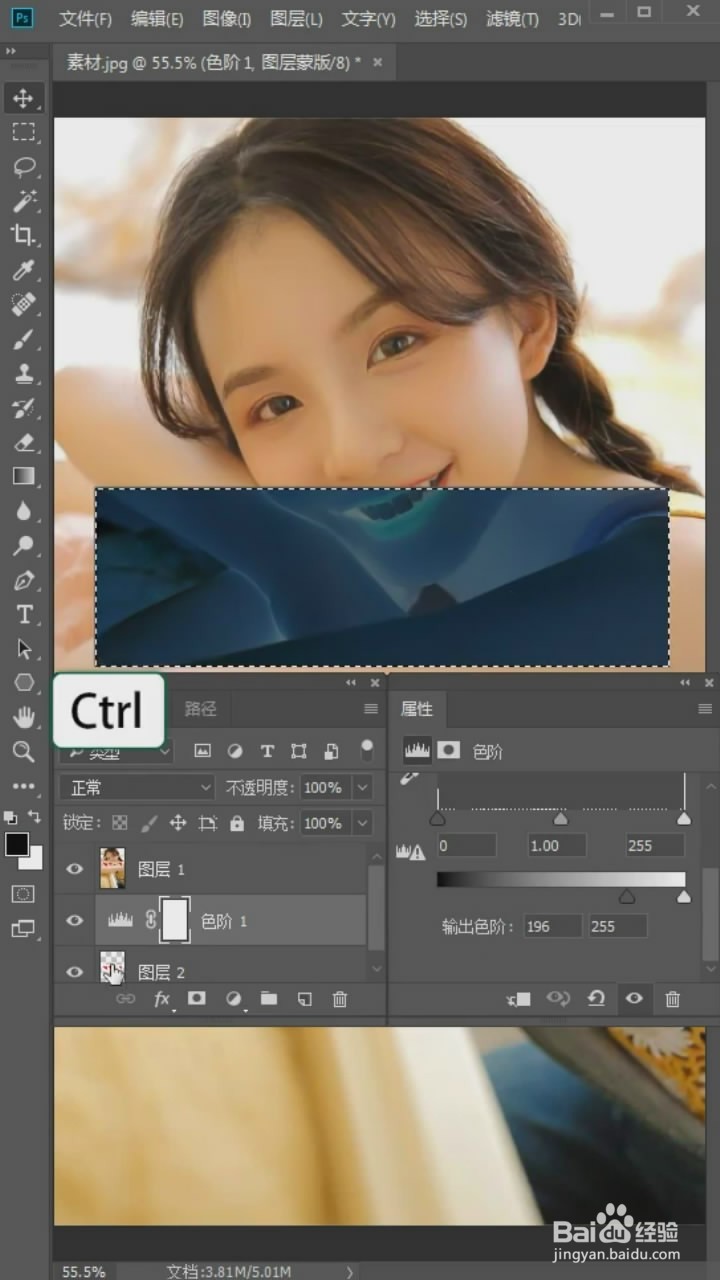
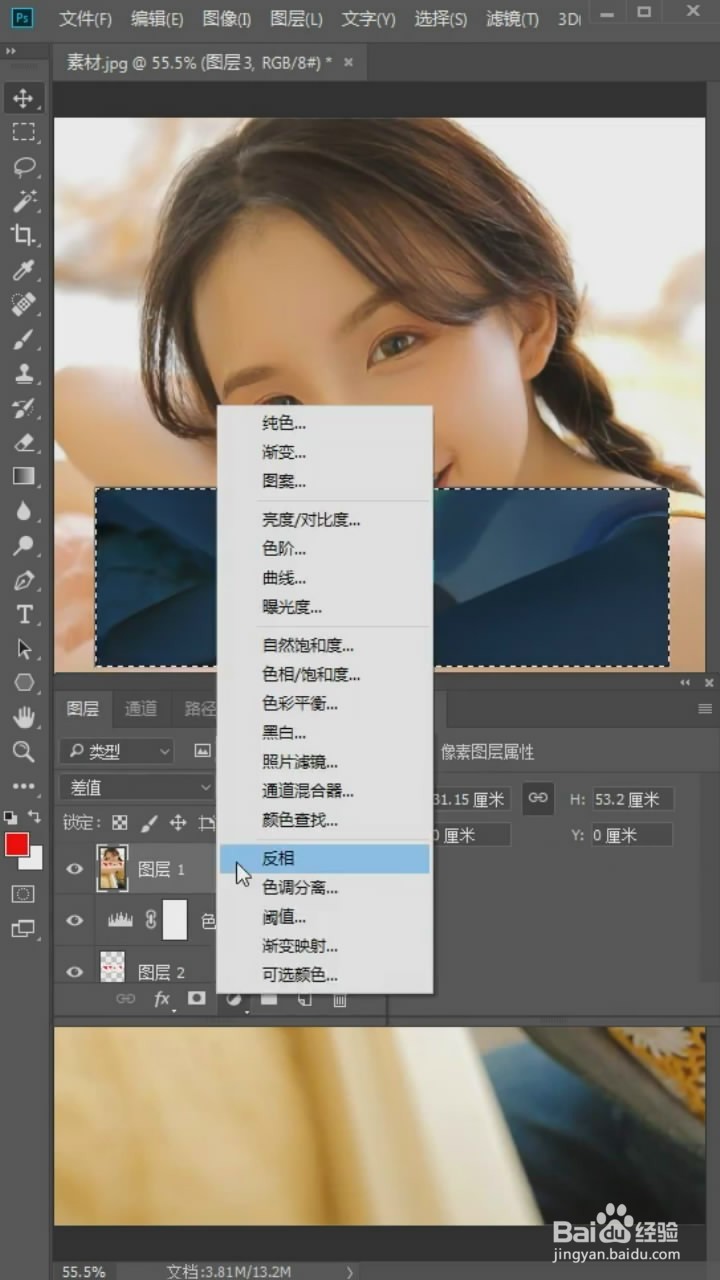
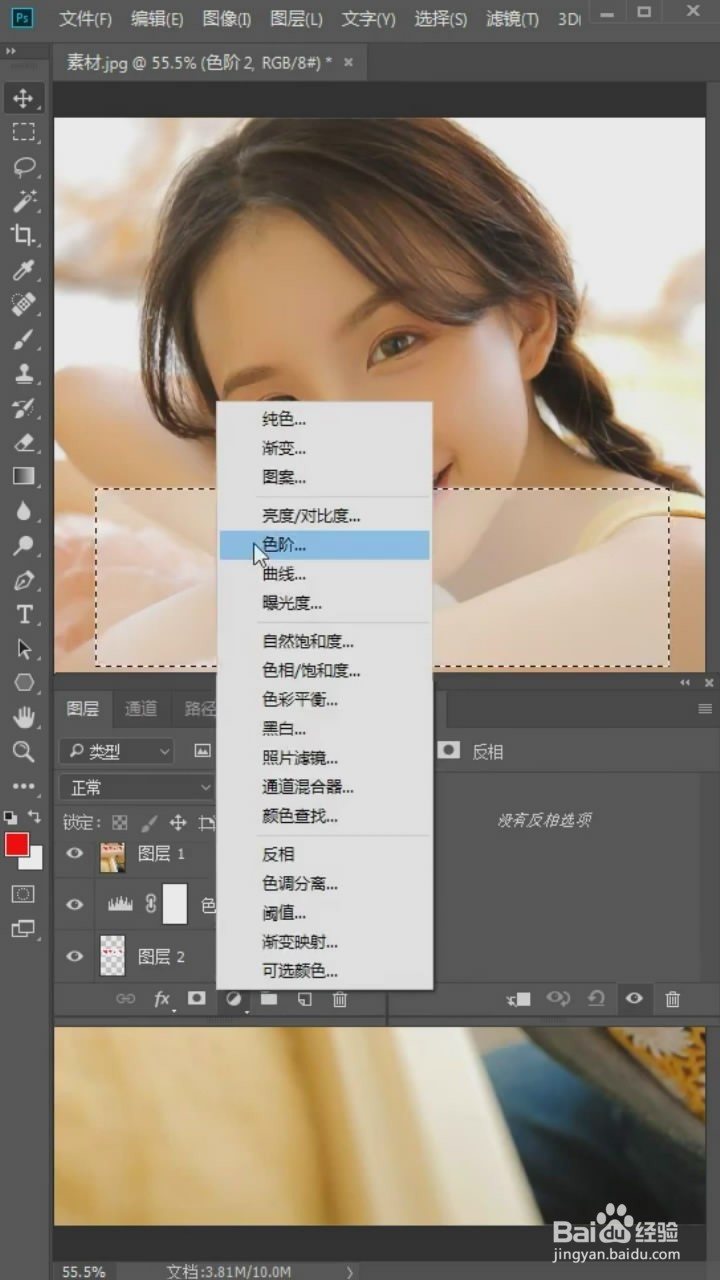
5、消失之后按住“Ctrl”键载入水印选区,在原图的上方添加反向,再次载入选区,添加一个色阶,慢慢拖动滑块,水印就消失啦

时间:2026-05-08 07:11:32
1、先新建一个图层,选择矩形选框工具,框住半透明水印
2、然后填充一个白色,关闭图层的小眼睛,再用魔棒工具把水印上的文字选出来
3、接着打开图层2的小眼睛填充红色,交换图层顺序,把原图的混合模式改为差值
4、然后回到水印图层给他添加一个色阶,拉动黑色滑块直到文字消失
5、消失之后按住“Ctrl”键载入水印选区,在原图的上方添加反向,再次载入选区,添加一个色阶,慢慢拖动滑块,水印就消失啦
