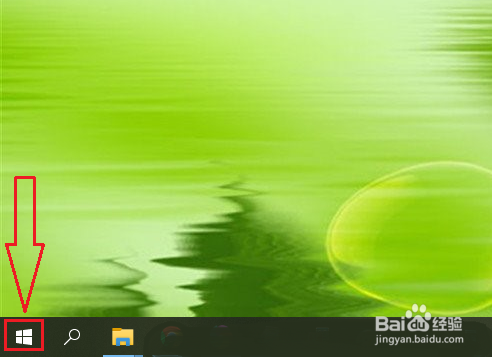
1、点击【开始】按钮。
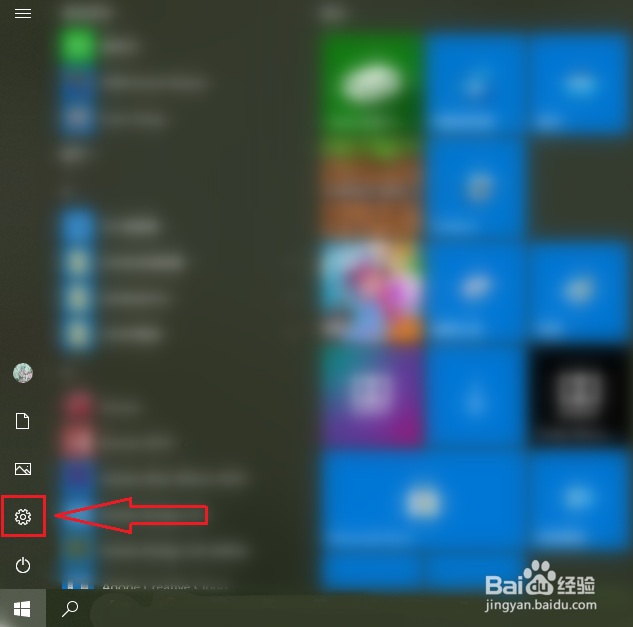
2、点击【设置】选项。
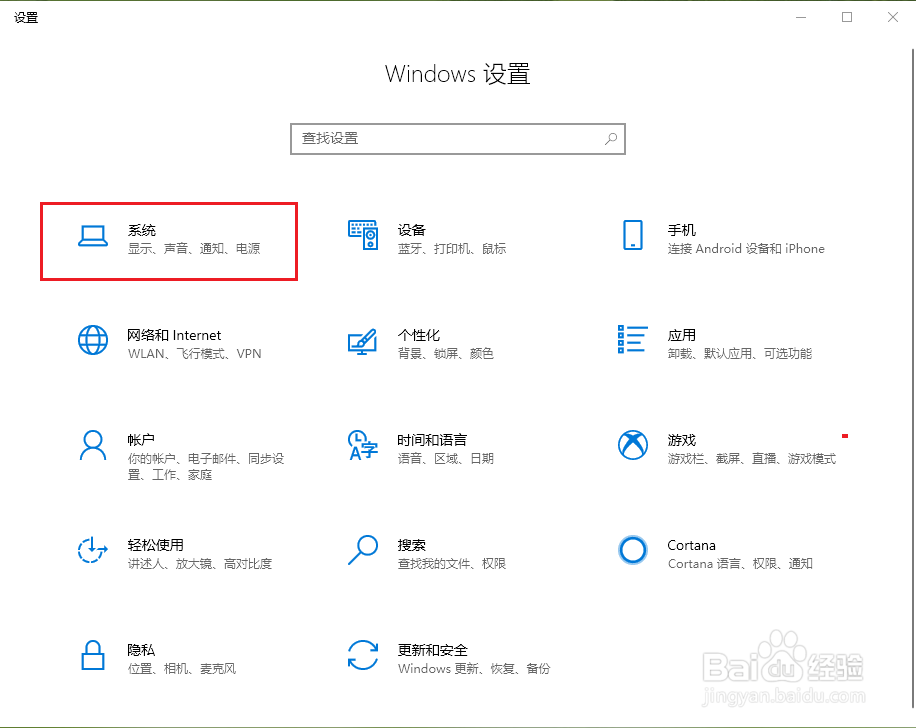
3、点击【系统】。
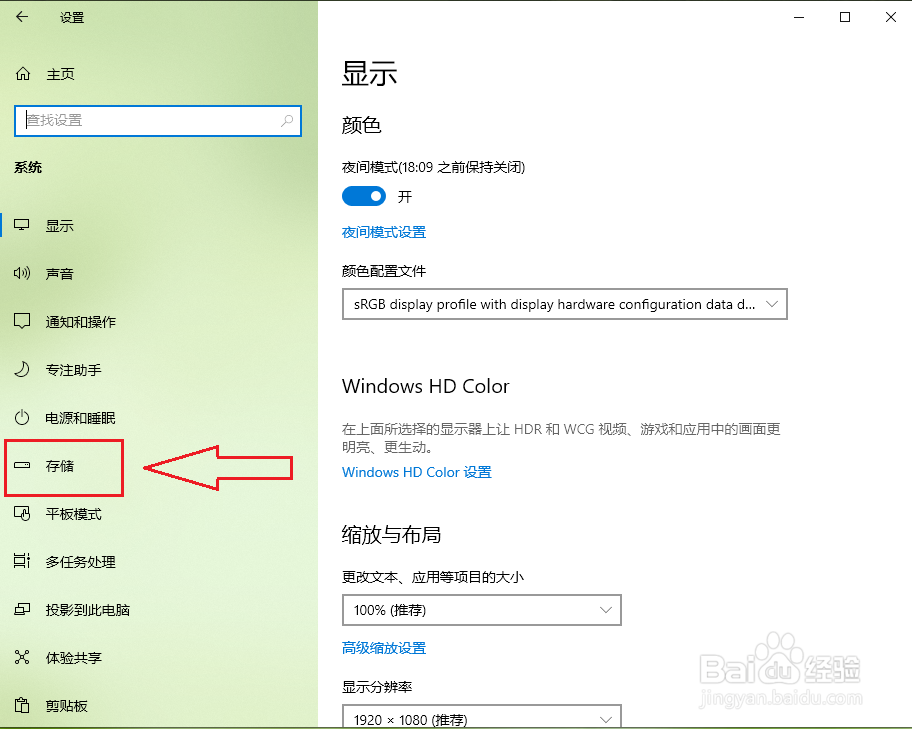
4、点击【存储】。
5、点击【配置存储感知或立即运行】。

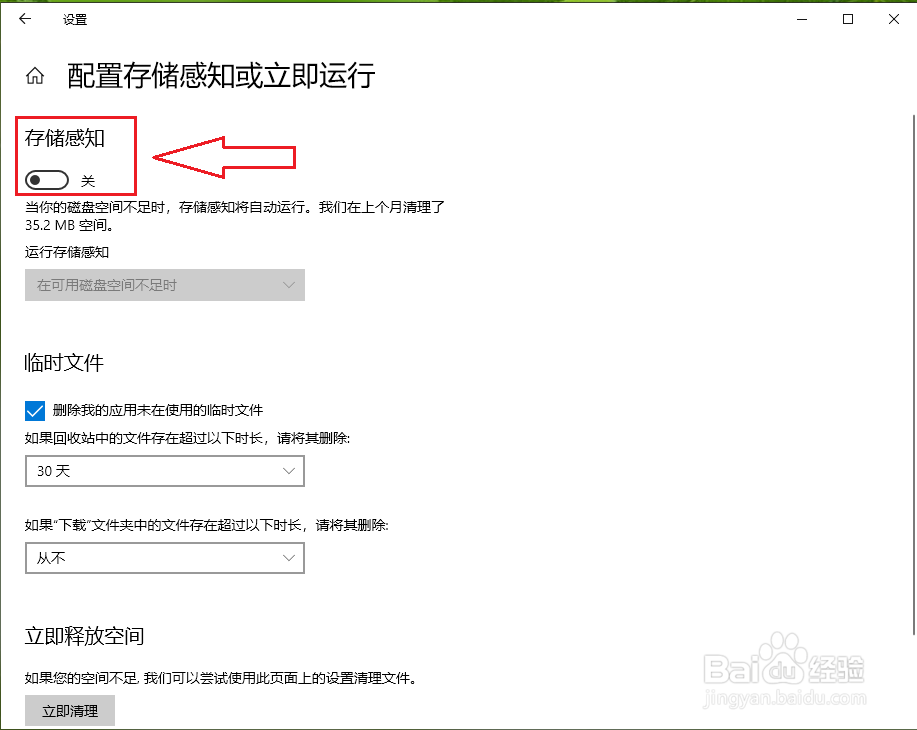
6、点击“存储感知”下面的开关,开启“存储感知”功能。
注意:开关显示“关”,表示“存储感知”功能关闭;开关显示“开”,表示“存储感知”功能开启。
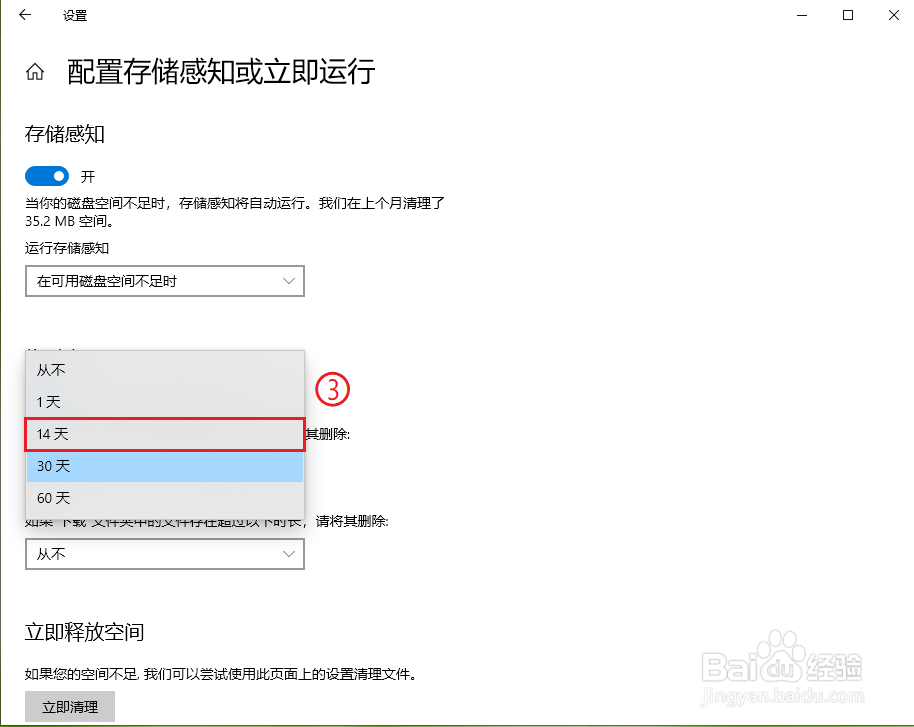
7、●“存储感知”开启;
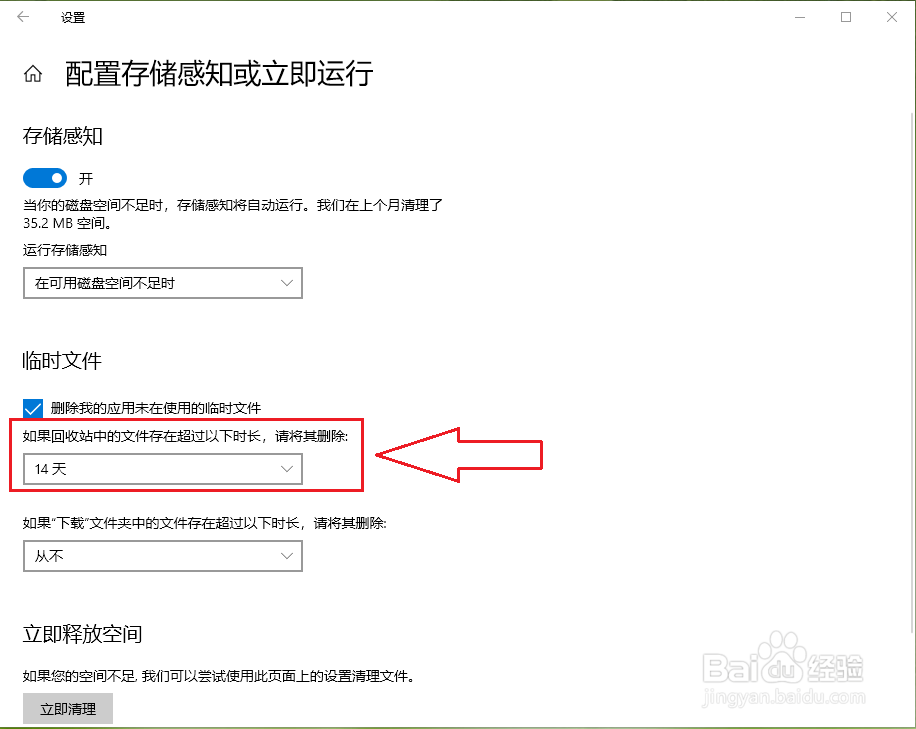
●点击“如果回收站中的文件存在超过以下时长,请将其删除”下面的选框,选择自动删除的时间,例如选择“14天”。

8、设置完成。
时间:2026-04-23 12:42:20
1、点击【开始】按钮。
2、点击【设置】选项。
3、点击【系统】。
4、点击【存储】。
5、点击【配置存储感知或立即运行】。
6、点击“存储感知”下面的开关,开启“存储感知”功能。
注意:开关显示“关”,表示“存储感知”功能关闭;开关显示“开”,表示“存储感知”功能开启。
7、●“存储感知”开启;
●点击“如果回收站中的文件存在超过以下时长,请将其删除”下面的选框,选择自动删除的时间,例如选择“14天”。
8、设置完成。
