如何设置同一幻灯片中多张图片出现顺序

 时间:2026-02-14 04:05:23

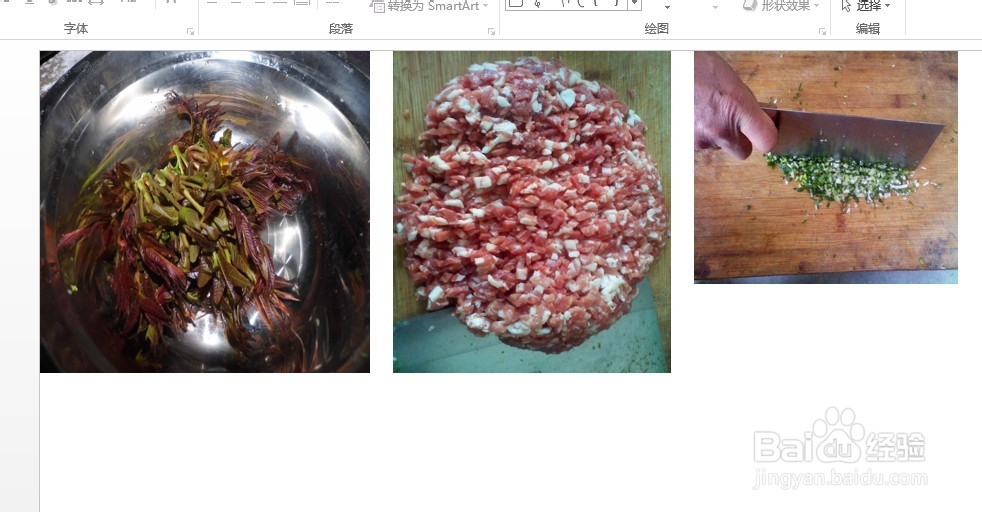
1、打开ppt,插入多张图片,这里以3张图片为例。
如何设置同一幻灯片中多张图片出现顺序

2、选择需要第一个出现的图片(这里按图片顺序为例),并在ppt上方找到动画按钮,点击出现各种动画方式。

如何设置同一幻灯片中多张图片出现顺序

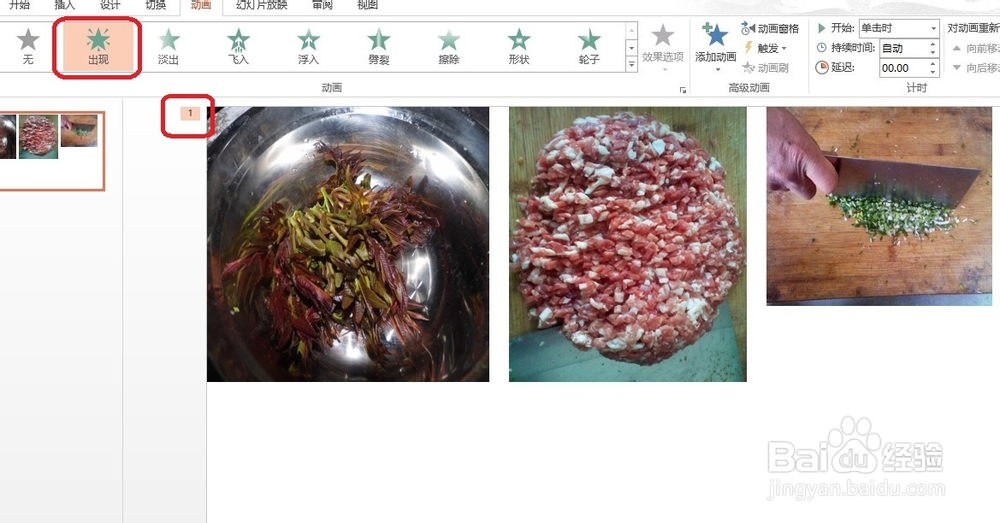
3、选择其中一个需要的动画。要设置的图片即设置好了,并且在图片的左上角出现1的标记,表示第一个出现。
如何设置同一幻灯片中多张图片出现顺序

4、以同样的方法设置第二张要出现的图片,图片自动标记为2。

如何设置同一幻灯片中多张图片出现顺序

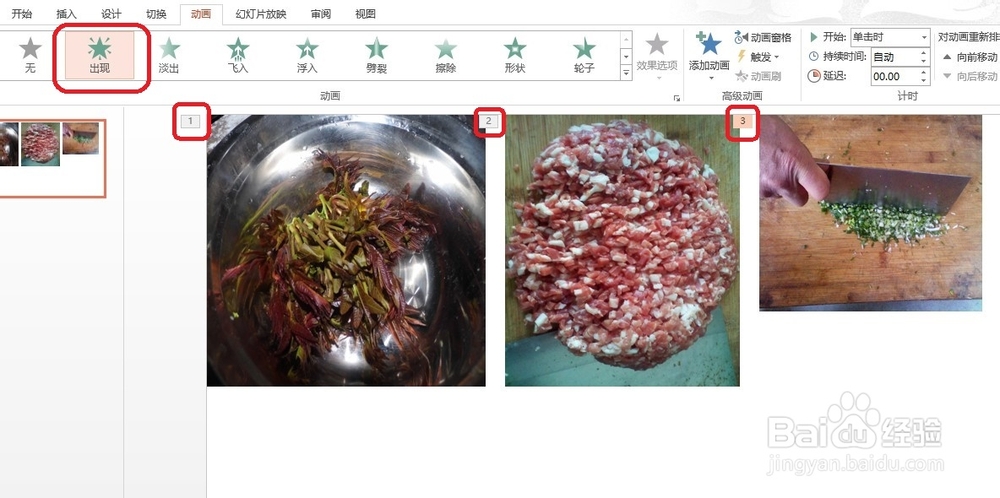
5、第三张设置好,自动标记为3。再有图片依次设置即可。

如何设置同一幻灯片中多张图片出现顺序

6、全部设置完成,点击ppt最上面一行按钮中的最右边一个,从第一页开始播放,当点击鼠标左键一次时图片就按设置的动画方式出现一张,再点又会出现一张,图片随点击鼠标左键依次出现。

如何设置同一幻灯片中多张图片出现顺序

  • ppt中怎么制作撞色通用过渡页面
  • PPT怎么插入矩形
  • 怎样给五角星添加红色纹理和旋转特效
  • WPS演示中同一页中的图片怎么按顺序播放
  • PPT怎么制作信封图标
  • 热门搜索
    讲文明树新风手抄报 爱祖国手抄报 创卫手抄报 春天来了手抄报 交通安全手抄报 心理健康手抄报 关于植树节的手抄报 数学手抄报简单又漂亮 新年手抄报 关于党的手抄报