1、1开启软件PPT,如图所示。

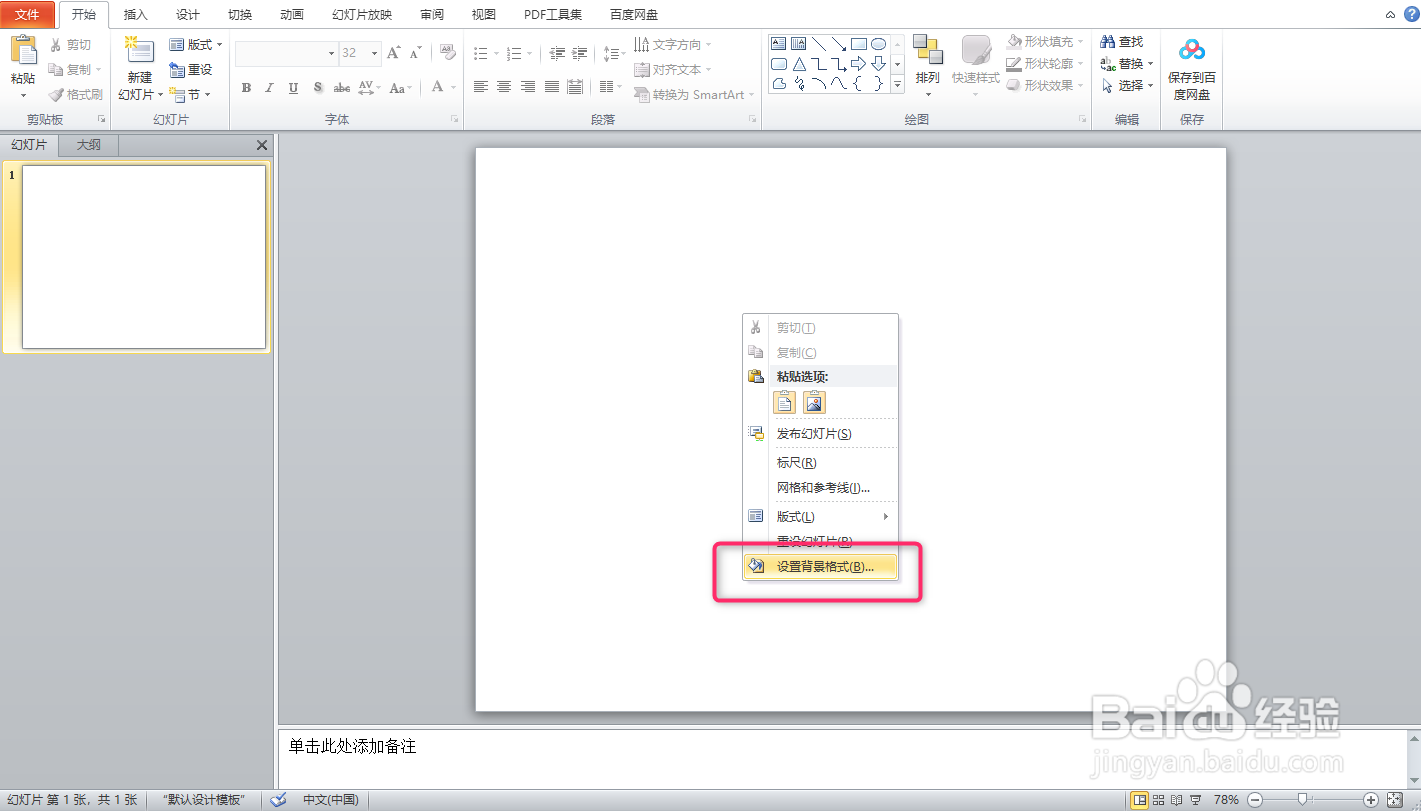
2、2右键单击幻灯片空白处,出现快捷菜单,如图所示。

3、3选择设置背景格式,如图所示。
4、4设置背景格式,选择渐变填充,如图所示。

5、5选预设颜色,如图所示。
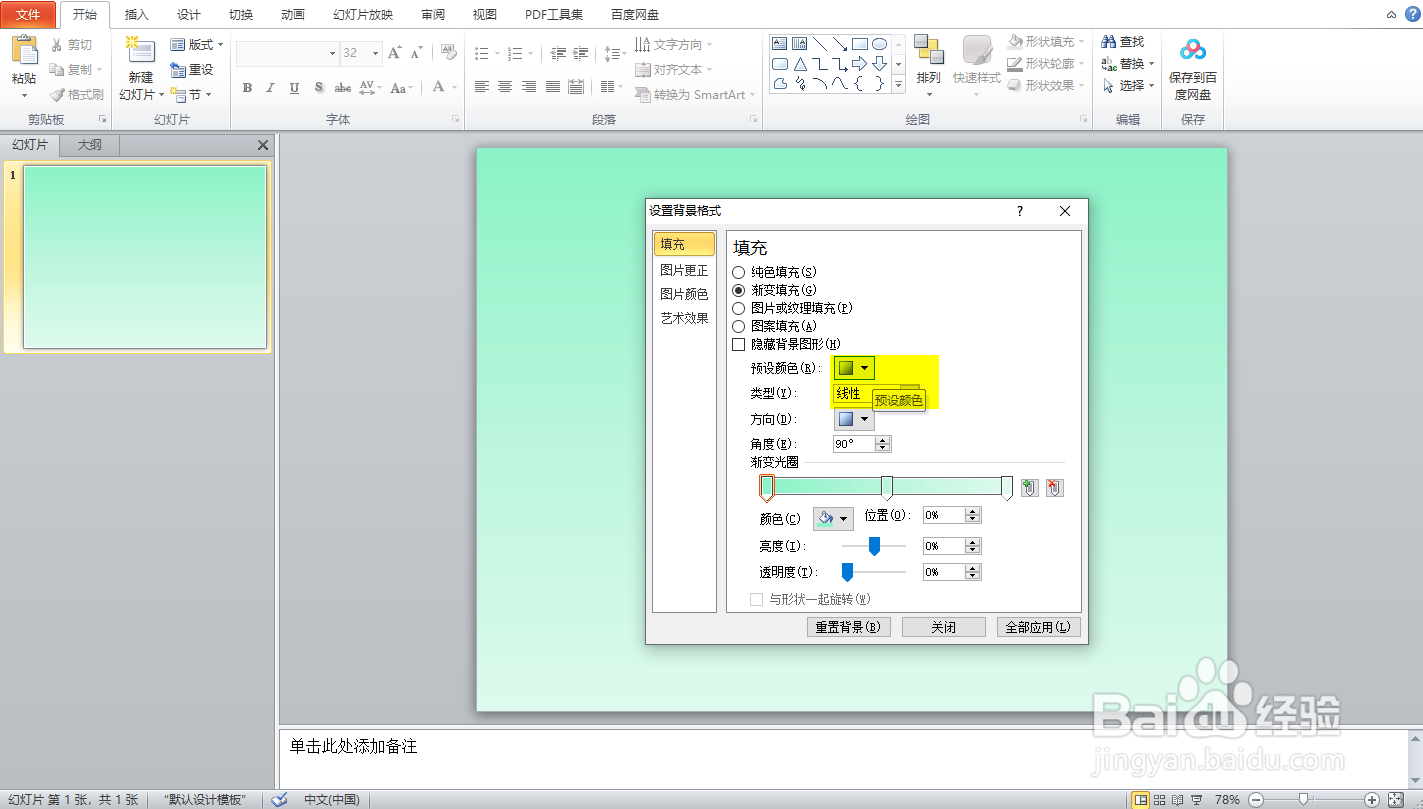
6、6幻灯片的背景渐变填充为“薄雾浓云”.

时间:2026-04-22 23:41:48
1、1开启软件PPT,如图所示。
2、2右键单击幻灯片空白处,出现快捷菜单,如图所示。
3、3选择设置背景格式,如图所示。
4、4设置背景格式,选择渐变填充,如图所示。
5、5选预设颜色,如图所示。
6、6幻灯片的背景渐变填充为“薄雾浓云”.
