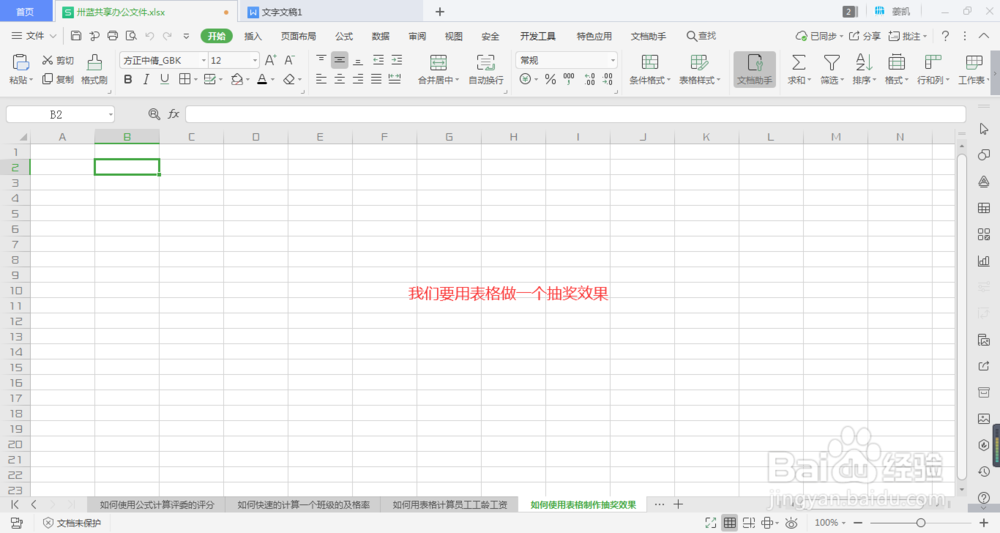
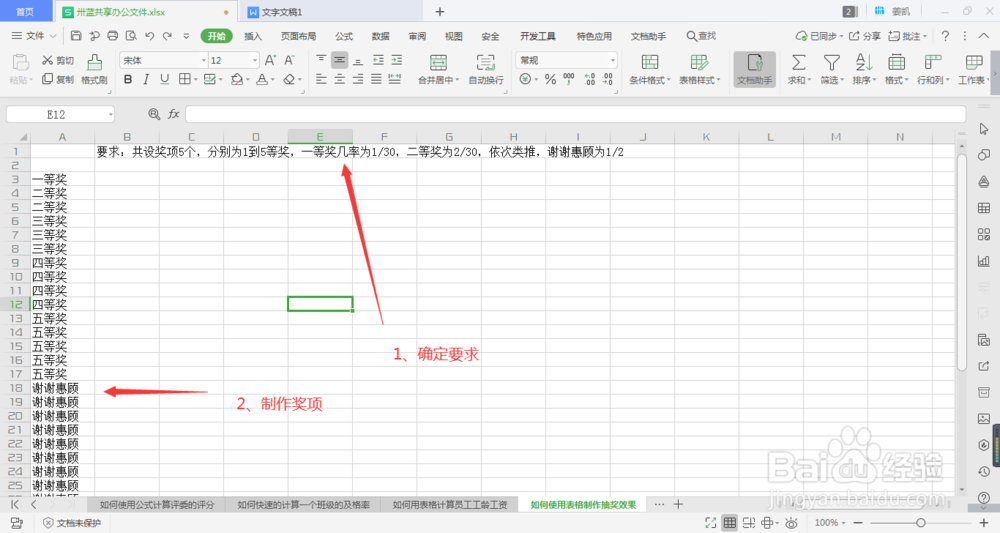
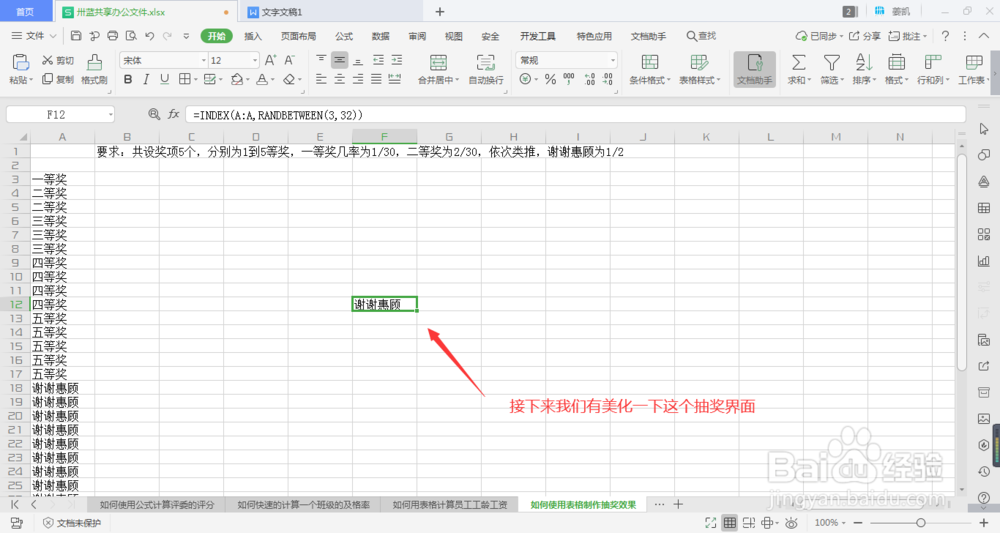
1、首先我们打开一个空白的Excel,输入抽奖的得奖率要求和奖项。
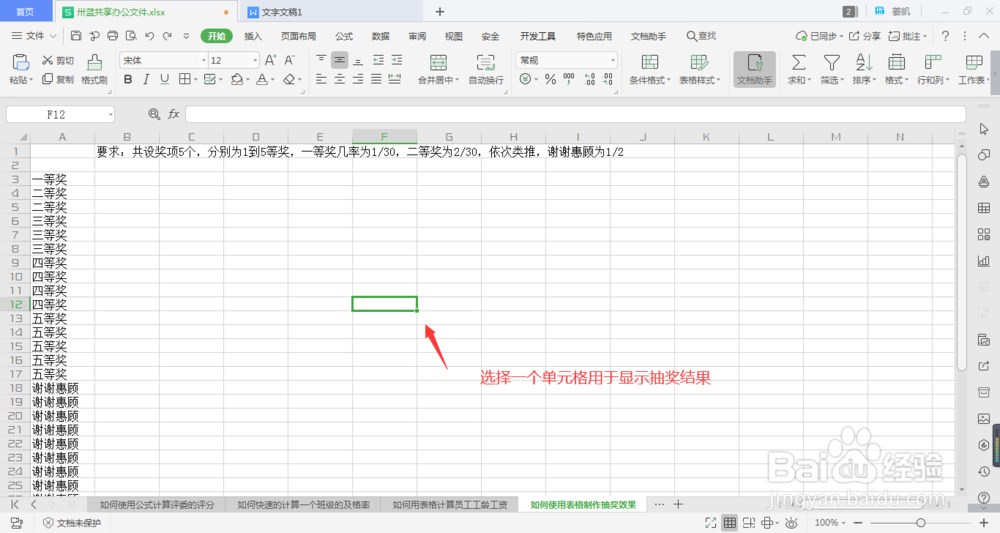
2、接下来,我们选择一个单元格用于显示中奖结果。
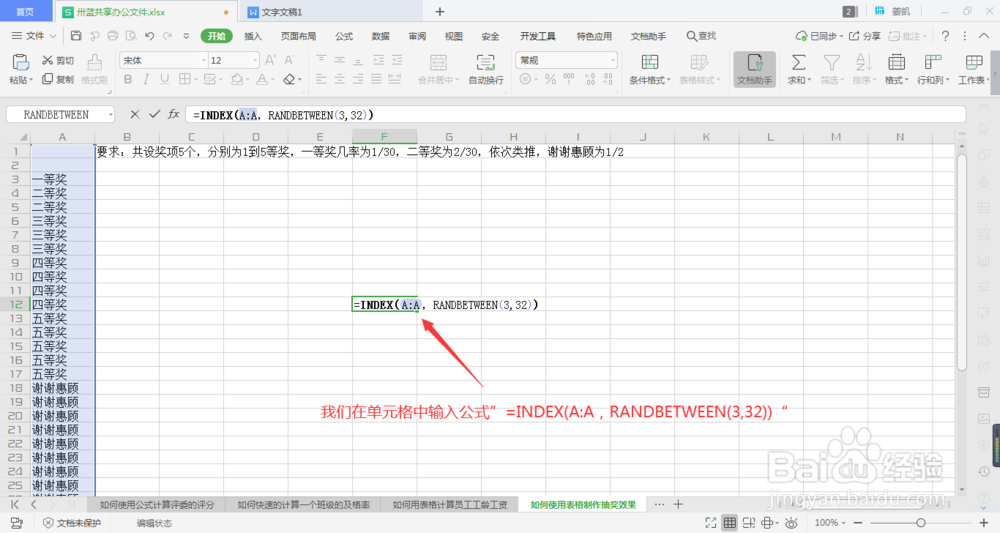
3、在该单元格中我们输入函数”=INDEX(A:A,RANDBETWEEN(3,32))“,敲击回车键
4、我们可以看到已经有显示结果了。
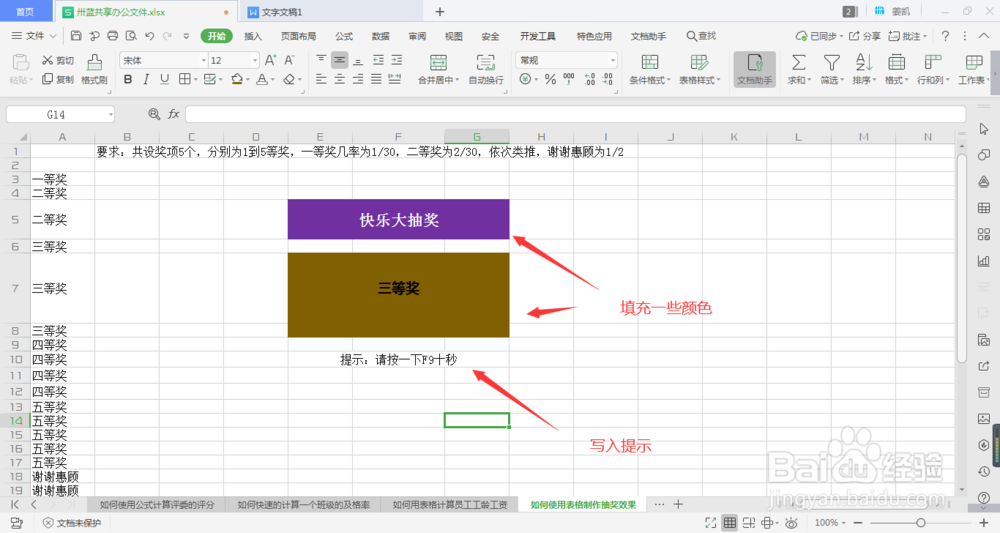
5、接下来我们要装饰一下,填个颜色。
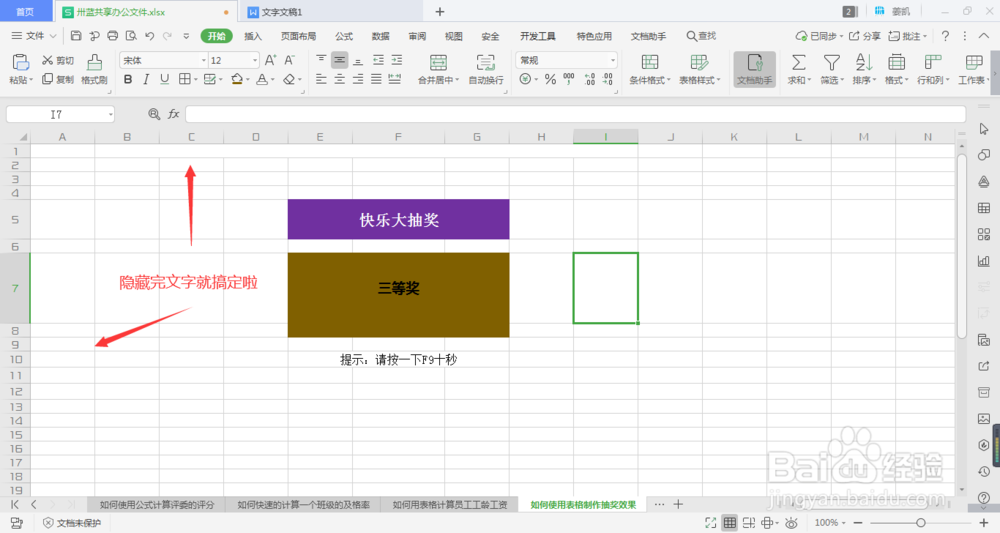
6、颜色填好后,我们将不要的文字设置成白色,这样我们就只能看到抽奖界面了。
时间:2026-04-23 20:27:03
1、首先我们打开一个空白的Excel,输入抽奖的得奖率要求和奖项。
2、接下来,我们选择一个单元格用于显示中奖结果。
3、在该单元格中我们输入函数”=INDEX(A:A,RANDBETWEEN(3,32))“,敲击回车键
4、我们可以看到已经有显示结果了。
5、接下来我们要装饰一下,填个颜色。
6、颜色填好后,我们将不要的文字设置成白色,这样我们就只能看到抽奖界面了。
