Win10怎么样设置按下键时快速定位到对应的文件

 时间:2026-04-21 17:26:57

1、在默认情况下,在文件资源管理器窗口输入键盘上的字母时,会快速的定位到搜索框。

Win10怎么样设置按下键时快速定位到对应的文件

2、这时我们点击文件管理器的文件菜单。

Win10怎么样设置按下键时快速定位到对应的文件

3、然后在弹出到下拉菜单中,点击选项的菜单项。

Win10怎么样设置按下键时快速定位到对应的文件

4、接下来在打开的文件夹选项窗口中,点击查看选项卡。

Win10怎么样设置按下键时快速定位到对应的文件

5、在打开的查看窗口中找到并选中在视图中选中进入向导选项。

Win10怎么样设置按下键时快速定位到对应的文件

6、这样我们再按下键盘上的键时,就会快速的定位到对应的文件,而不是定位到搜索框。

Win10怎么样设置按下键时快速定位到对应的文件

7、总结:

1、在默认情况下,在文件资源管理器窗口输入键盘上的字母时,会快速的定位到搜索框。

2、这是我们点击文件管理器的文件菜单。

3、然后再弹出到下拉菜单中,点击选项的菜单项。

4、接下来在打开的文件夹选项窗口中,点击查看选项卡。

5、在打开的查看窗口中找到并选中在视图中选中进入向导选项。
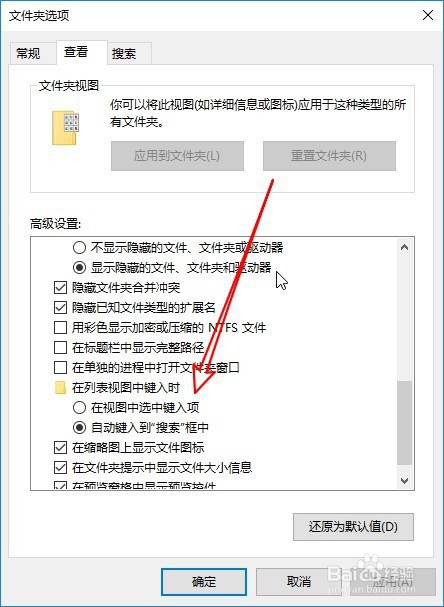
6、这样我们再按下键盘上的键时,就会快速的定位到对应的文件,而不是定位到搜索框。

  • win10添加本地用户和组
  • 新装软件时电脑管家提示管理该软件权限怎么设置
  • 华为路由器配置单区域OSPF
  • jquery事件click如何绑定两个或者多个函数
  • 如何在js里设置元素为浮动属性
  • 热门搜索
    三月文明礼貌月手抄报 庆五一手抄报内容 初中英语手抄报资料 关于四季的手抄报 助人为乐手抄报 关于梦想的手抄报图片 诚信守法手抄报 餐桌礼仪手抄报 关于名胜古迹的手抄报 勤俭节约的手抄报