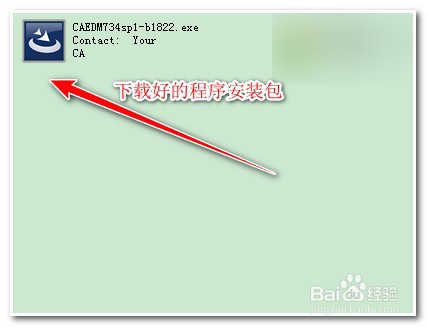
1、首先我们去这款软件的官方网站下载程序客户端,我这里已经下载好了。如下图所示:
2、双击安装包,点击Next

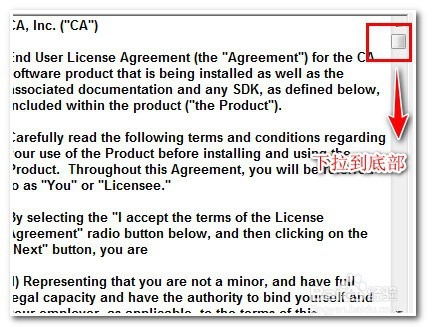
3、然后把左侧滚动条下拉到底部,I agree按钮显示可以操作,我点击

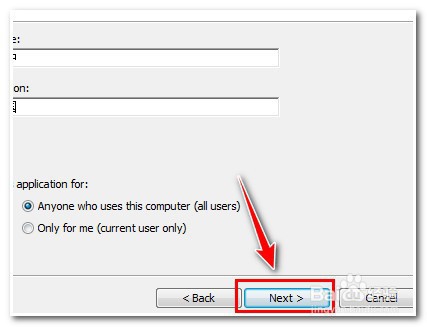
4、默认继续点击Next(路径可以可以根据自己需求修改)


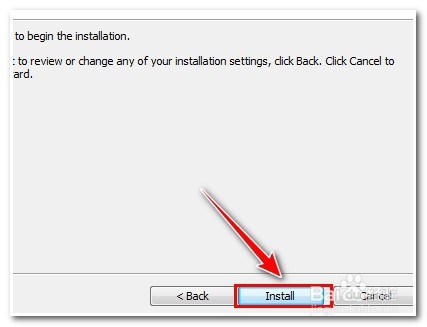
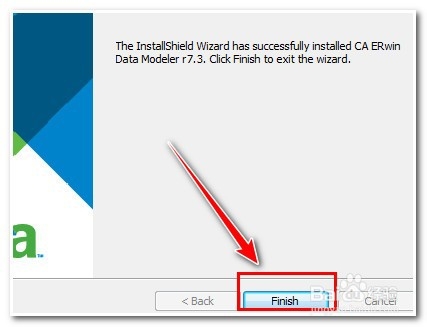
5、设置好了以后,我们点击Install,安装好了之后点击Finsh即可结束安装。
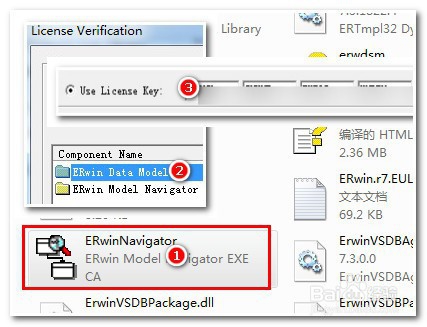
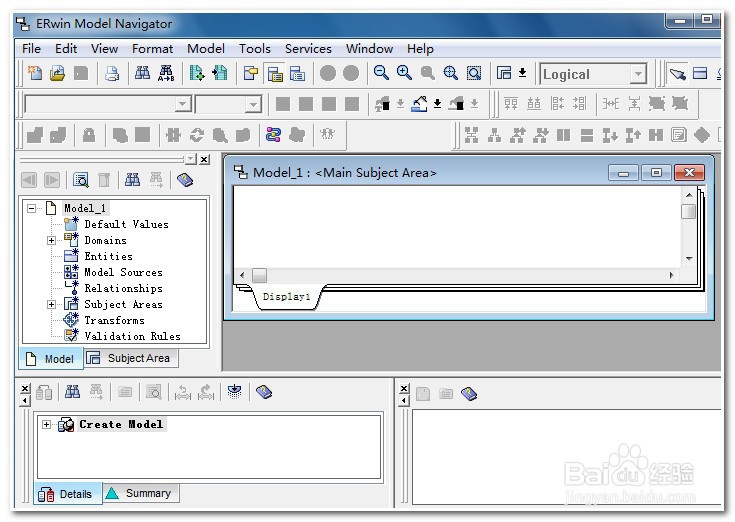
6、最后我们到软件安装目录里面找到ERwinNavigator应用程序。添加序列号,就可以自动打开erwin7.3软件。如下图所示:
时间:2026-04-24 16:05:17
1、首先我们去这款软件的官方网站下载程序客户端,我这里已经下载好了。如下图所示:
2、双击安装包,点击Next
3、然后把左侧滚动条下拉到底部,I agree按钮显示可以操作,我点击
4、默认继续点击Next(路径可以可以根据自己需求修改)
5、设置好了以后,我们点击Install,安装好了之后点击Finsh即可结束安装。
6、最后我们到软件安装目录里面找到ERwinNavigator应用程序。添加序列号,就可以自动打开erwin7.3软件。如下图所示:
