Windows10系统怎么样设置自动删除临时文件

 时间:2026-04-23 11:57:51

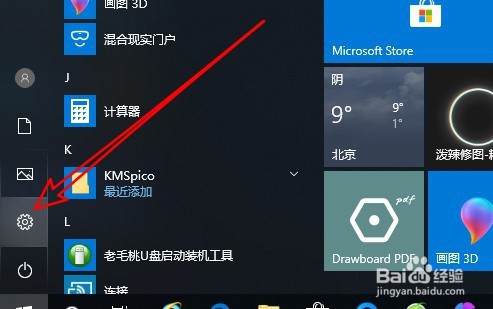
1、在windows系统点击开始按钮,然后在弹出菜单中点击设置的按钮。
Windows10系统怎么样设置自动删除临时文件

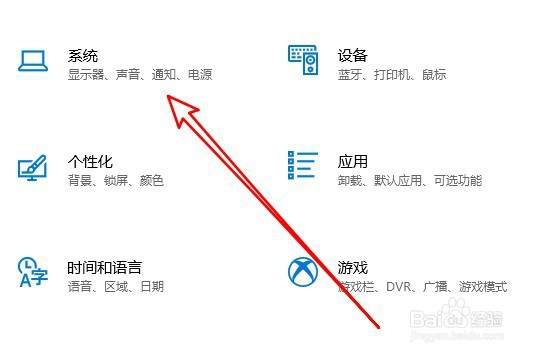
2、再打开到windows设置窗口中点击系统的图标。

Windows10系统怎么样设置自动删除临时文件

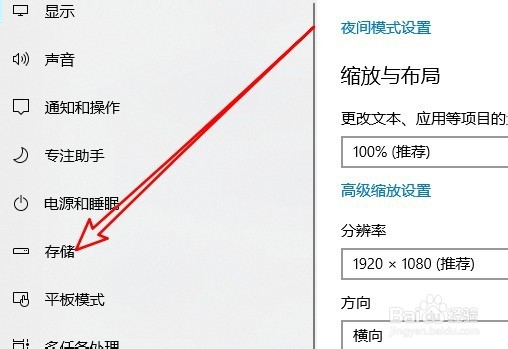
3、然后在系统窗口中点击左侧边栏的存储菜单项。

Windows10系统怎么样设置自动删除临时文件

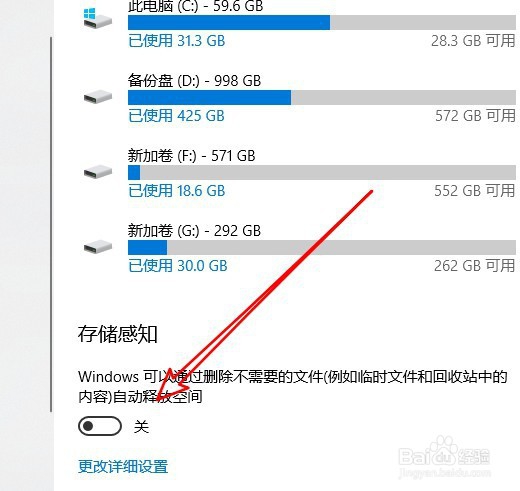
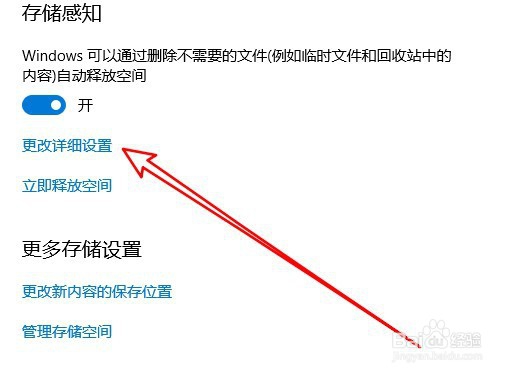
4、在右侧窗口中找到存储感知设置项,把其开关设置为打开的状态。

Windows10系统怎么样设置自动删除临时文件

5、接下来点击页面中的更改详细设置的快捷链接。

Windows10系统怎么样设置自动删除临时文件

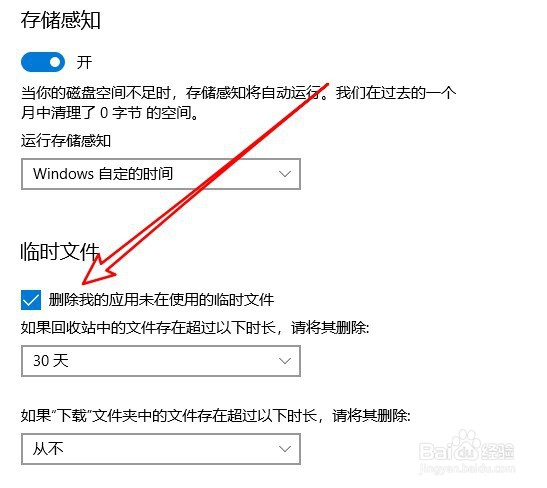
6、然后在下面的设置项中勾选删除我的应用未在使用的临时文件设置项即可。

Windows10系统怎么样设置自动删除临时文件

7、总结:

1、在windows系统点击开始按钮,然后在弹出菜单中点击设置的按钮。

2、再打开到windows设置窗口中点击系统的图标。
3、然后在系统窗口中点击左侧边栏的存储菜单项。
4、在右侧窗口中找到存储感知设置项,把其开关设置为打开的状态。
5、接下来点击页面中的更改详细设置的快捷链接。
6、然后在下面的设置项中勾选删除我的应用未在使用的临时文件设置项即可。
  • windows10开机启动项管理
  • windows10如何创建此电脑(我的电脑)快捷方式
  • windows无法访问指定设备路径或文件解决办法
  • win10 PowerShell到底是啥?
  • Windows10系统家庭版升级为专业版图文教程
  • 热门搜索
    小学三年级手抄报大全 讲文明手抄报内容 手抄报设计图案大全 汉字王国手抄报 反映寒假生活的手抄报 安全文明手抄报图片 关于地球的手抄报 三年级安全手抄报 卫生健康手抄报 防火防电手抄报