1、在ps中新建一个空白图层,在“滤镜”菜单中选择“渲染”中的“云彩”。

2、在“滤镜”菜单中选择“像素化”中的“点状化”,大小设置为35左右。

3、按Ctrl+I键反相,在“滤镜”菜单下选择“像素化”中的“马赛克”,大小调为35左右。


4、按Ctrl+J键拷贝图层,在“滤镜”菜单下选择“风格化”中的“查找边缘”,按Ctrl+I反相。
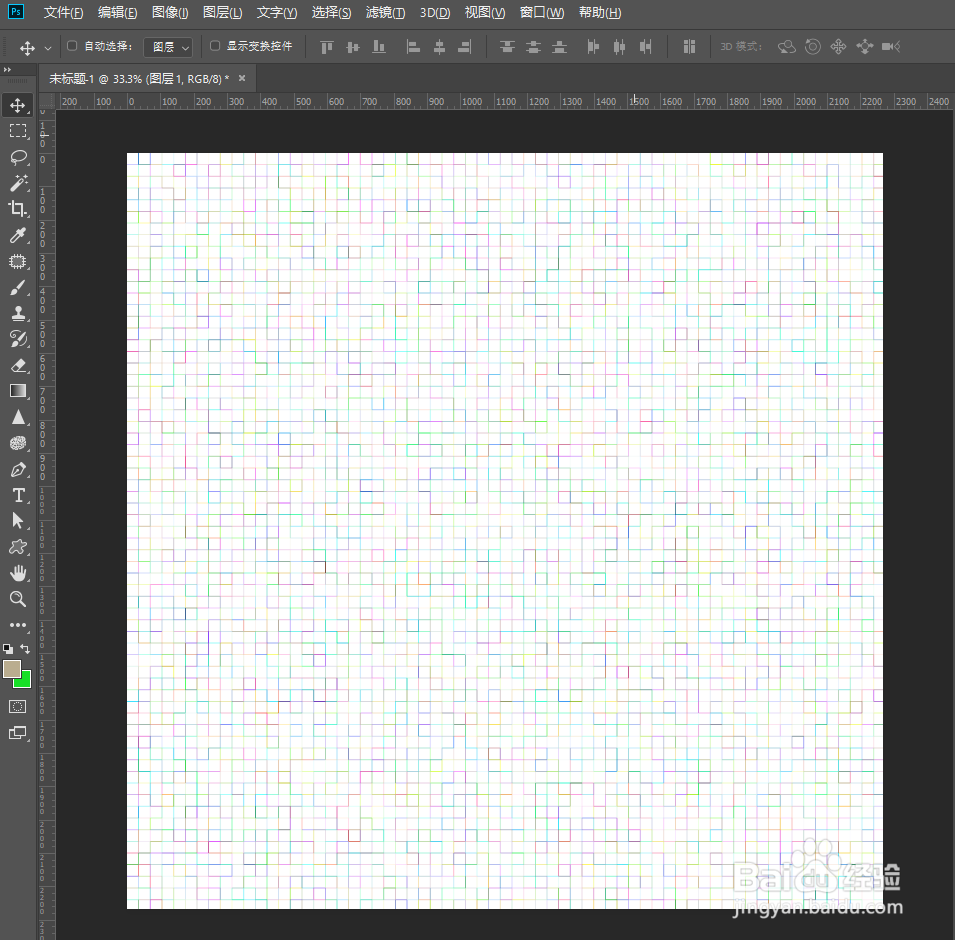

5、把“图层面板”中的混合模式选为“叠加”。

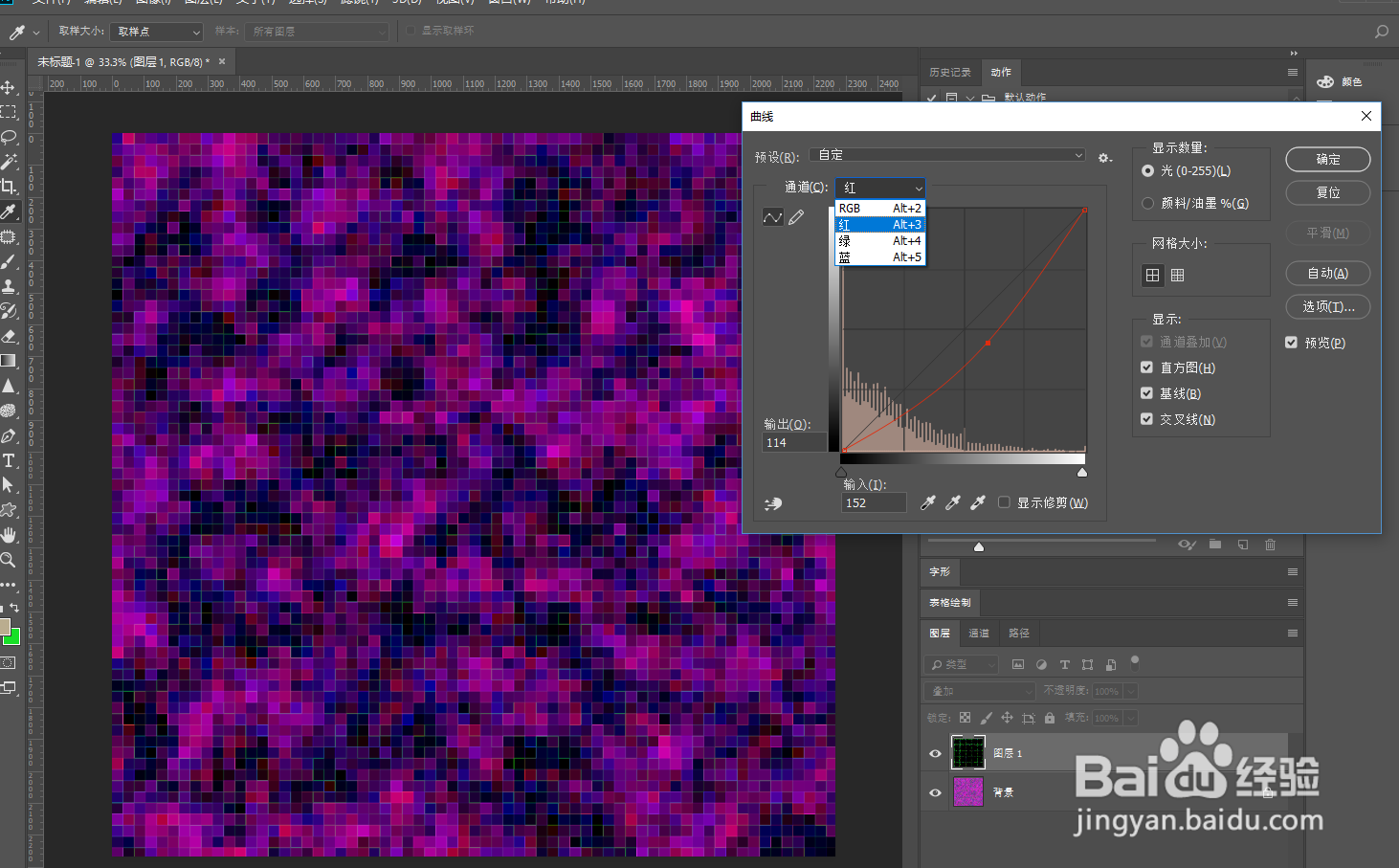
6、按Ctrl+m键打开“曲线”调整为自己喜欢的颜色。
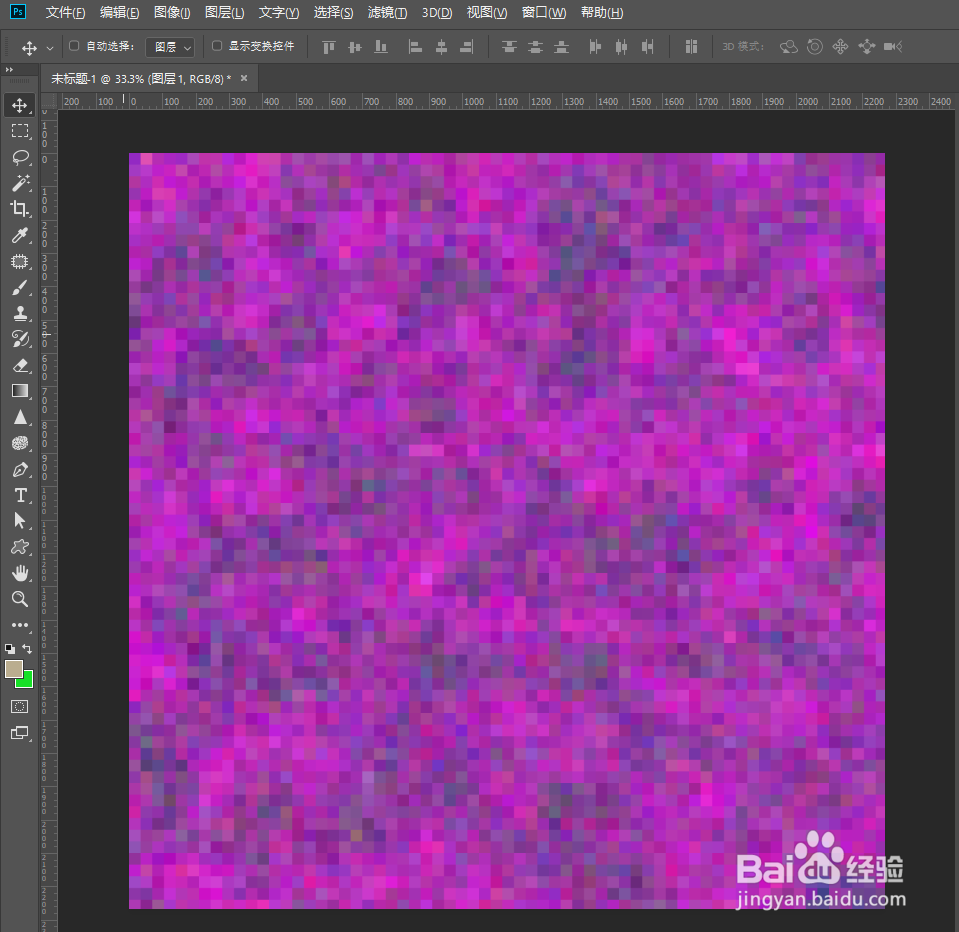
7、这样,绚丽的方格背景就制作好了。
时间:2026-04-22 09:50:29
1、在ps中新建一个空白图层,在“滤镜”菜单中选择“渲染”中的“云彩”。
2、在“滤镜”菜单中选择“像素化”中的“点状化”,大小设置为35左右。
3、按Ctrl+I键反相,在“滤镜”菜单下选择“像素化”中的“马赛克”,大小调为35左右。
4、按Ctrl+J键拷贝图层,在“滤镜”菜单下选择“风格化”中的“查找边缘”,按Ctrl+I反相。
5、把“图层面板”中的混合模式选为“叠加”。
6、按Ctrl+m键打开“曲线”调整为自己喜欢的颜色。
7、这样,绚丽的方格背景就制作好了。
