ps如何快速制作异形云形会话台词框

 时间:2026-02-12 22:58:52

1、打开photoshop CS5软件,新建一个ps文档;

ps如何快速制作异形云形会话台词框

2、点击【自定义形状工具】,点击【设置待创建的形状】,弹出形状选项栏;

ps如何快速制作异形云形会话台词框

ps如何快速制作异形云形会话台词框

3、点击图示小三角-【形状】,追加形状图案到选择形状选项栏中;

ps如何快速制作异形云形会话台词框

ps如何快速制作异形云形会话台词框

ps如何快速制作异形云形会话台词框

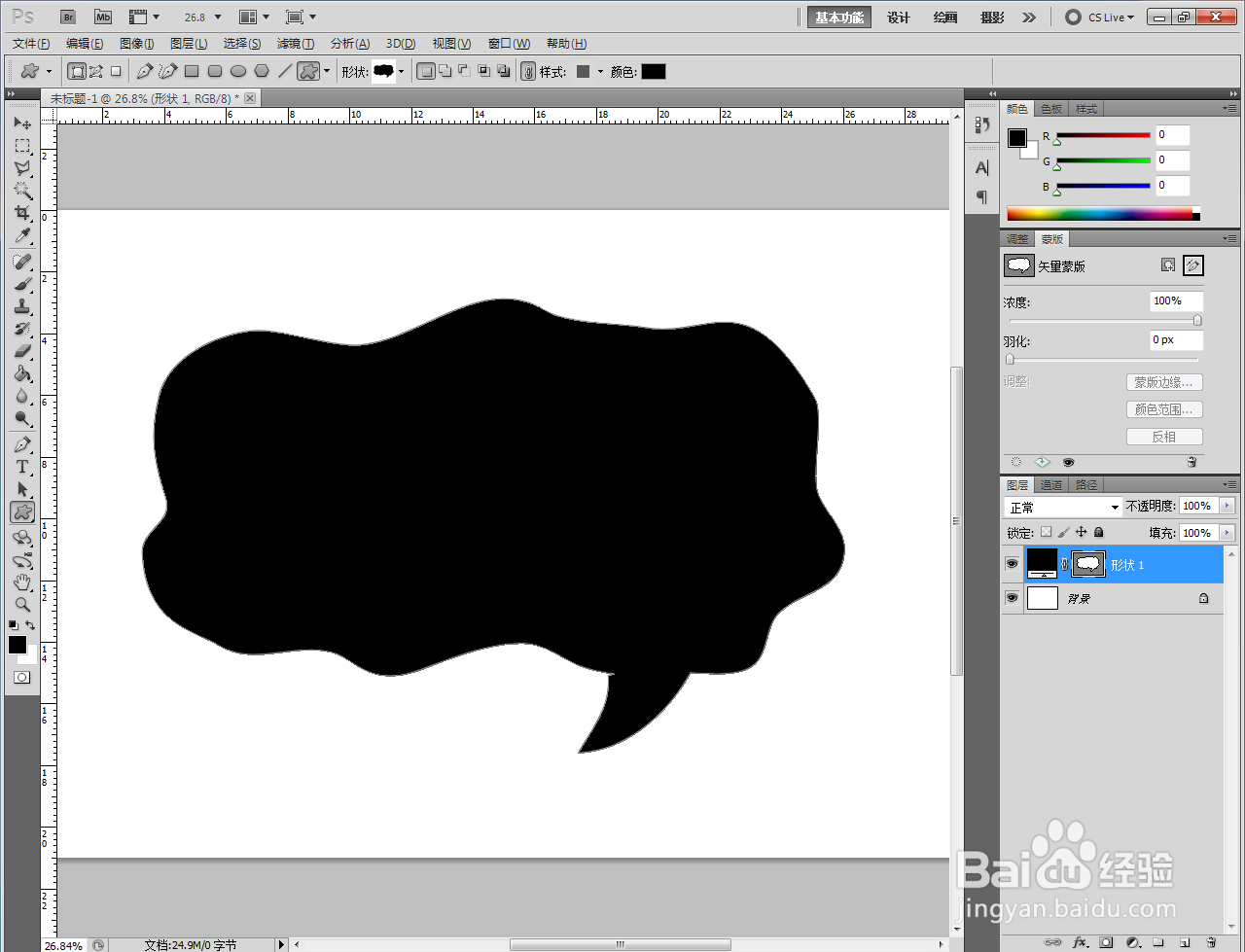
4、选择形状选项栏中异形云形会话台词框,绘制出异形云形会话台词框。
ps如何快速制作异形云形会话台词框

ps如何快速制作异形云形会话台词框

ps如何快速制作异形云形会话台词框

ps如何快速制作异形云形会话台词框

ps如何快速制作异形云形会话台词框

ps如何快速制作异形云形会话台词框

  • ps如何把图片改成单一颜色的效果。
  • ps如何做发光效果
  • ps如何将图像扩展或收缩像素
  • ps中如何将图片变形
  • ps网格线怎么调出来
  • 热门搜索
    饮食健康手抄报 感恩老师的手抄报内容 五年级上数学手抄报 关于礼仪的手抄报 关于三爱三节的手抄报 节约从我做起手抄报 科技节手抄报图片 清明祭英烈手抄报资料 戒烟手抄报图片 语文知识手抄报