word文本框中的文字调整大小后被遮住怎么办?

 时间:2026-02-14 18:37:23

1、打开word文档。

word文本框中的文字调整大小后被遮住怎么办?

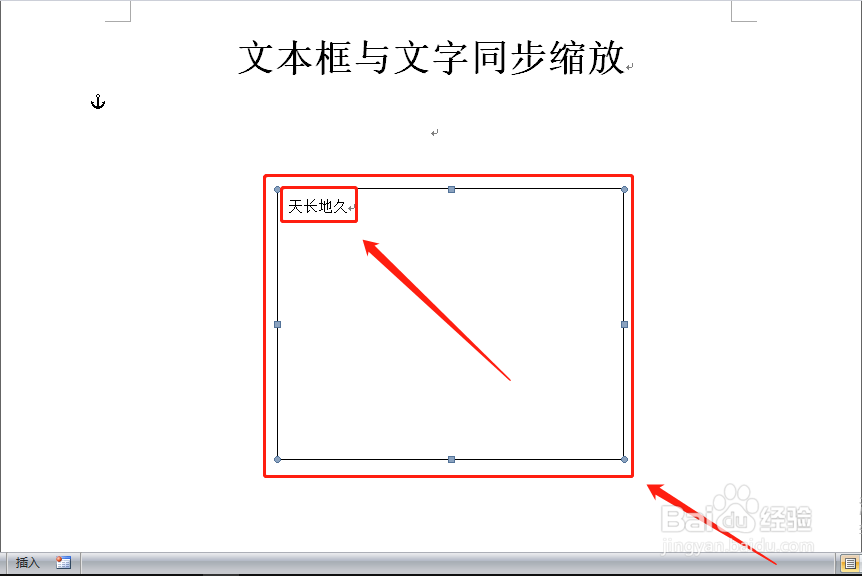
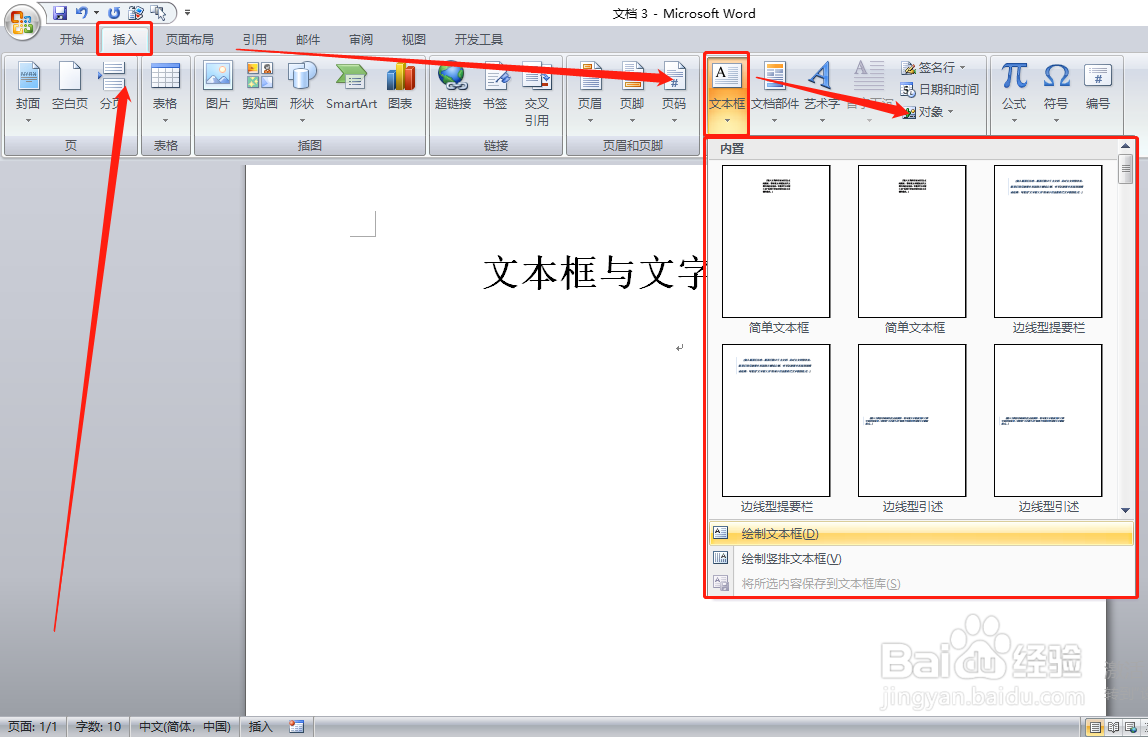
2、点击插入文本框,在文本框下拉菜单中选择一种插入方式,然后插入一个文本框。
word文本框中的文字调整大小后被遮住怎么办?

3、在文本框中输入文字。

word文本框中的文字调整大小后被遮住怎么办?

4、调整文本框的大小,可以发现文字没有发生任何变化。

word文本框中的文字调整大小后被遮住怎么办?

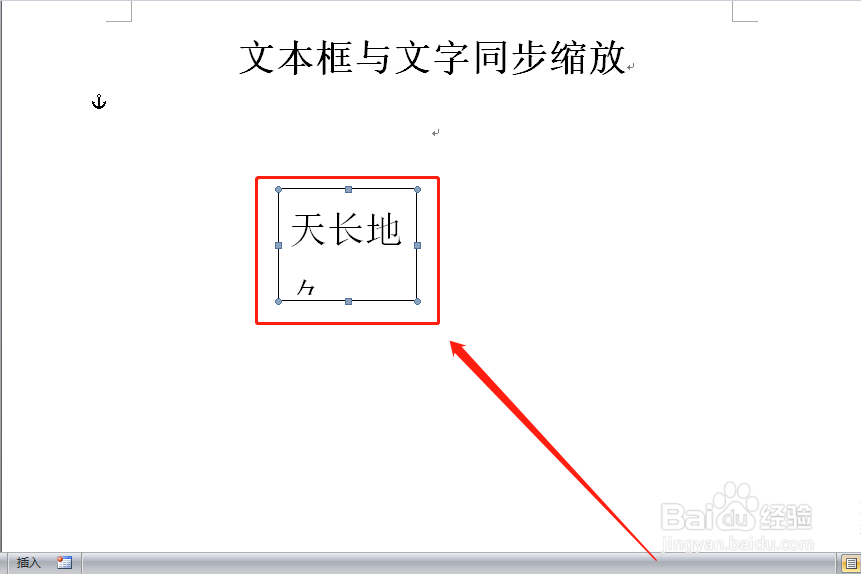
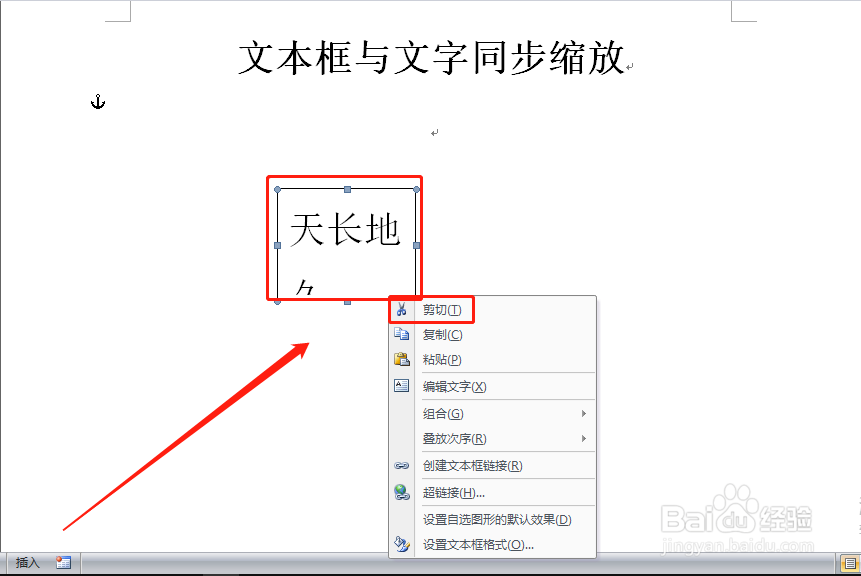
5、放大文字后,文字被文本框遮住。

word文本框中的文字调整大小后被遮住怎么办?

6、选择文本框,然后右键,在右键下拉菜单中点击“剪切”,或直接按【Ctrl+X】剪切文本框。
word文本框中的文字调整大小后被遮住怎么办?

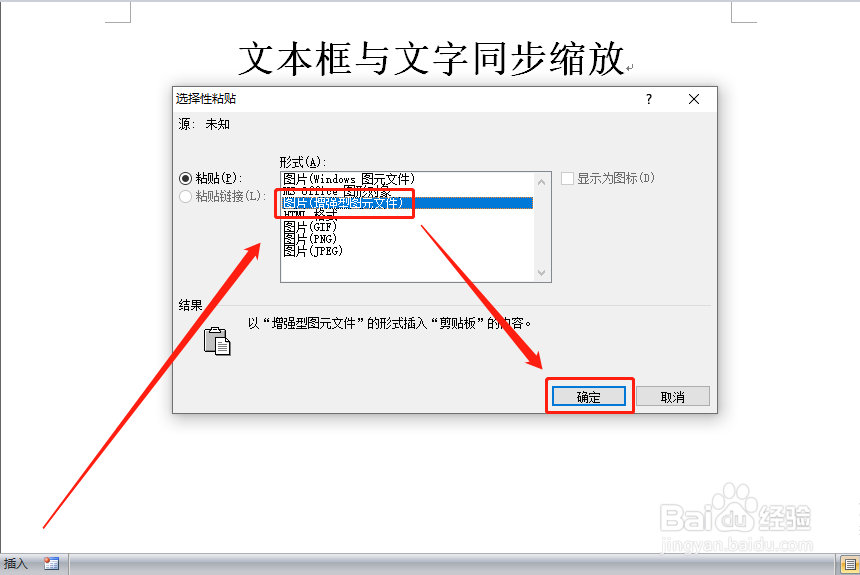
7、然后点击“开始—粘贴”,在“粘贴”下拉菜单中点击“选择性粘贴”。

word文本框中的文字调整大小后被遮住怎么办?

8、在弹出窗口中点选“图片(增强型图元文件)”,然后点击“确定”。

word文本框中的文字调整大小后被遮住怎么办?

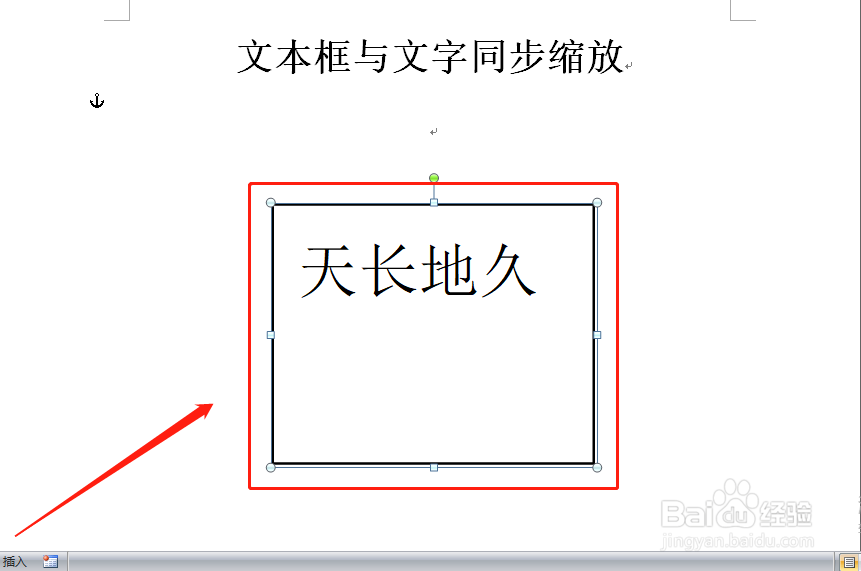
9、现在再缩放文本框,文字就跟随文本框的缩放而同步改变其大小了。

word文本框中的文字调整大小后被遮住怎么办?

1、文本框中的文字随文本框绽放改变大小,可以很好地解决文字被遮挡的问题。

2、其方法就是通过对文本框进行图片设置即可,参照上述方法操作即可解决问题。

3、感谢您对小编的关注!

了解更多知识,请参见下面链接。

  • word文本框内的文字显示不全怎么办?
  • word文本框怎么只显示一半字
  • 如何使文本框缩小而字不被遮住
  • word文档里的表格怎么移动位置
  • word如何将表格与页边距对齐?
  • 热门搜索
    众志成城抗击疫情手抄报 消防手抄报图片大全 元旦手抄报文字 我读书我快乐手抄报内容 诗配画手抄报 手抄报清明节 疫情手抄报内容怎么写 新年手抄报图片大全 手抄报资料 儿童心理健康手抄报