
Word文档如何插入手杖形箭头

 时间:2026-02-14 10:47:25

1、打开Word文档

Word文档如何插入手杖形箭头

2、点击“插入”菜单。

Word文档如何插入手杖形箭头

3、点击“形状”菜单。

Word文档如何插入手杖形箭头

4、点击“手杖形箭头”

Word文档如何插入手杖形箭头

5、插入手杖形箭头成功,选中插入对象,点击“格式”,并点击“形式样式”

Word文档如何插入手杖形箭头

6、点击“填充与线条”图标,修改对象样式。

Word文档如何插入手杖形箭头

7、点击“效果”图标,修改对象展示效果。

Word文档如何插入手杖形箭头

8、点击“大小与属性”图标,修改对象属性。

Word文档如何插入手杖形箭头

1、1、打开Word文档。

2、点击“插入”菜单。

3、点击“形状”菜单。

4、点击“手杖形箭头”。
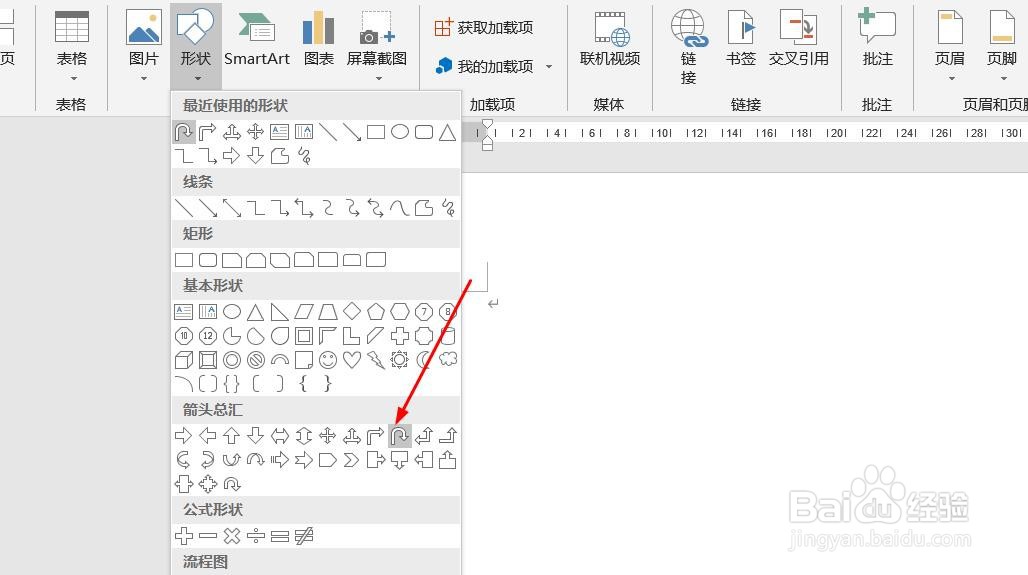
5、插入手杖形箭头成功,选中插入对象,点击“格式”,并点击“形式样式”。
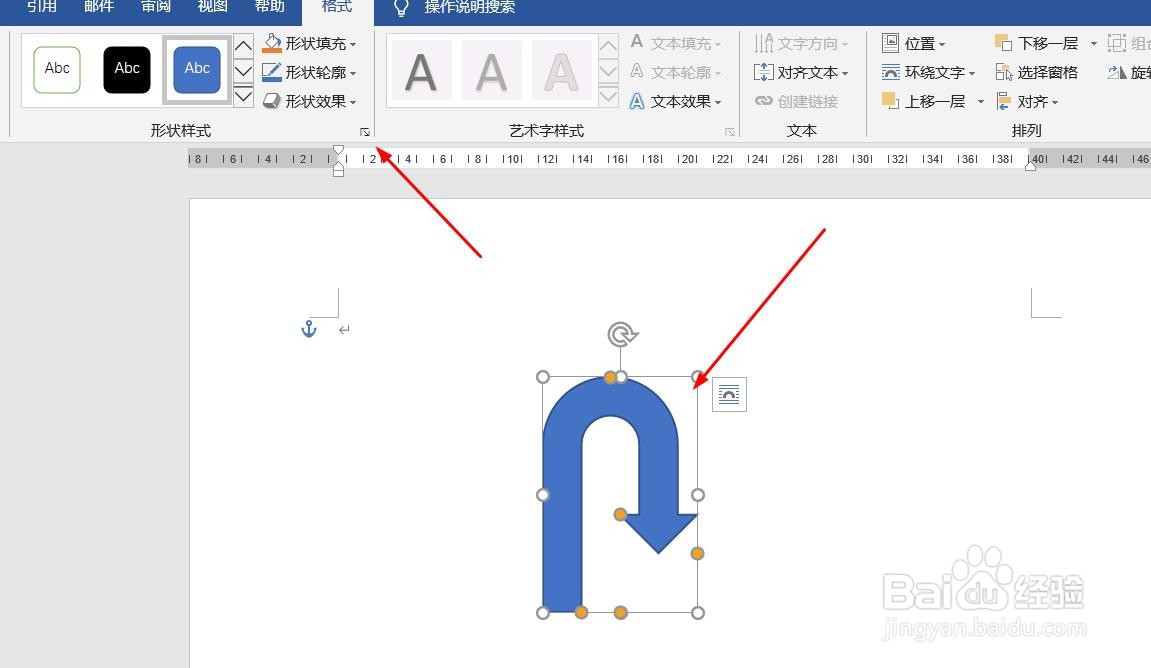
6、点击“填充与线条”图标,修改对象样式。

7、点击“效果”图标,修改对象展示效果。

8、点击“大小与属性”图标,修改对象属性。

  • Excel2016怎么样插入手杖形箭头呢?
  • 如何利用VBA代码插入手杖性箭头
  • Word2016怎么样插入手杖形箭头呢?
  • Word文档如何插入肘形箭头连接符
  • PPT幻灯片插入箭头类形状【手杖形箭头】的方法
  • 热门搜索
    我的家手抄报 成长足迹手抄报内容 我爱祖国手抄报图片 关于环保的手抄报图片 三年级的手抄报 诚信手抄报版面设计图 关于孔子的手抄报 美文手抄报 依法治校手抄报 成长足迹手抄报资料