Word2016怎么样插入基本矩阵呢?

 时间:2026-02-13 20:50:10

1、打开Word2016办公软件。

Word2016怎么样插入基本矩阵呢?

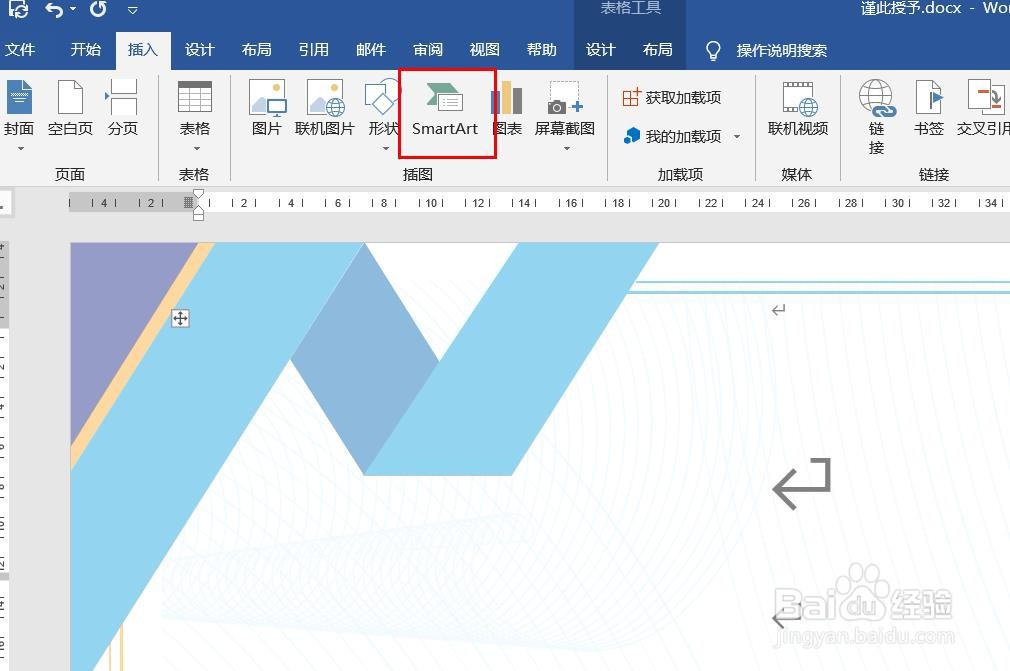
2、点击菜单栏中的插入。

Word2016怎么样插入基本矩阵呢?

3、点击SmartArt。

Word2016怎么样插入基本矩阵呢?

4、点击基本矩阵,然后点击确定。

Word2016怎么样插入基本矩阵呢?

5、用鼠标画线,基本矩阵插入完成,点击格式,然后点击形式样式。

Word2016怎么样插入基本矩阵呢?

6、点击油漆桶图标,可以填充颜色和修改粗细。

Word2016怎么样插入基本矩阵呢?

7、点击钢笔尖图标,可以设置外观效果。

Word2016怎么样插入基本矩阵呢?

8、点击田字格图标,可以设置文字效果。

Word2016怎么样插入基本矩阵呢?

1、一、打开Word2016办公软件。

二、点击菜单栏中的插入。

三、点击SmartArt。

四、点击基本矩阵,然后点击确定。

五、用鼠标画线,基本矩阵插入完成,点击格式,然后点击形式样式。

六、点击油漆桶图标,可以填充颜色和修改粗细。

七、点击钢笔尖图标,可以设置外观效果。

八、点击田字格图标,可以设置文字效果。

  • word怎么输入矩阵的教程
  • 5×5的矩阵怎么输入在word里
  • word中如何插入矩阵
  • 如何在word文档中输入矩阵公式
  • 在word中大括号矩阵怎么打
  • 热门搜索
    我读书我快乐手抄报内容 植物园手抄报 班级公约手抄报 关于月亮的手抄报 2035年的我手抄报 六一手抄报图片 做一个有道德的人手抄报 创城手抄报 少先队手抄报文字内容 新学期手抄报内容简短