Excel如何制作美观的表格?

 时间:2026-02-14 07:56:16

1、首先我们打开Excel软件,打开我们准备好的Excel表格,如下图所示。
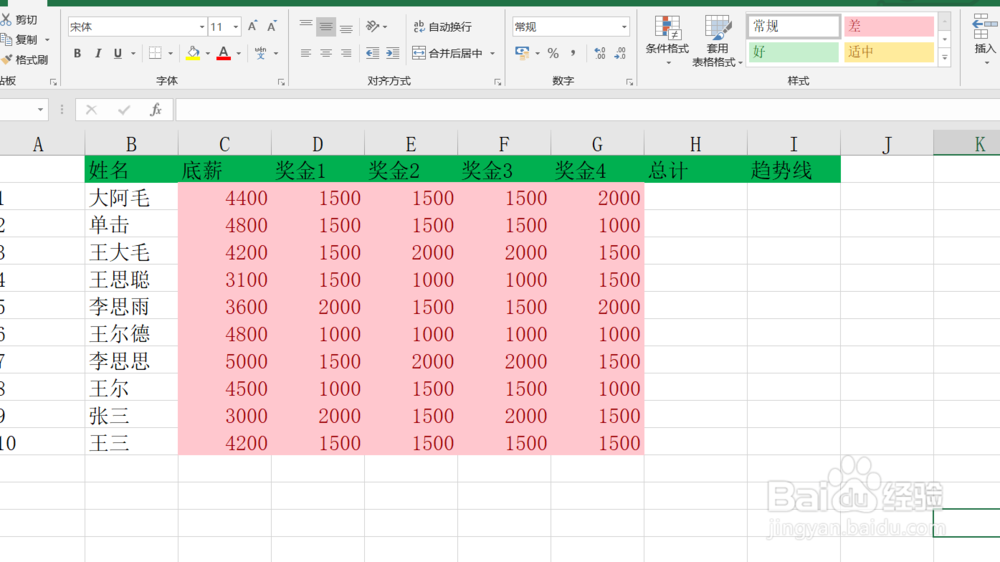
Excel如何制作美观的表格?

2、然后我们在最后两列插入总计和趋势线这两个列名,然后对每一行进行汇总相加,如下图所示。

Excel如何制作美观的表格?

3、接着我们选中汇总相加那一列,点击上方的开始,选择条件格式下的数据条,如下图所示。

Excel如何制作美观的表格?

4、接着我们选中趋势线的第1个单元格,点击上方的插入,选择折线。

Excel如何制作美观的表格?

5、接着我们选择折现的第1个数据范围为第一行,位置范围为第1行的趋势线,然后点击确定,可以看到我们小的趋势线就已经出来了。

Excel如何制作美观的表格?

Excel如何制作美观的表格?

6、然后我们向下填充可以看到,每一行的趋势线都已经填充完成。

Excel如何制作美观的表格?

7、接着我们将趋势线的高点低点附点标记都给勾选,然后选择我们喜欢的趋势线的样式即可。

Excel如何制作美观的表格?

8、这样我们就成功将一个表格变得十分美观了,今天的Excel如何制作美观的表格教程就给大家介绍到这里,希望对大家有所帮助。

Excel如何制作美观的表格?

  • WORD中表格太长放不下怎么办
  • 如何快速按小数点对齐数字
  • SPSSAU怎么标准化数据?
  • 如何使用deap软件进行DEA效率分析
  • SPSSAU怎么得到Durbin-Watson值?
  • 热门搜索
    清明节手抄报一等奖 我爱科学手抄报 教师节手抄报内容 庆六一手抄报内容 万圣节手抄报 劳动手抄报简单一等奖 关于母爱的手抄报 小学生科技手抄报 初一数学手抄报 五年级语文手抄报