Windows 10系统如何设置Administrator账户密码

 时间:2026-02-14 23:16:28

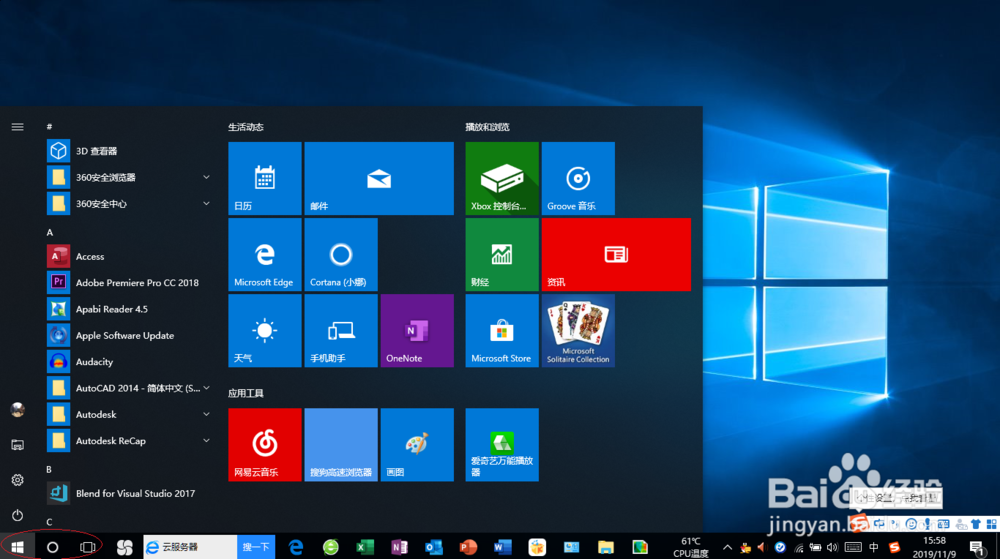
1、启动Windows 10操作系统,唤出开始菜单选择"W→Windows 系统→控制面板"项。

Windows 10系统如何设置Administrator账户密码

Windows 10系统如何设置Administrator账户密码

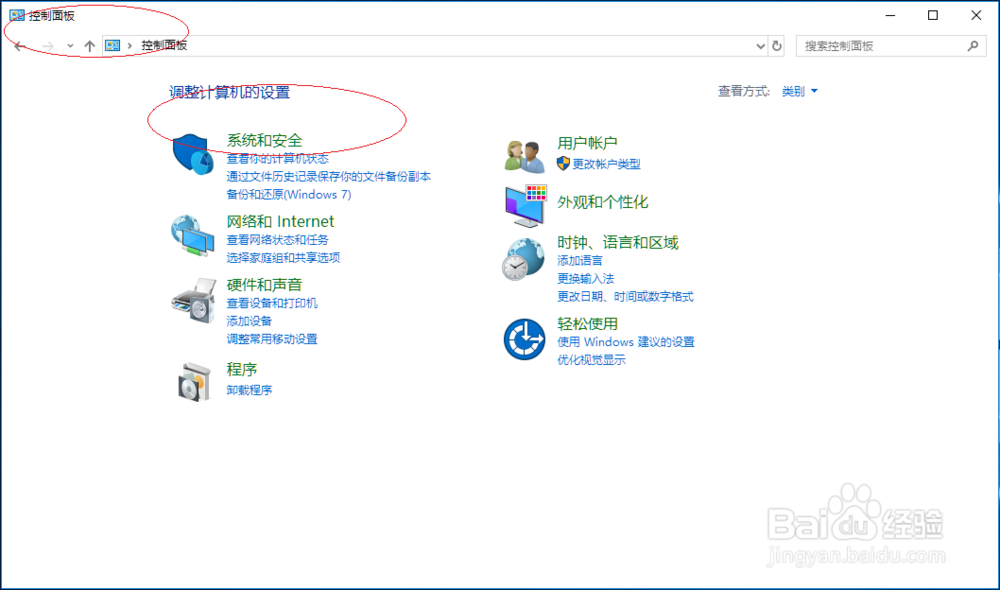
2、唤出"控制面板"程序窗口,点击"系统和安全"图标。

Windows 10系统如何设置Administrator账户密码

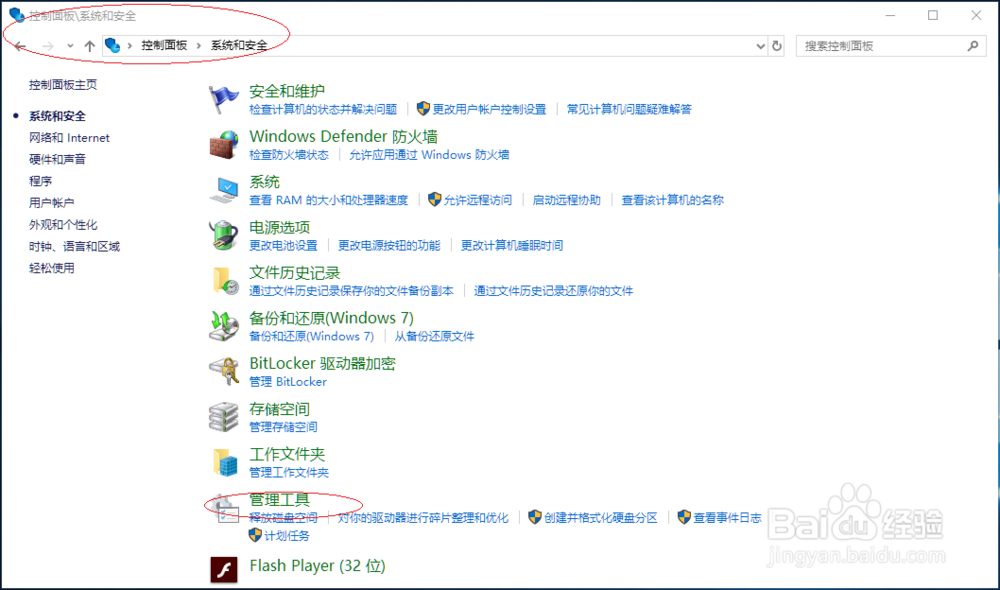
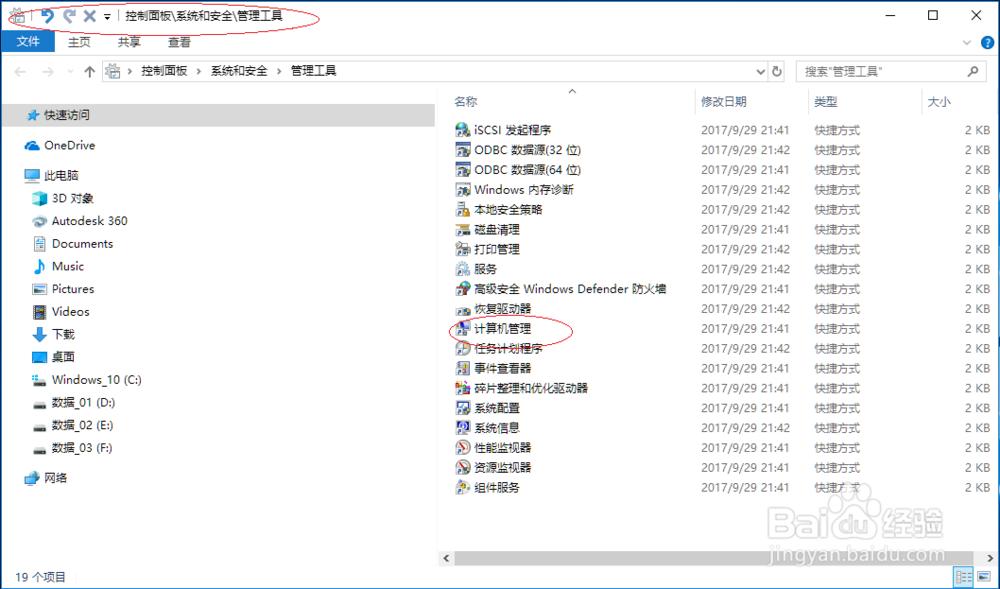
3、唤出"系统和安全"选项界面,点击"管理工具→计算机管理"图标。

Windows 10系统如何设置Administrator账户密码

Windows 10系统如何设置Administrator账户密码

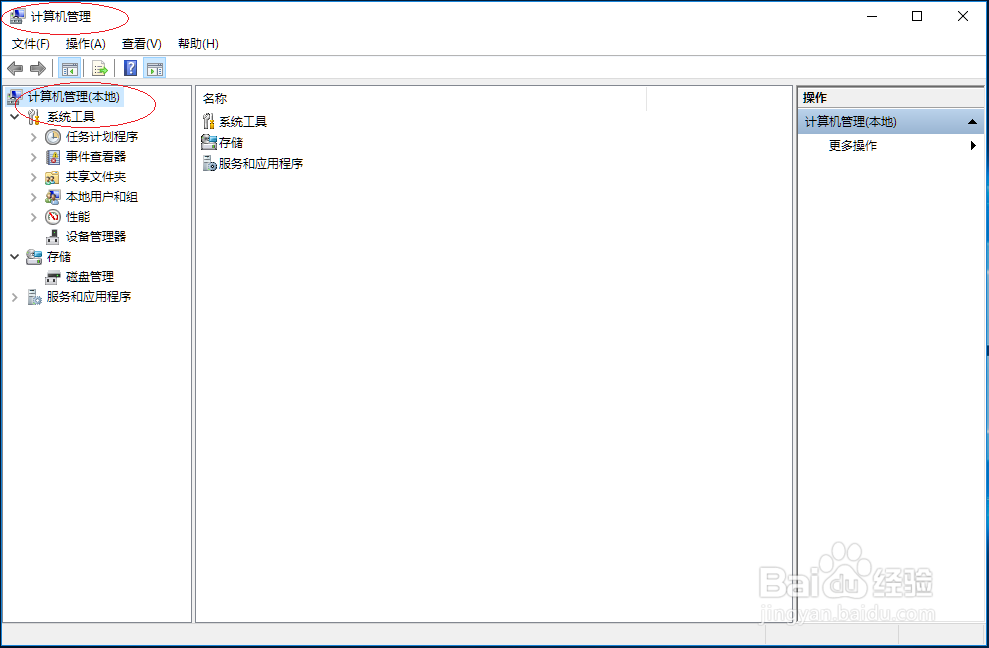
4、唤出"计算机管理"程序窗口,选择"计算机管理(本地)→系统工具"文件夹。
Windows 10系统如何设置Administrator账户密码

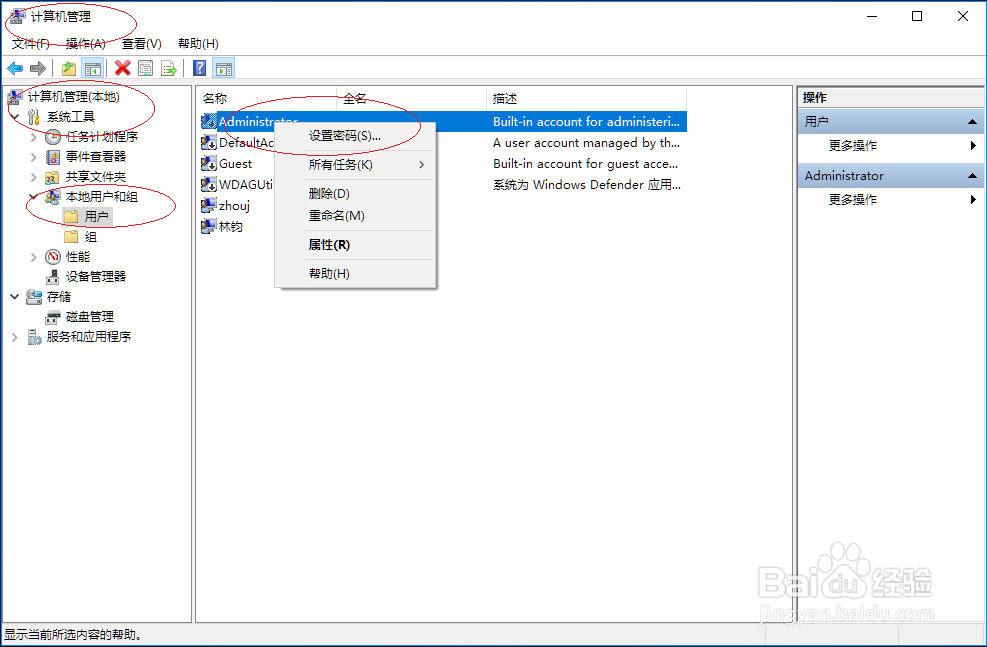
5、鼠标右击"本地用户和组→用户→Administrator"图标,弹出快捷菜单选择"设置密码..."项。
Windows 10系统如何设置Administrator账户密码

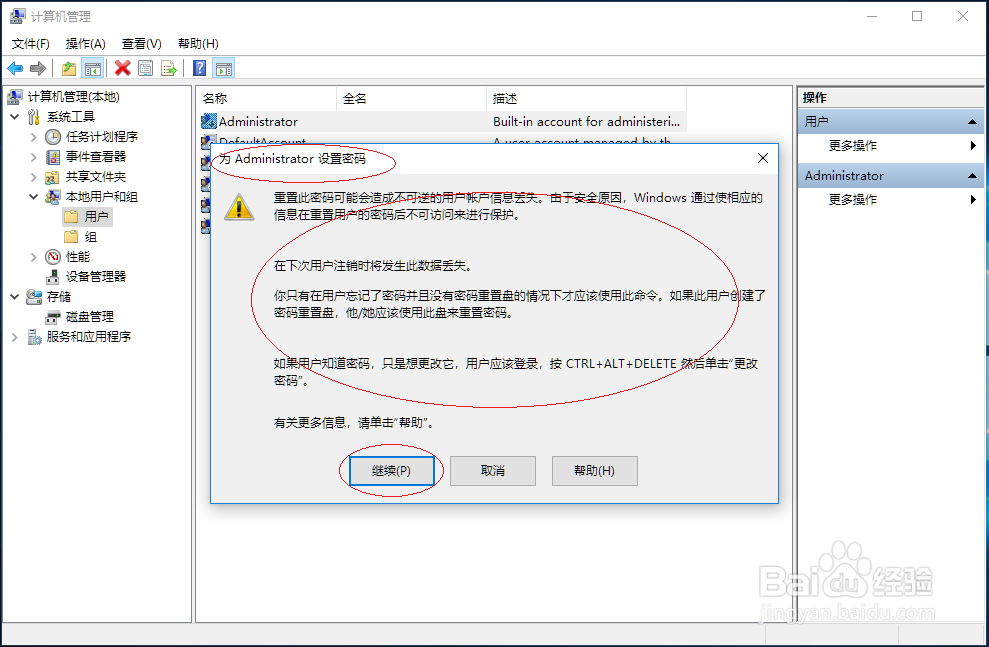
6、弹出"为Administrator 设置密码"对话框,点击"继续"按钮。
Windows 10系统如何设置Administrator账户密码

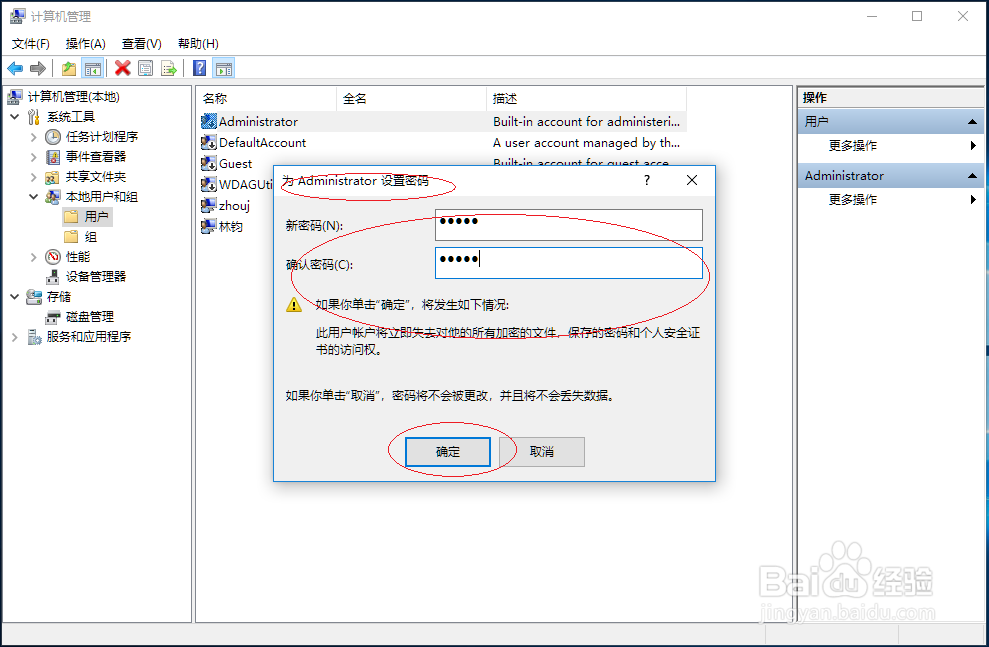
7、完成设置Administrator账户密码的操作,本例到此希望对大家能有所帮助。
Windows 10系统如何设置Administrator账户密码

  • Windows Server 2012启用DNS过时记录自动清理
  • 魔方winpe工具快速复制c盘图文教程
  • win10兼容性怎么设置?win10兼容性设置图文教程
  • Windows Server 2003如何设置扬声器音效
  • Edge怎么导入IE数据
  • 热门搜索
    关于节日的英语手抄报 预防登革热手抄报 手抄报字体设计 抗美援朝70周年手抄报 珍惜生命手抄报图片 我爱文学的手抄报 安全手抄报内容大全 关于语言艺术的手抄报 以读书为主题的手抄报 科技手抄报资料大全