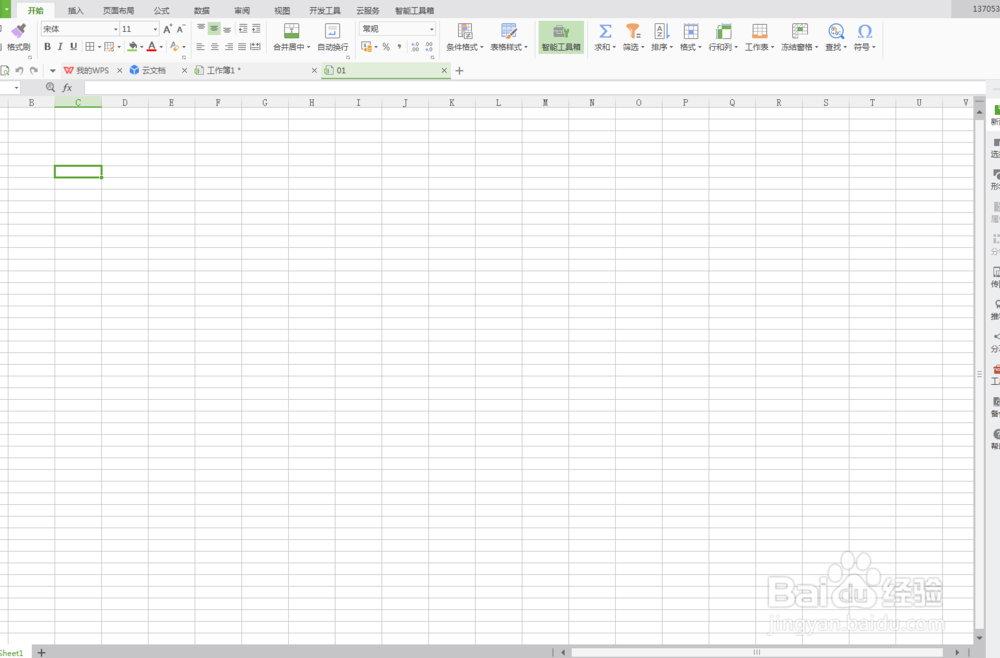
1、打开电脑中安装的Excel软件,进入主页面。如下图。
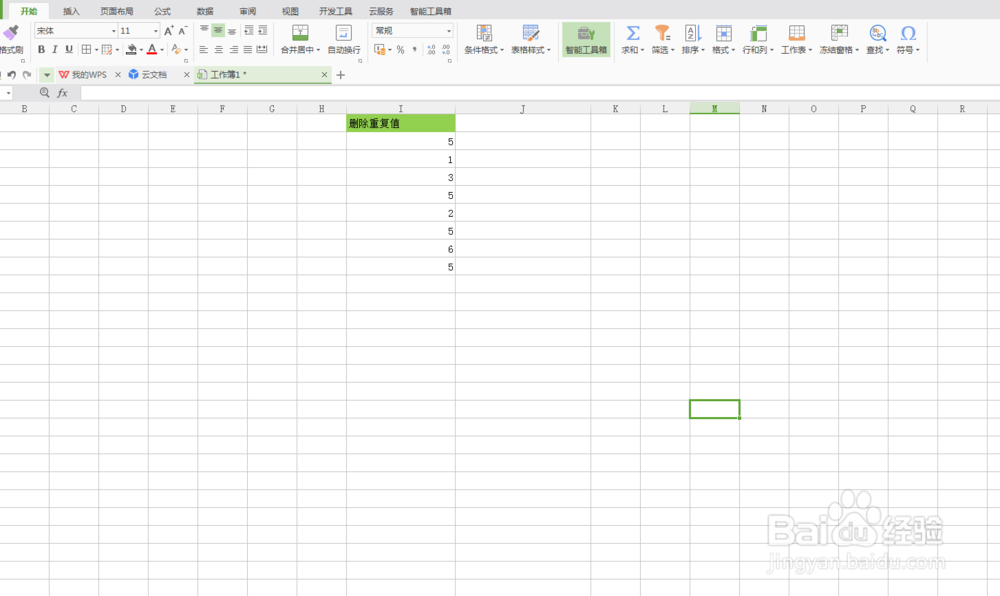
2、打开一个表格,或者自己在表格中输入一些数字,如下图。
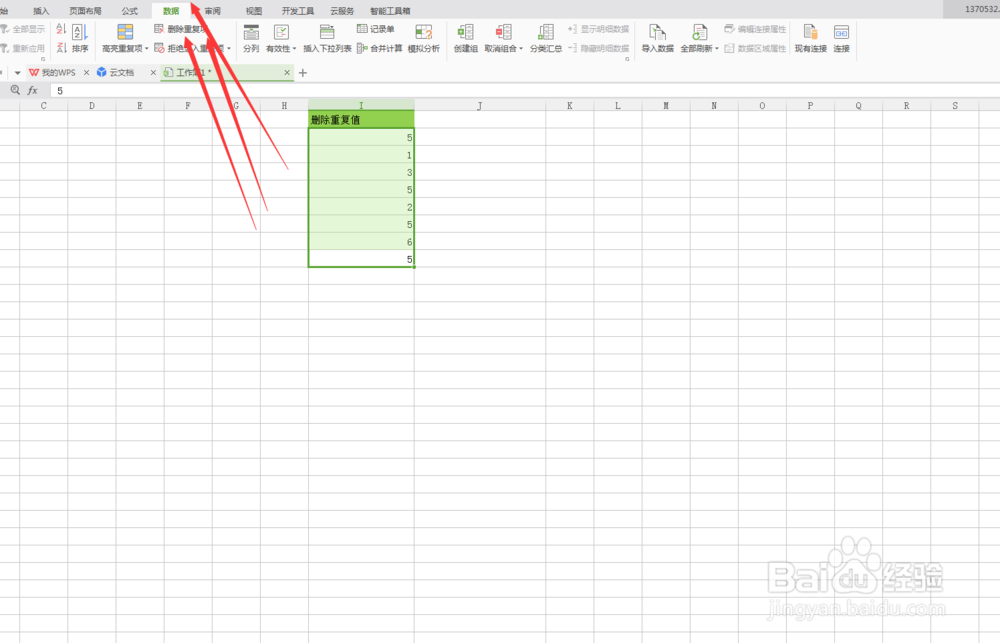
3、选中删除重复值,这一列,选择【数据】选项卡下面的【删除重复项】属性,如下图
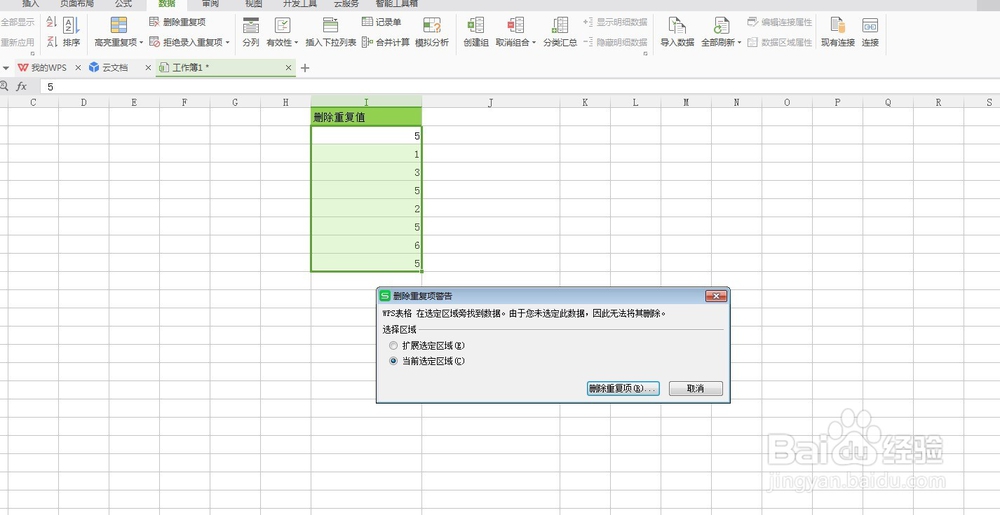
4、弹出【删除重复项警告】选择【当前选定区域】,然后单击【删除重复项】
5、弹出【删除重复项】,对话框,选择列,然后单击【删除重复项】,
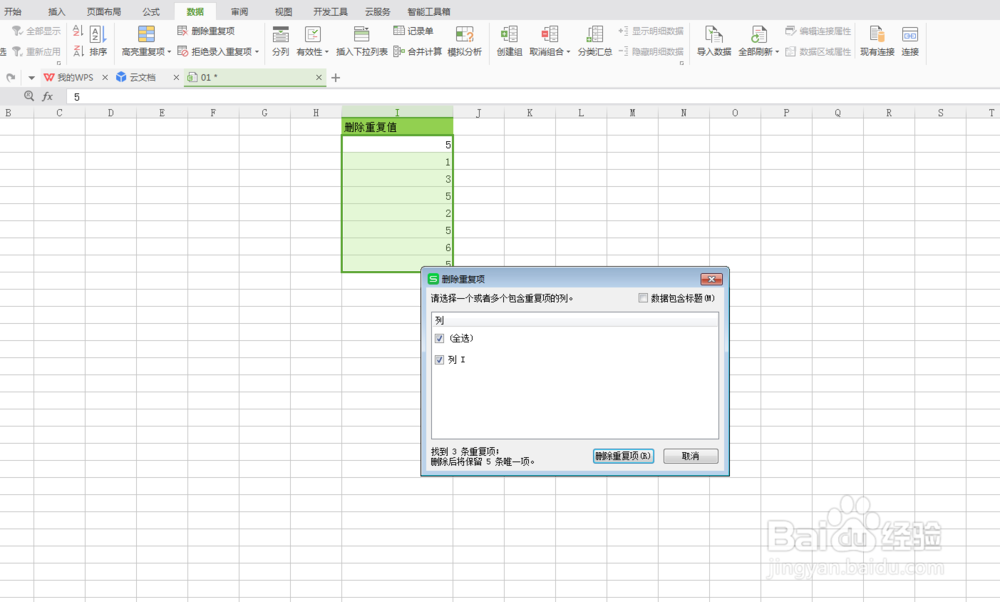
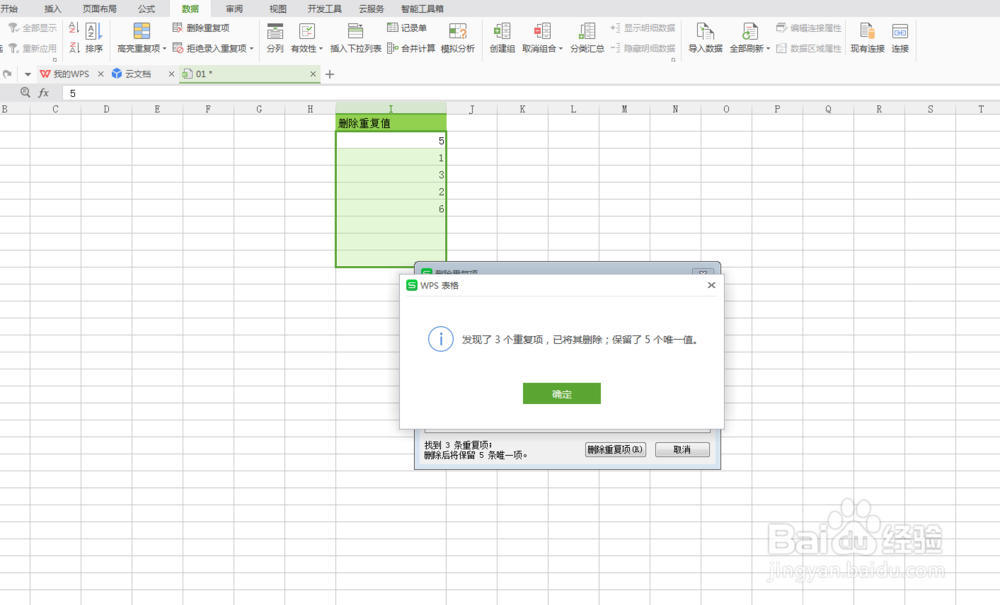
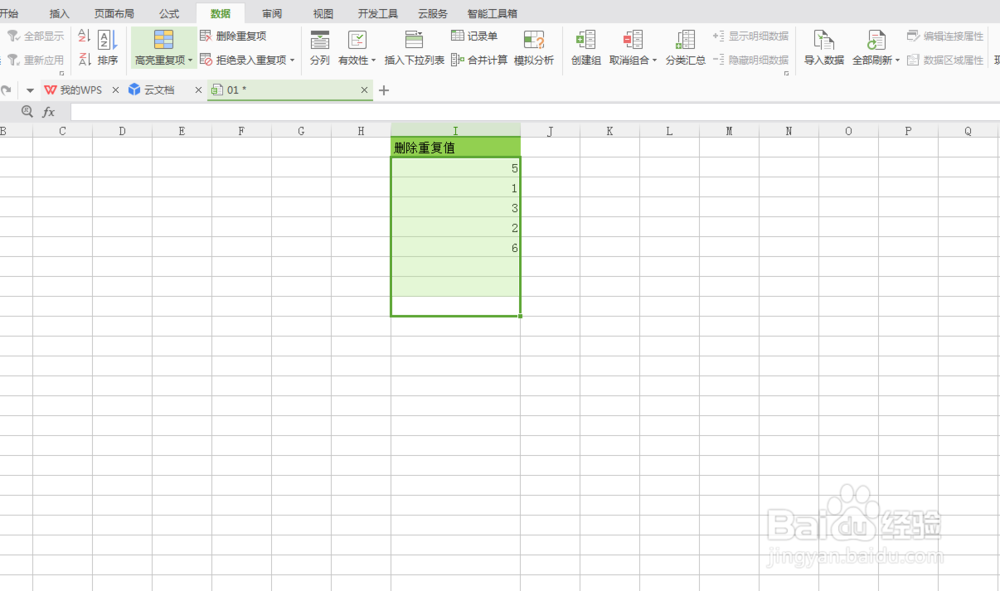
6、会提示发现几个重复项已删除,并保留几个唯一值。然后单击确定按钮。重复值已删除。如下图。
时间:2026-04-22 10:03:26
1、打开电脑中安装的Excel软件,进入主页面。如下图。
2、打开一个表格,或者自己在表格中输入一些数字,如下图。
3、选中删除重复值,这一列,选择【数据】选项卡下面的【删除重复项】属性,如下图
4、弹出【删除重复项警告】选择【当前选定区域】,然后单击【删除重复项】
5、弹出【删除重复项】,对话框,选择列,然后单击【删除重复项】,
6、会提示发现几个重复项已删除,并保留几个唯一值。然后单击确定按钮。重复值已删除。如下图。
