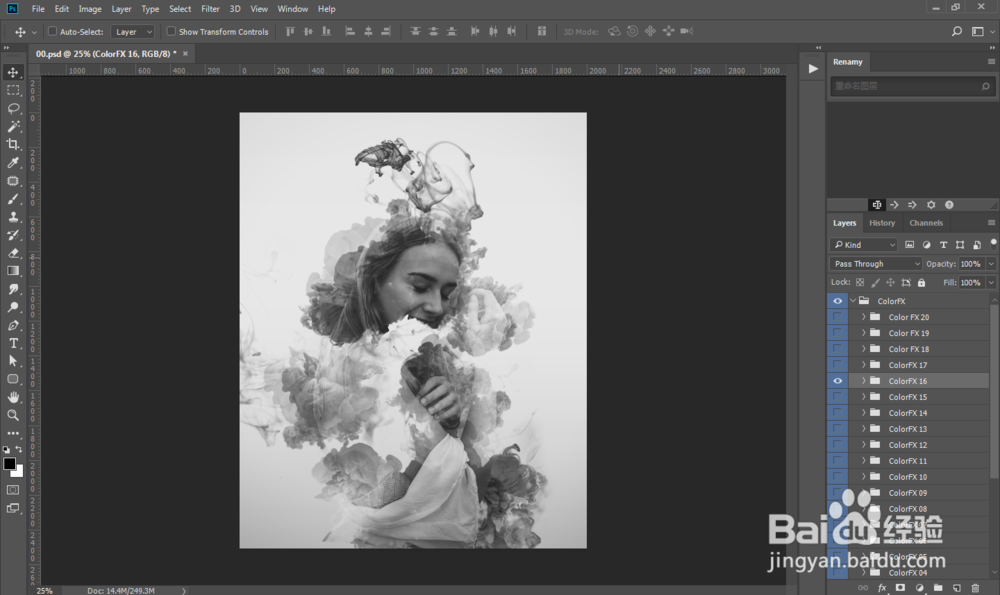
PS制作水墨流体烟雾人物GIF动画效果

 时间:2026-02-12 16:38:02

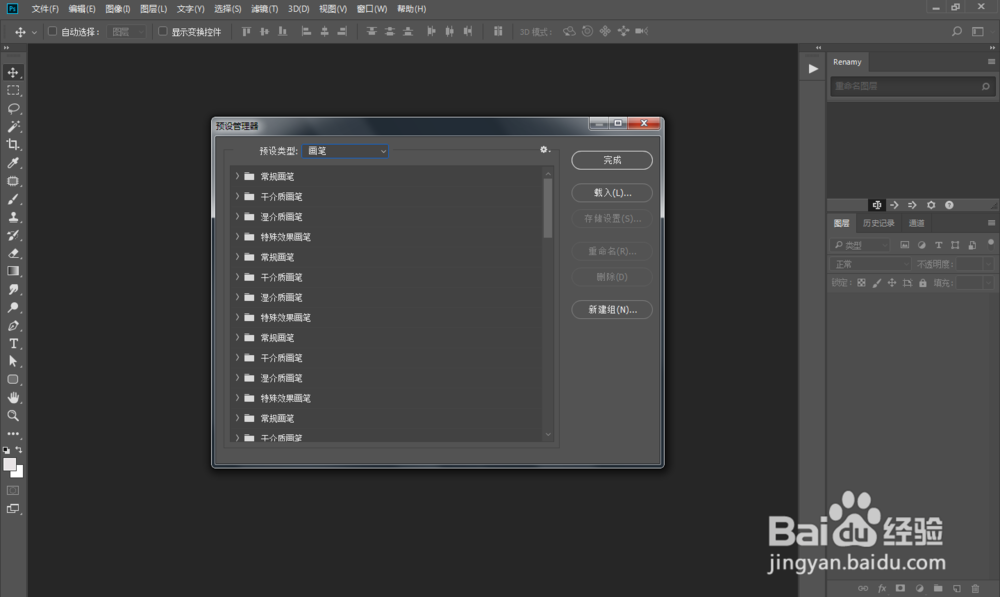
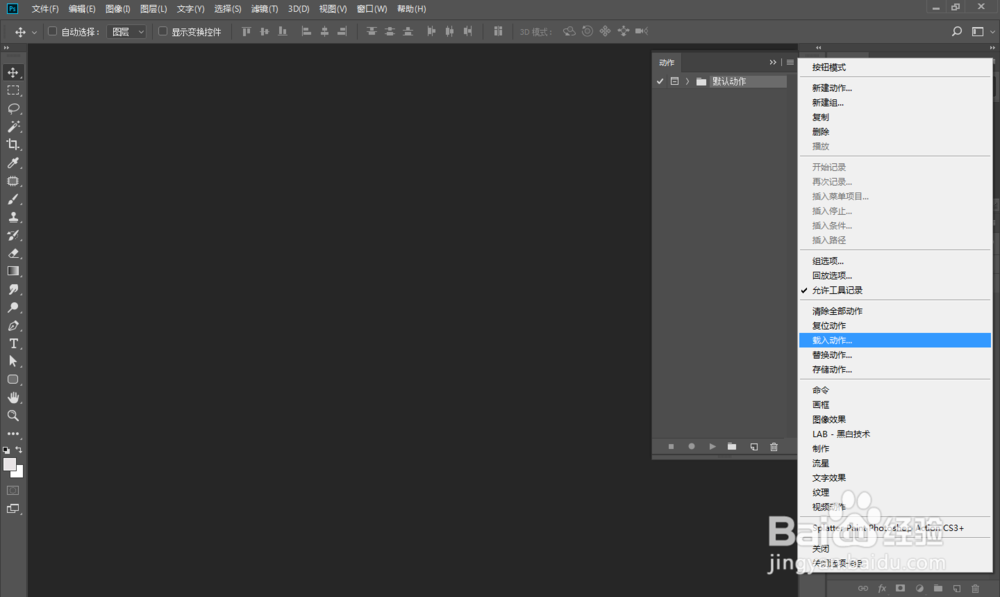
1、打开软件,载入画笔、动作,关闭软件。
PS制作水墨流体烟雾人物GIF动画效果

PS制作水墨流体烟雾人物GIF动画效果

2、把软件切换成英文,请看之前教程“怎么把PS界面语言变成英文方法教程”。

PS制作水墨流体烟雾人物GIF动画效果

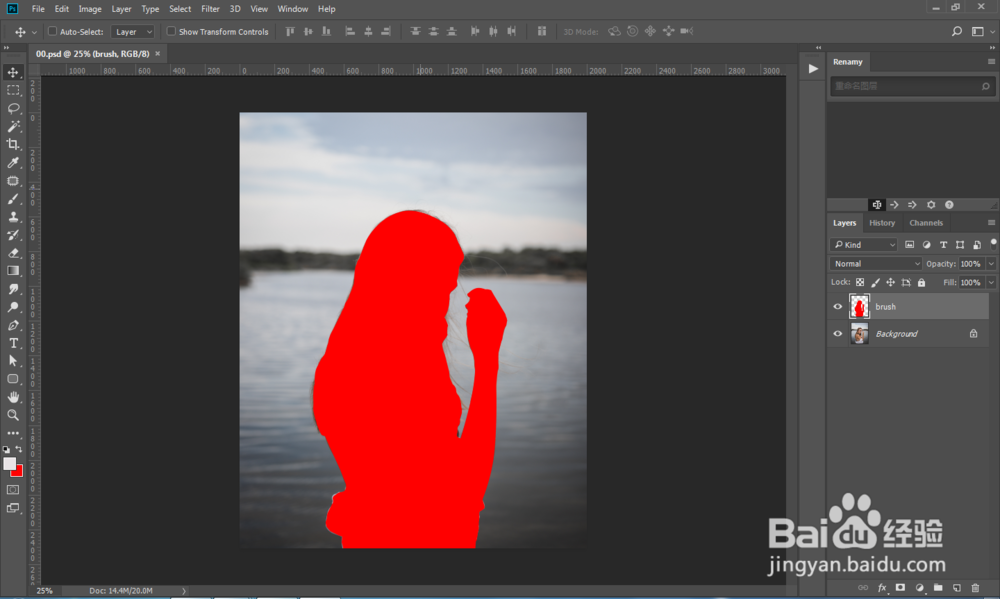
3、打开人物图片,新建图层,图层名称:brush(区分大小写)。

PS制作水墨流体烟雾人物GIF动画效果

1、使用钢笔工具做出选区填充红色或者画笔涂出人物部分。

PS制作水墨流体烟雾人物GIF动画效果

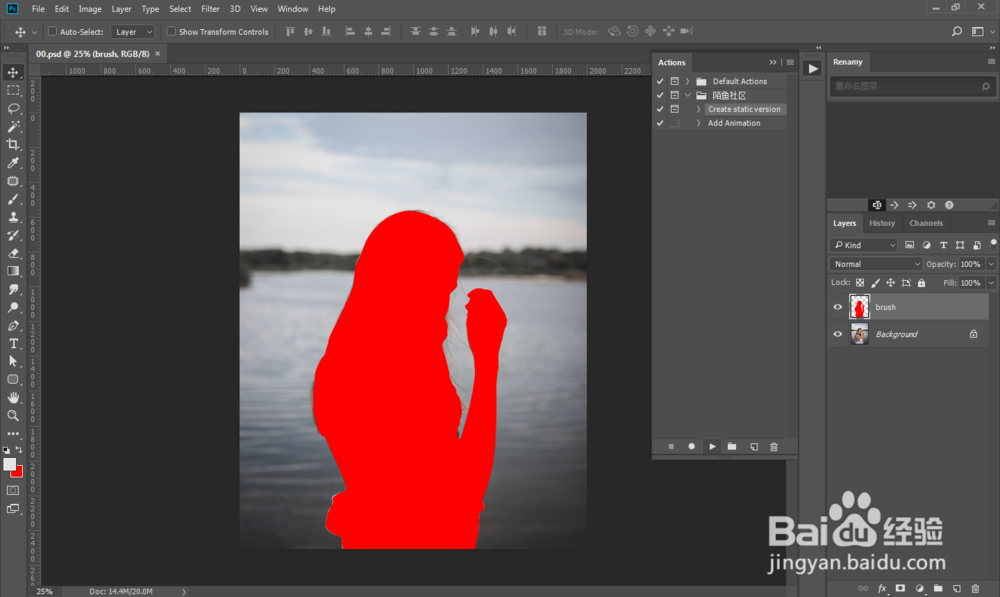
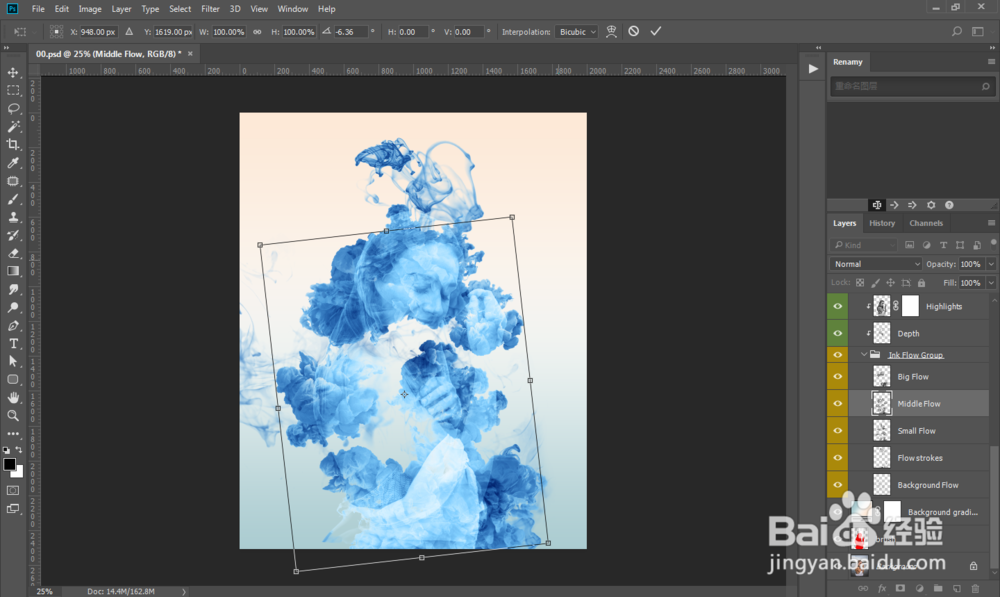
2、使用我们刚才载入的动作,选择第一个动作点击播放。

PS制作水墨流体烟雾人物GIF动画效果

3、在弹出的窗口点击Stop,然后在文件夹(Ink Flow Group)内进行适当编辑。
PS制作水墨流体烟雾人物GIF动画效果

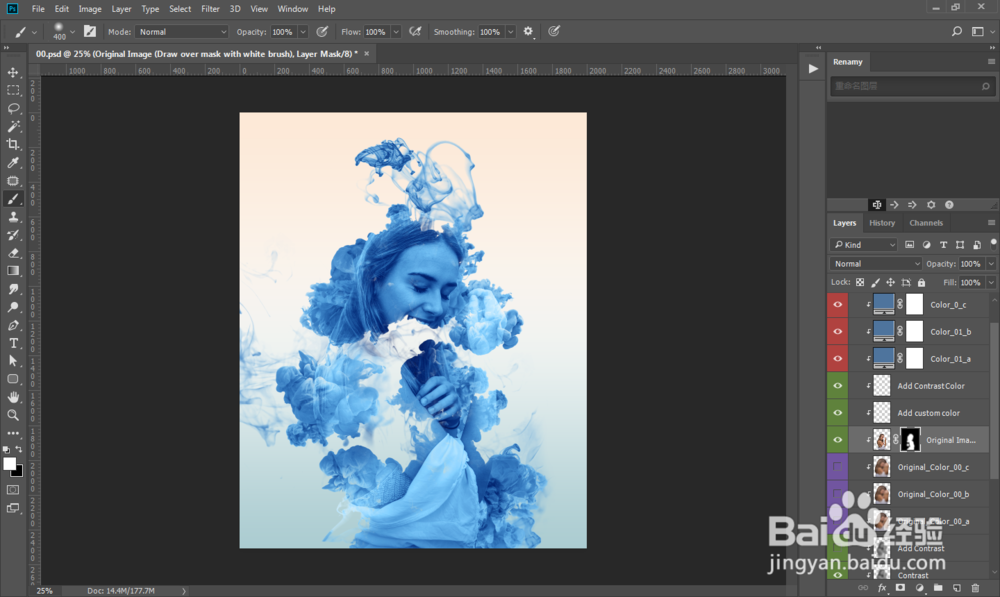
1、使用白色画笔在图层(Original Image)蒙版涂出人物部分。

PS制作水墨流体烟雾人物GIF动画效果

2、使用我们刚才载入的动作,选择第二个动作点击播放。

PS制作水墨流体烟雾人物GIF动画效果

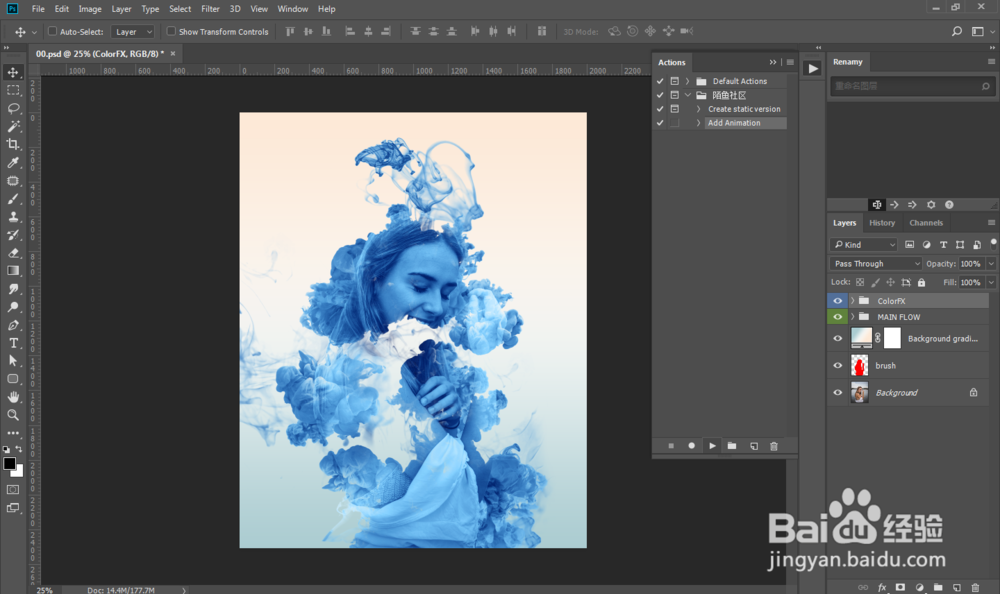
3、在文件夹(ColorFX)内选择合适的颜色。

PS制作水墨流体烟雾人物GIF动画效果

1、最后打开时间轴(Timeline)点击播放观看效果,然后保存GIF格式文件即可。
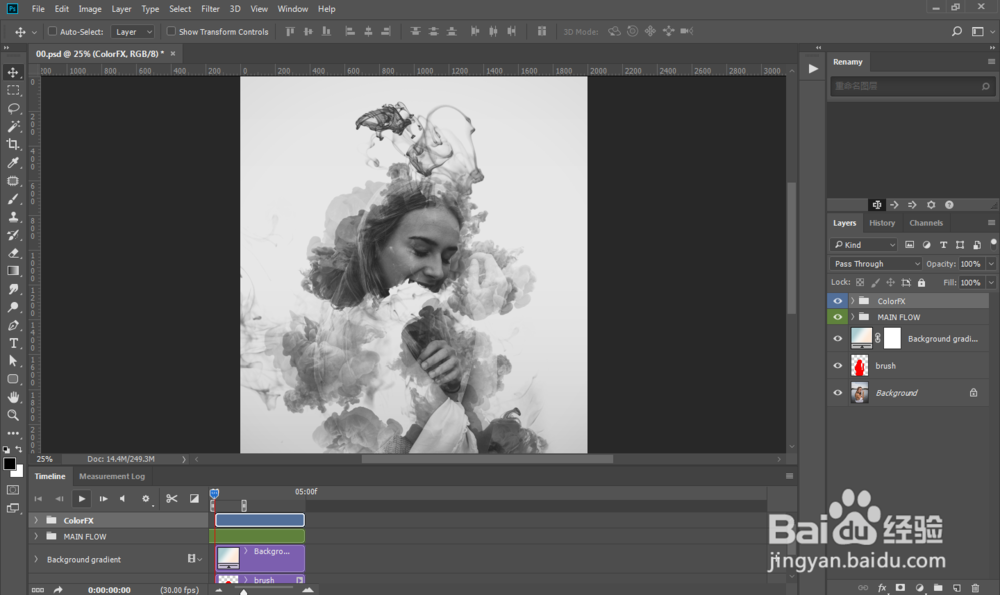
PS制作水墨流体烟雾人物GIF动画效果

  • ps怎么制作运动轨迹残影
  • PS教程:旋转扭曲怎么使用了?
  • PS中如何给图片做移动动画
  • 如何使用PS的模糊工具突出图片的主体部分?
  • PS动作制作喷溅油漆流动GIF动态图片效果
  • 热门搜索
    崇尚科学反对邪教手抄报 文明健康有你有我手抄报 关于普通话的手抄报 亲子共读手抄报 预防艾滋病手抄报 说好普通话手抄报 课外阅读手抄报 法制宣传手抄报 手抄报图片大全6年级 关于花的手抄报