win10系统怎么清理系统垃圾文件

 时间:2026-02-12 15:10:17

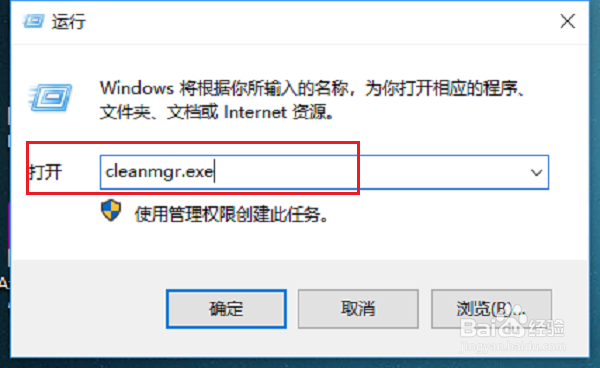
1、第一步在win10系统上按win+R键打开运行,输入“cleanmgr.exe”,点击确定,如下图所示:
win10系统怎么清理系统垃圾文件

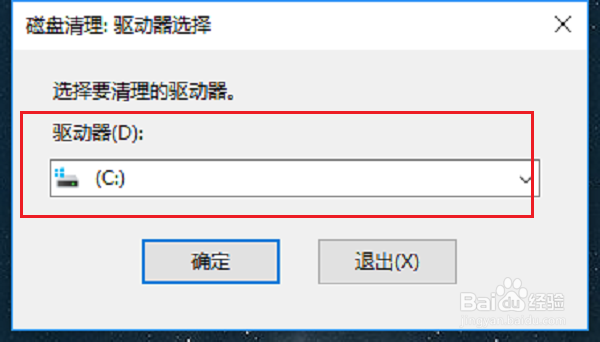
2、第二步进去磁盘清理:驱动器选择界面,一般选择C盘,点击确定,如下图所示:
win10系统怎么清理系统垃圾文件

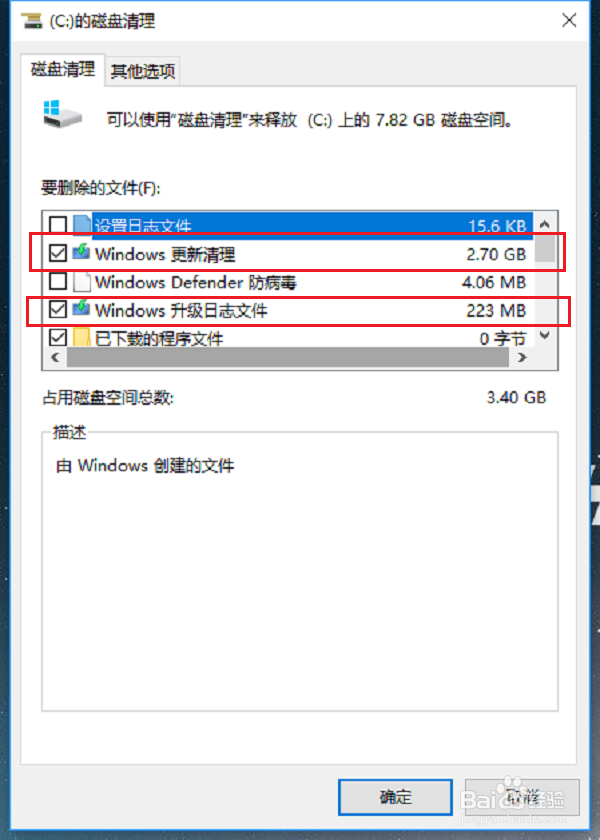
3、第三步点击之后,开始扫描驱动器,等待一会儿进去磁盘清理界面之后,勾选“Windows更新清理”,“Windows升级临时文件”,“临时文件”,点击确定,如下图所示:
win10系统怎么清理系统垃圾文件

4、第四步会弹出框确定是否清理掉这些系统垃圾文件,点击删除文件,如下图所示:

win10系统怎么清理系统垃圾文件

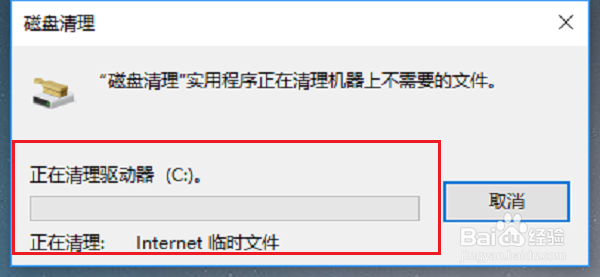
5、第五步开始进行磁盘清理,一般清理系统垃圾文件都需要一点时间,等待清理完成,如下图所示:
win10系统怎么清理系统垃圾文件

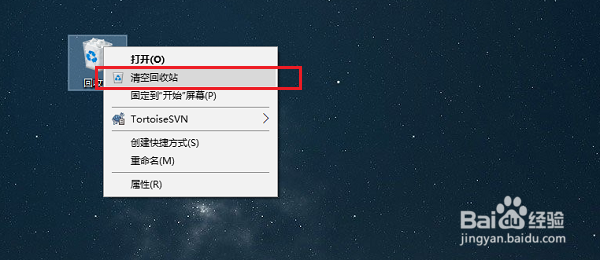
6、第六步清理完成之后,我们还可以通过一些第三方的清理软件进行清理,清除垃圾注册表信息,缓存等,也可以把回收站清理掉,如下图所示:
win10系统怎么清理系统垃圾文件

  • win11怎么关闭位置权限?
  • 如何删除OFFICE右键多余菜单
  • CSGO怎么购买FN57表面淬火的皮肤
  • VS如何查看联机扩展
  • win10每次删除一些文件时却提示需要system权限
  • 热门搜索
    手抄报边框设计 清明节手抄报图片简单 我是平安宣传员手抄报 祖国在我心中手抄报资料 经典诵读手抄报图片 向英雄致敬手抄报 关于诗词的手抄报 爱国手抄报资料 诚信手抄报资料 七年级上册历史手抄报