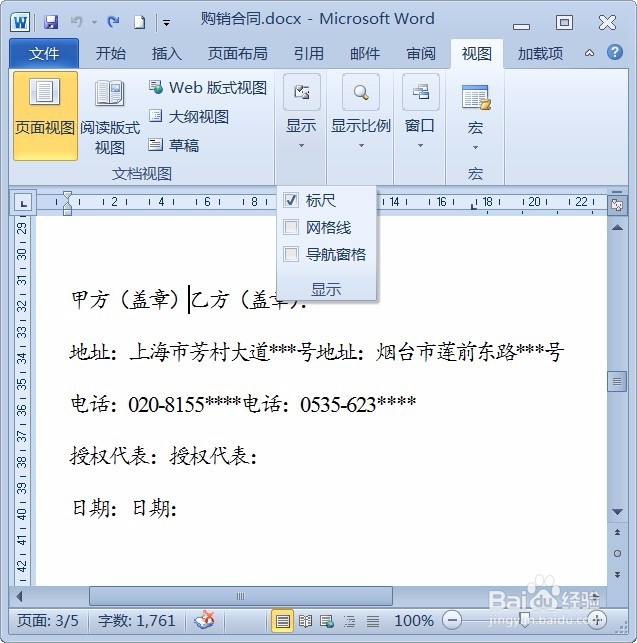
1、在Word文档中,切换到【视图】选项卡,在【显示】组中选中【标尺】复选框。
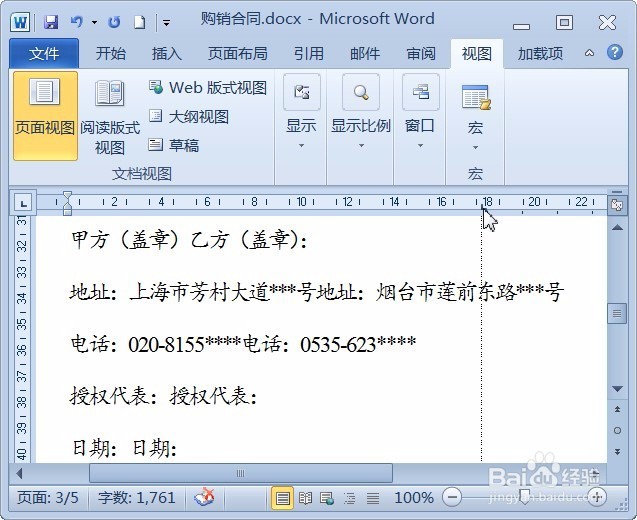
2、将鼠标指针移动到水平标尺上,按住鼠标左键不放,可以左右移动确定制表符的位置。
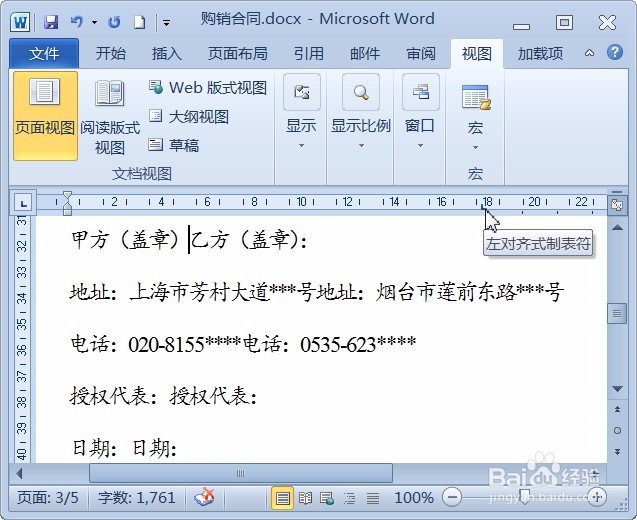
3、释放鼠标左键后,会出现一个【左对齐式制表符】符号“┖”。
4、将光标定位到文本“乙方”之前,然后按下【Tab】键,此时,光标之后的文本自动与制表符对齐。
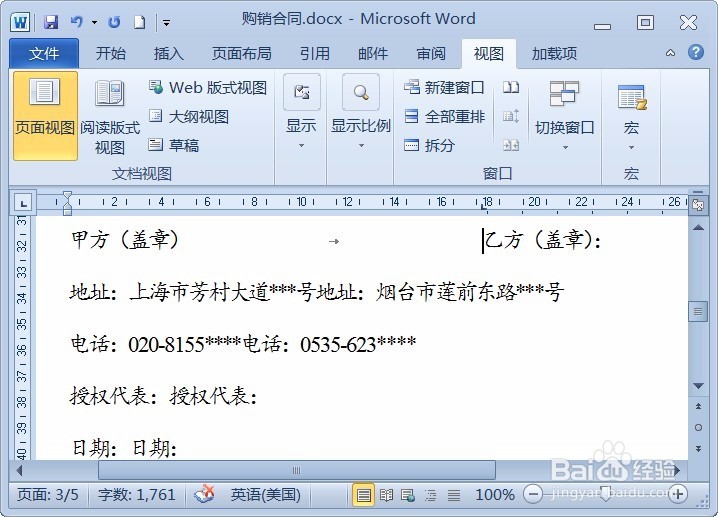
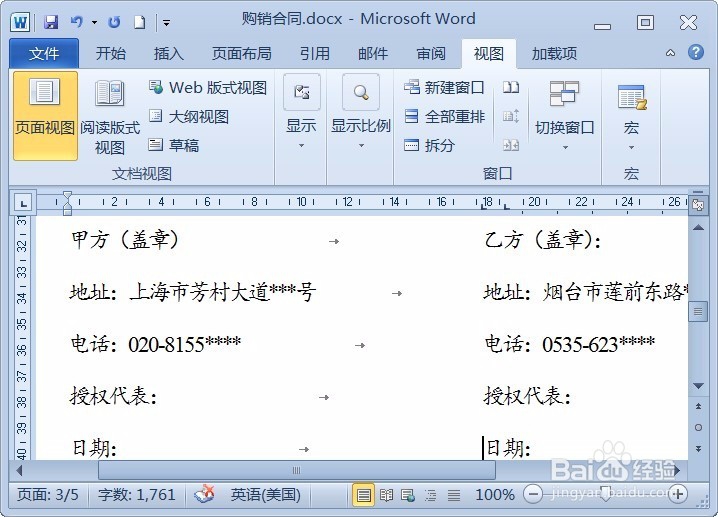
5、使用同样的方法,用制表符定位其他文本,效果如图所示。
时间:2026-04-28 14:11:09
1、在Word文档中,切换到【视图】选项卡,在【显示】组中选中【标尺】复选框。
2、将鼠标指针移动到水平标尺上,按住鼠标左键不放,可以左右移动确定制表符的位置。
3、释放鼠标左键后,会出现一个【左对齐式制表符】符号“┖”。
4、将光标定位到文本“乙方”之前,然后按下【Tab】键,此时,光标之后的文本自动与制表符对齐。
5、使用同样的方法,用制表符定位其他文本,效果如图所示。
