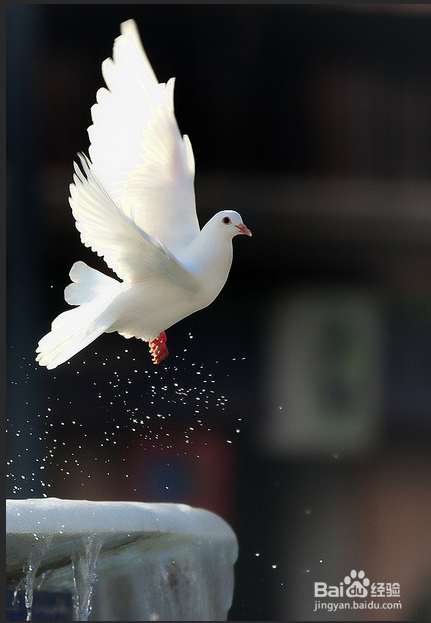
1、打开ps,把下载好的素材导入到ps中
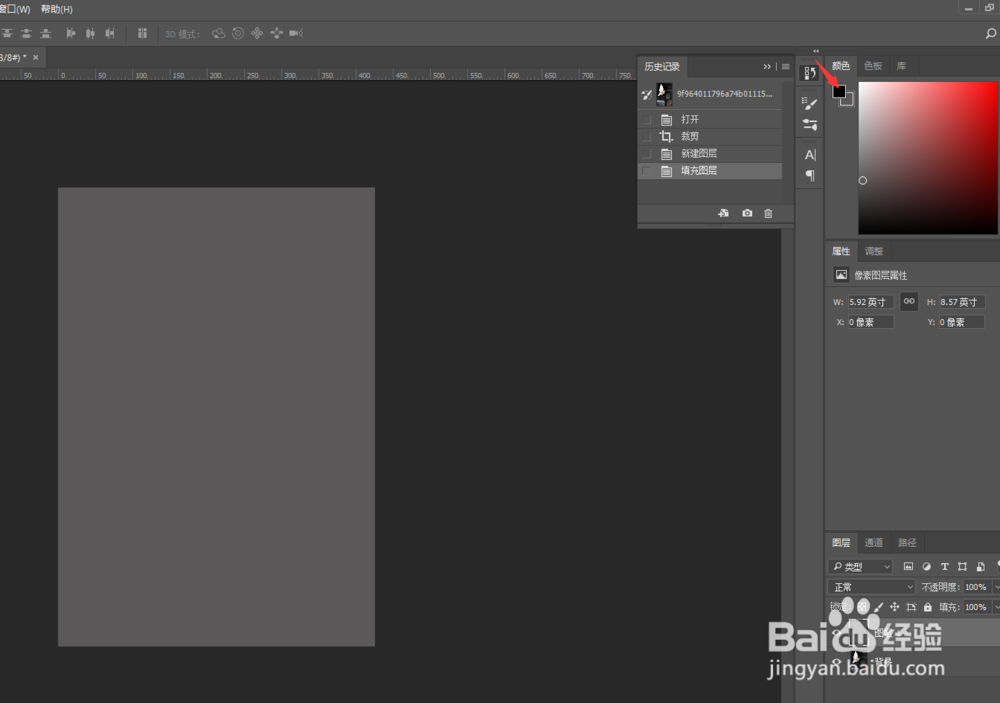
2、新建一个图层,添加灰色
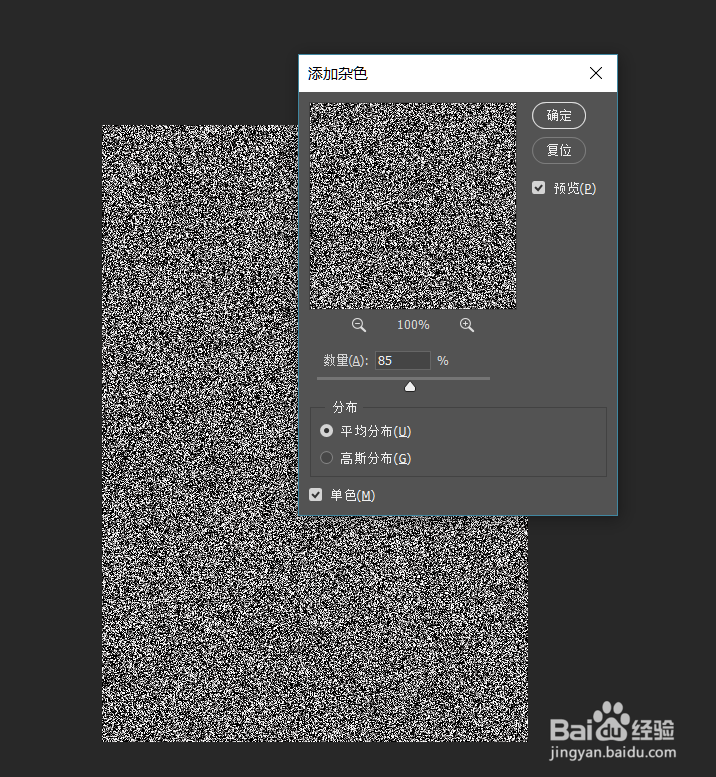
3、我们点击【滤镜】-杂色-添加杂色,具体参数如图所示;

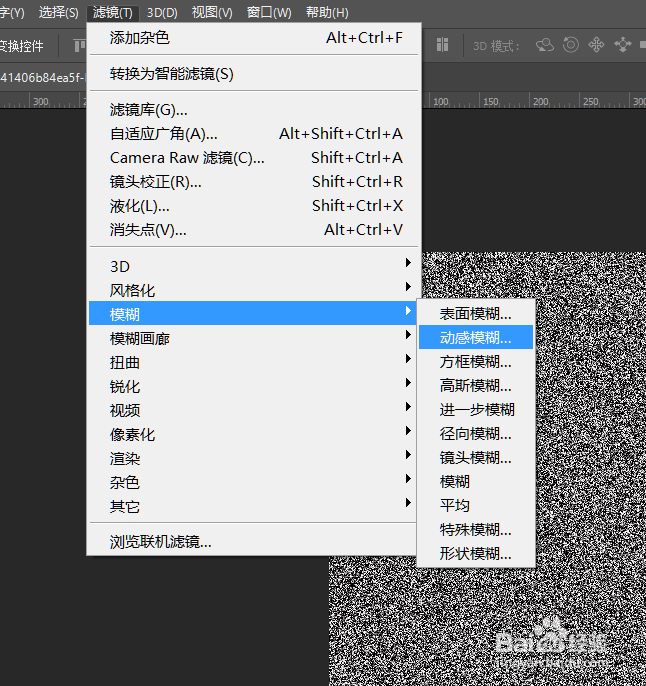
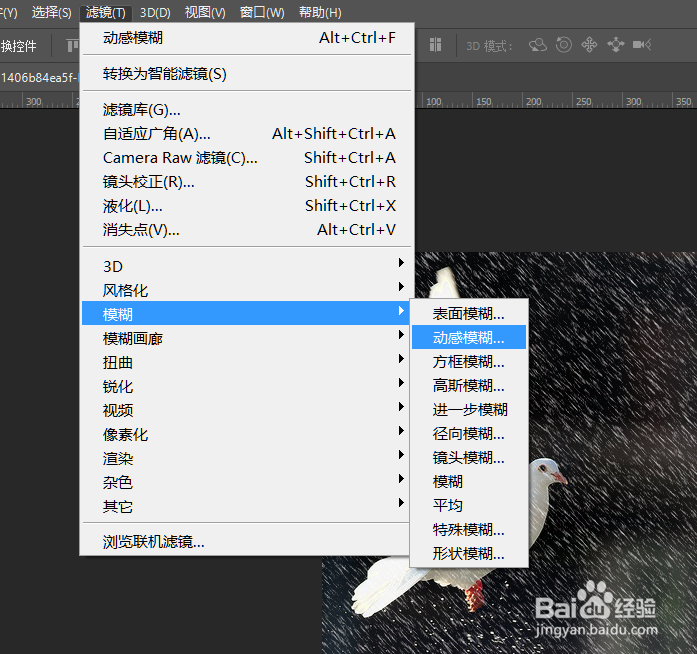
4、然后我们再点击【滤镜】-模糊-动感模糊,具体参数如图,角度可以自己调节;
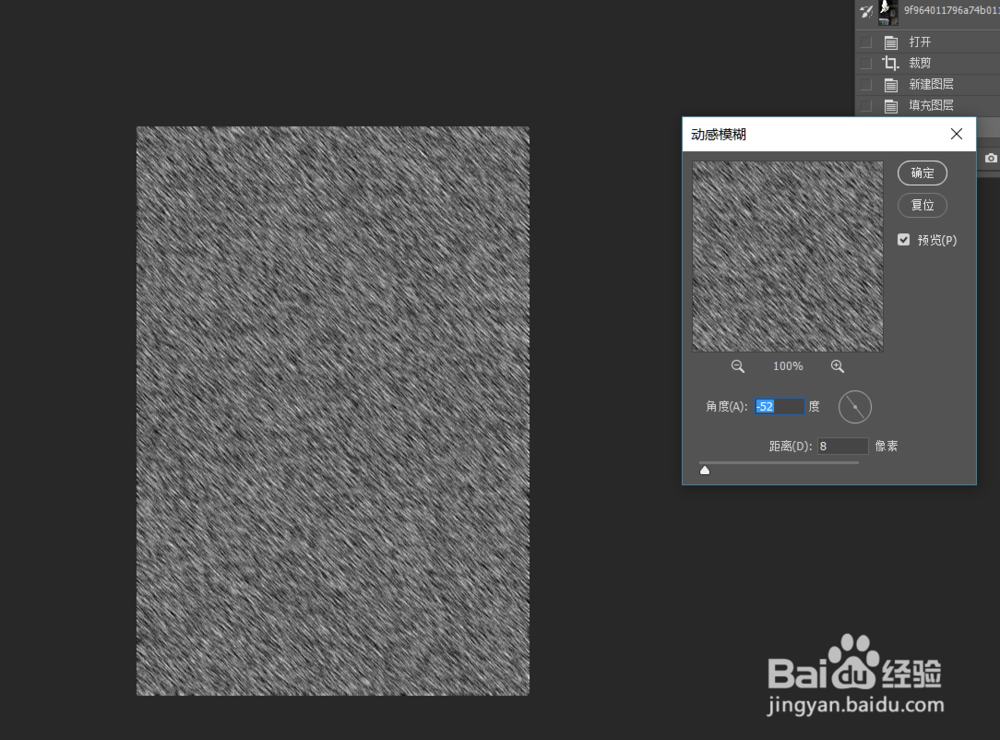
5、我们把图层样式改为‘滤色’发现不是我们想要的颜色
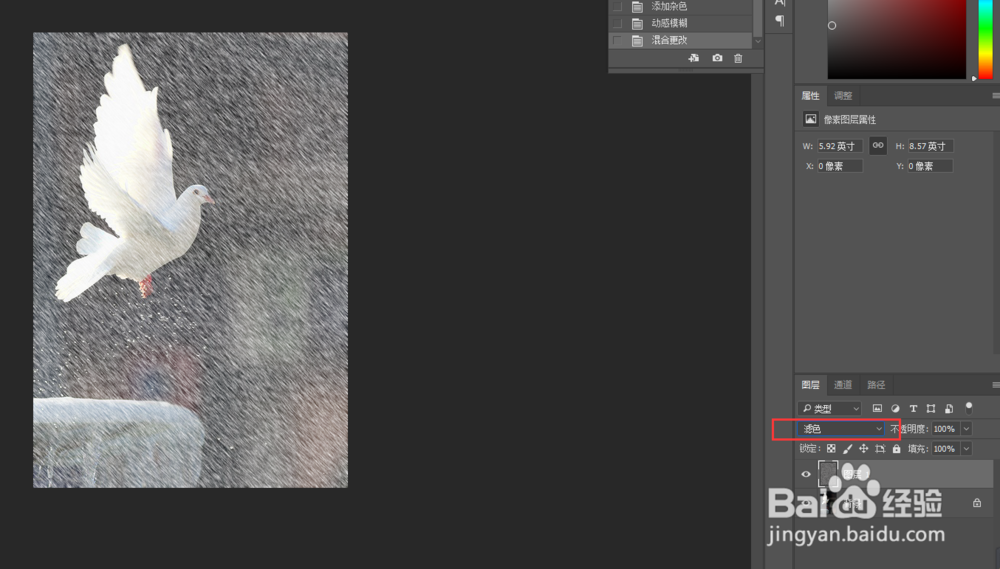
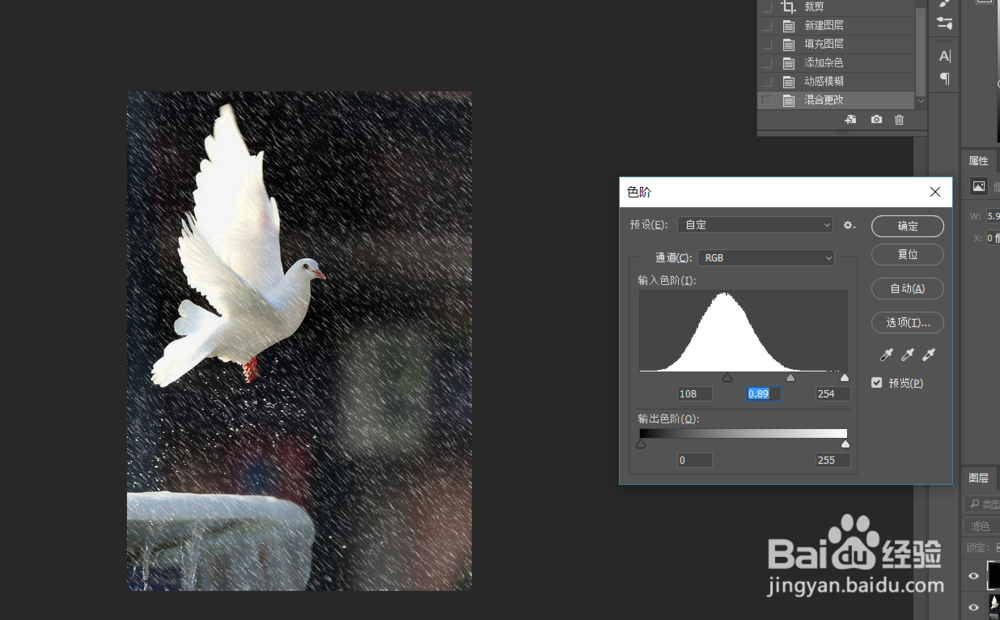
6、【Ctrl+L】调出色阶,具体参数如图;
7、我们再适当的把图层的透明度调低,这样感觉好很多;
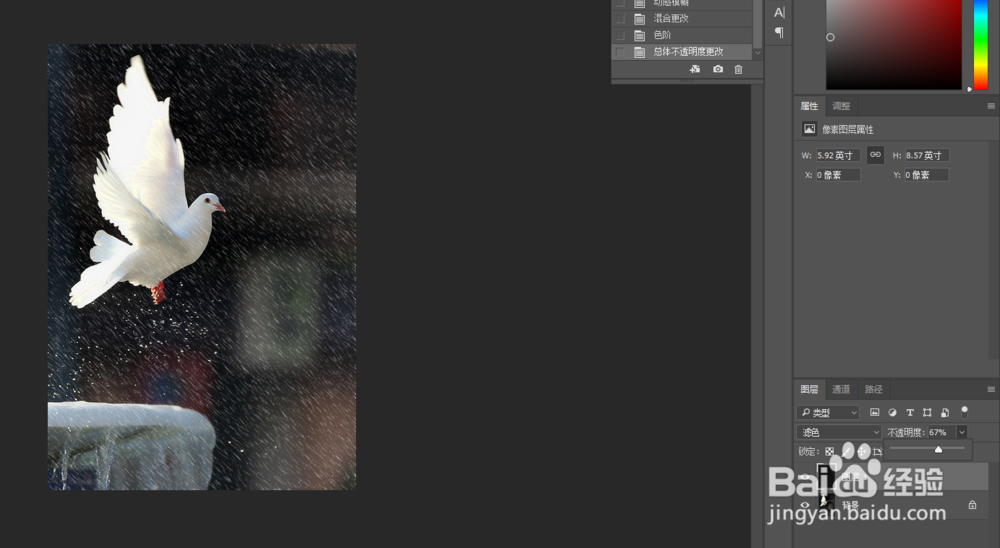
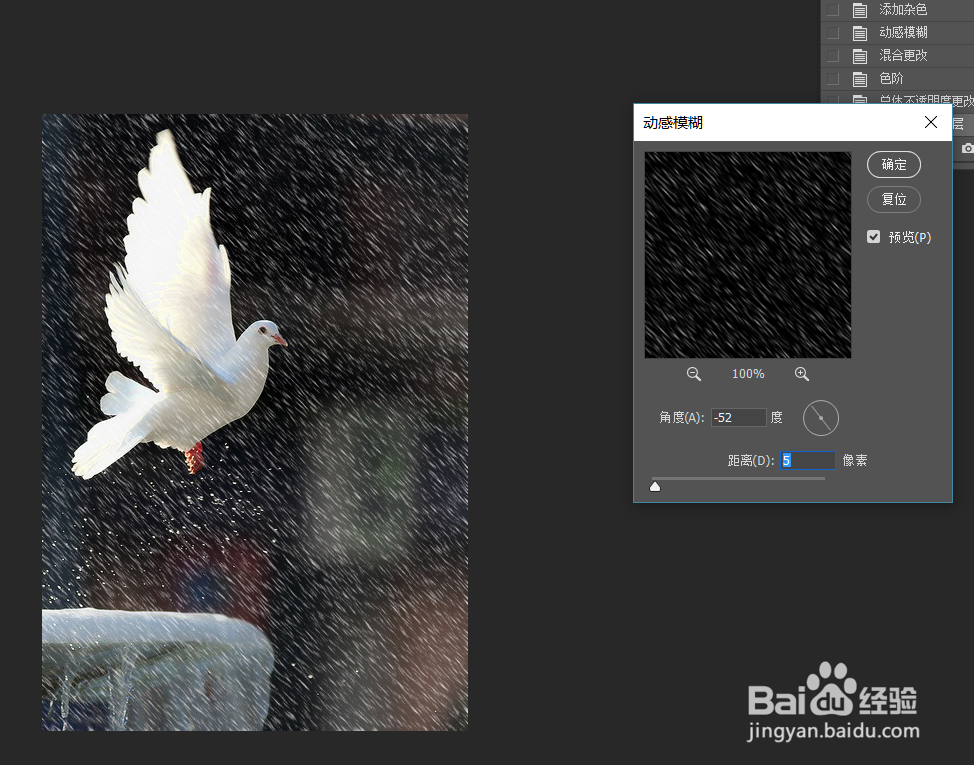
8、复制一层,并点击【滤镜】-模糊-动感模糊,角度和之前的保持一致,
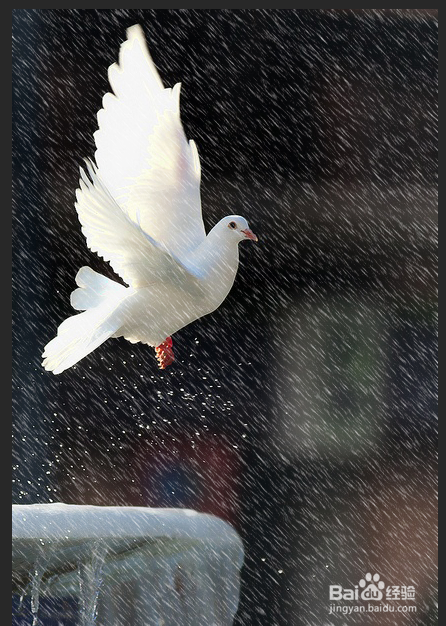
9、这就是最后的下雨天的效果;
时间:2026-04-23 05:30:37
1、打开ps,把下载好的素材导入到ps中
2、新建一个图层,添加灰色
3、我们点击【滤镜】-杂色-添加杂色,具体参数如图所示;
4、然后我们再点击【滤镜】-模糊-动感模糊,具体参数如图,角度可以自己调节;
5、我们把图层样式改为‘滤色’发现不是我们想要的颜色
6、【Ctrl+L】调出色阶,具体参数如图;
7、我们再适当的把图层的透明度调低,这样感觉好很多;
8、复制一层,并点击【滤镜】-模糊-动感模糊,角度和之前的保持一致,
9、这就是最后的下雨天的效果;
