photoshop cs6制作月亮光辉

 时间:2026-02-15 17:57:46

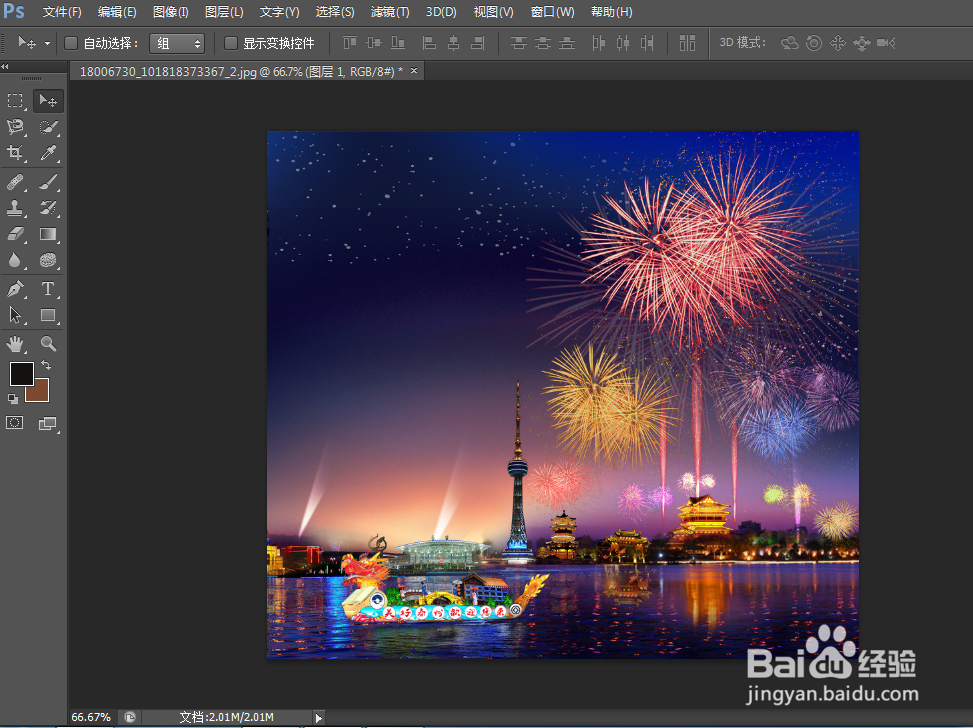
1、启动软件,打开一张图片。

photoshop cs6制作月亮光辉

2、菜单栏,依次选择,“图层”——“新建”——“图层”。效果如图。

photoshop cs6制作月亮光辉

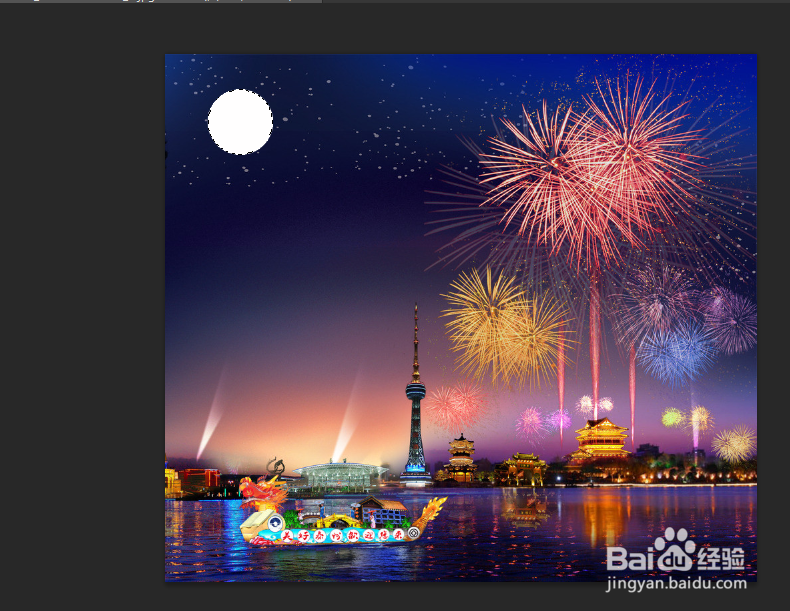
3、工具箱选择“椭圆选区工具”,按住shift键,在场景左上角画圆。

photoshop cs6制作月亮光辉

4、左侧工具栏,设置前景色为白色。键盘按alt+delete填充前景色。

photoshop cs6制作月亮光辉

5、左侧工具栏,选择“画笔工具”,大小设为280像素,硬度为0,点选“柔边圆”,看右侧,新建“图层2”。按crtl+d取消选区。圆圈把场景月亮包围在正中,单击一次。

photoshop cs6制作月亮光辉

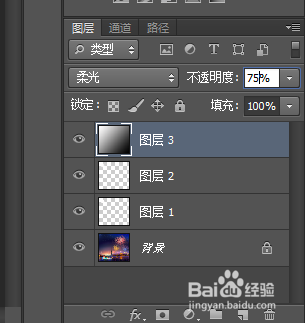
6、右下角,新建“图层3”,工具箱选取“渐变工具”,渐变编辑器,选择白色到黑色的渐变。单击“确定”。
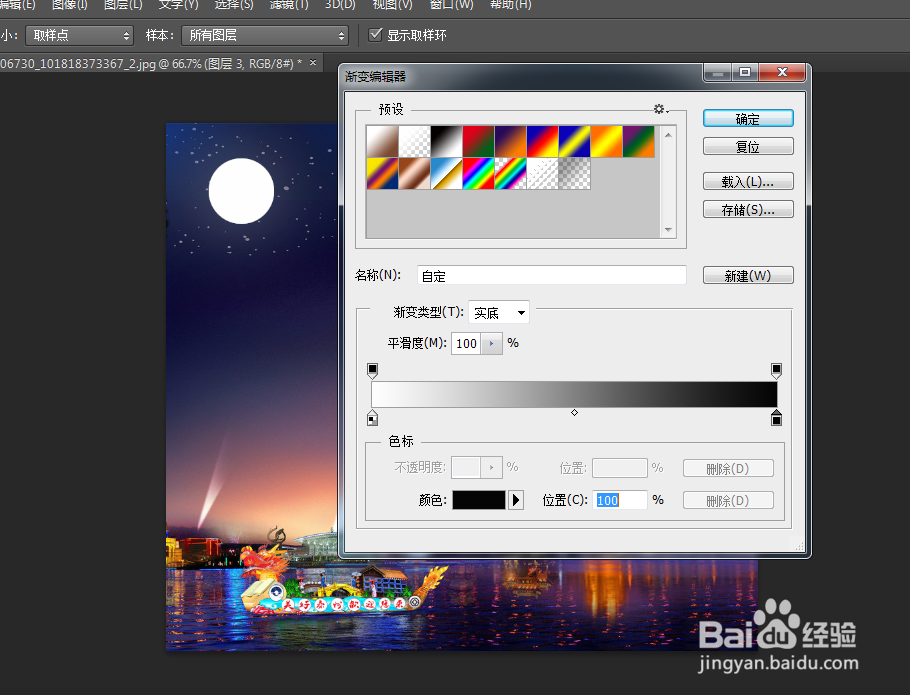
photoshop cs6制作月亮光辉

7、从左上到右下拖动渐变。

photoshop cs6制作月亮光辉

8、右下角图层模式设置为“柔光”。不透明设为“75%”

photoshop cs6制作月亮光辉

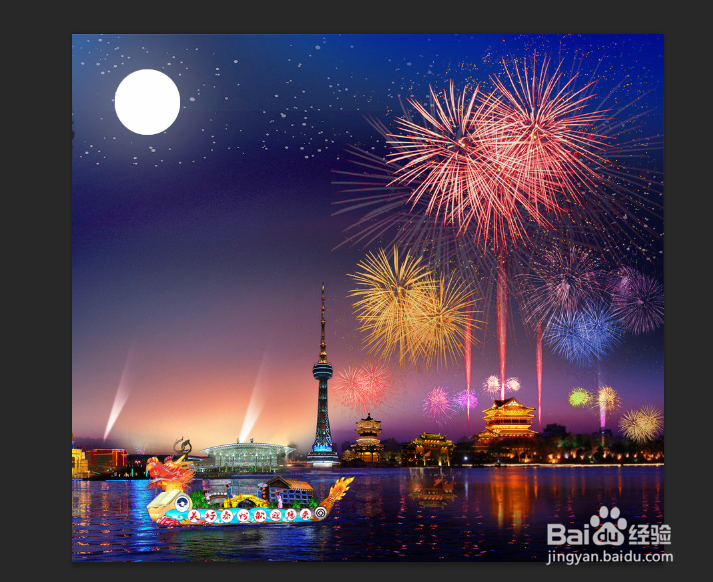
9、最终效果如图。

photoshop cs6制作月亮光辉

  • 瓷砖踢脚线太丑怎么改
  • 如何拌制清爽可口的紫甘蓝?
  • 冬虫夏草的食用方法
  • cdr怎么做阴影
  • 调节印刷压力应注意的问题
  • 热门搜索
    教师节手抄报简单又漂亮 手抄报的装饰花边 手抄报图片大全简单 节水节电节粮手抄报 感恩老师手抄报图片 关于邪教的手抄报 建队日手抄报 诚信教育手抄报 国庆小报手抄报 有关中秋节的手抄报