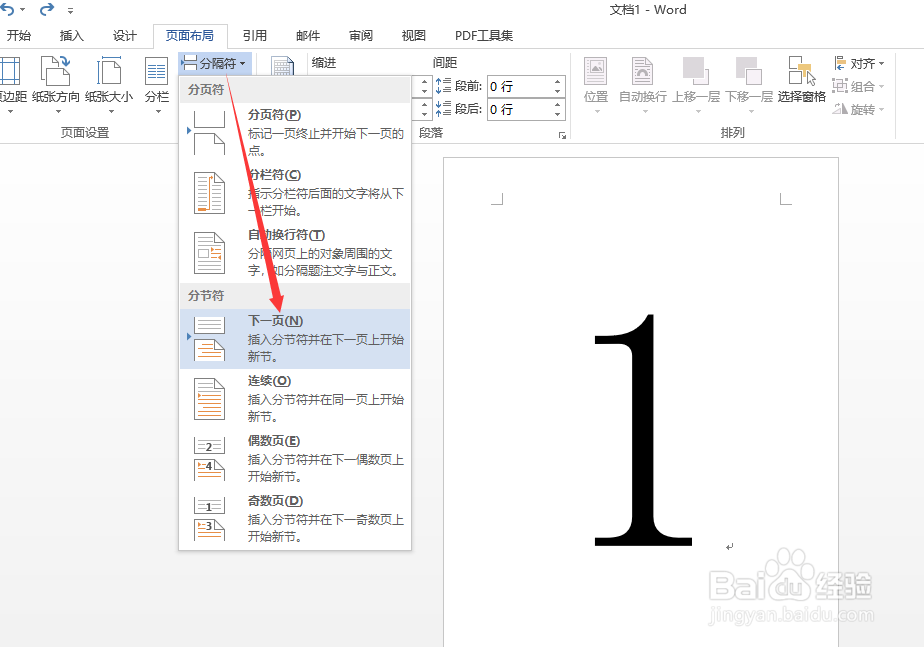
1、如图所示,在打开的纵向页面中,我们点击分隔符按钮。

2、接着,从打开的的分隔符列表中选择下一个选项,如图所示。
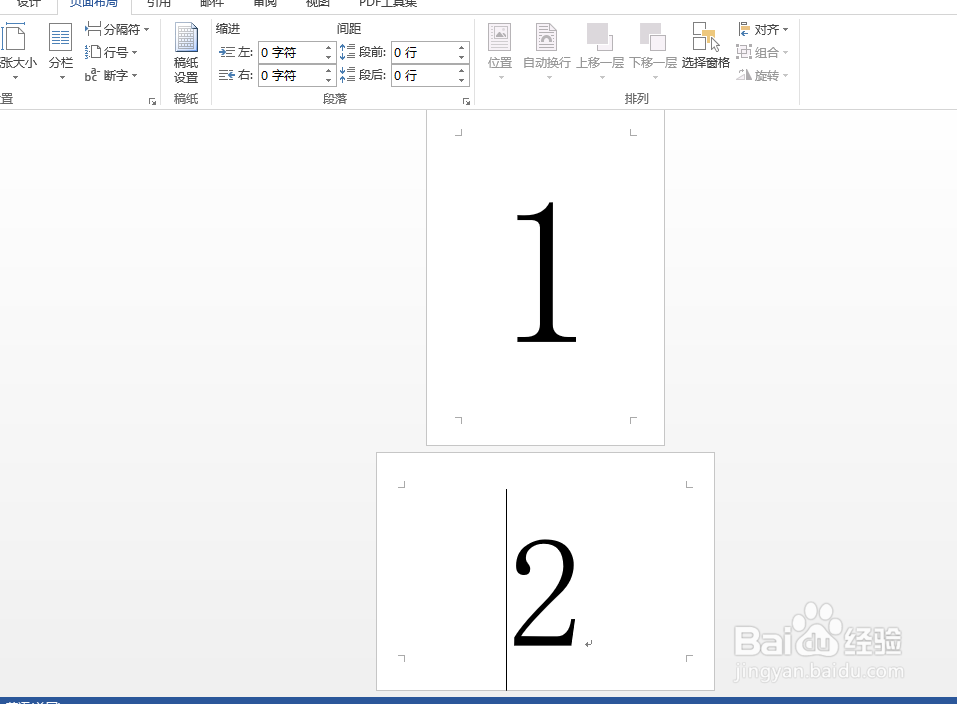
3、此时,我们会发现,自动插入了一个新的页面,在此,我们可以设置当前页面的显示方向,点击纸张方向下拉列表。

4、然后从弹出的下拉列表中选择横向页面,此时就会发现,当前页面自动转换成横向模式。

5、最后我们就可以在纵向和横向混合的文档中完成相关数据的输入操作,效果如图所示。
时间:2026-04-25 07:40:15
1、如图所示,在打开的纵向页面中,我们点击分隔符按钮。
2、接着,从打开的的分隔符列表中选择下一个选项,如图所示。
3、此时,我们会发现,自动插入了一个新的页面,在此,我们可以设置当前页面的显示方向,点击纸张方向下拉列表。
4、然后从弹出的下拉列表中选择横向页面,此时就会发现,当前页面自动转换成横向模式。
5、最后我们就可以在纵向和横向混合的文档中完成相关数据的输入操作,效果如图所示。
