Android Studio中的Logcat工具Android Monitor

 时间:2026-02-14 02:08:40

1、启动Android Studio,进入项目界面,下面的控制台点击Android Monitor。
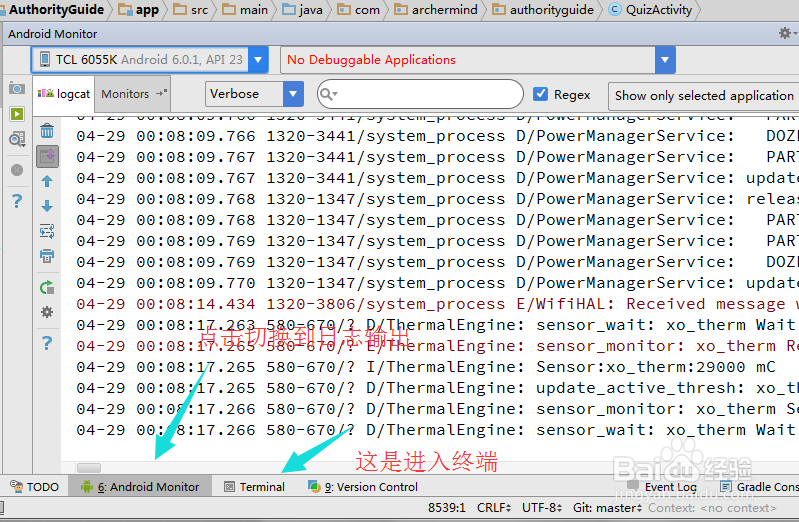
Android Studio中的Logcat工具Android Monitor

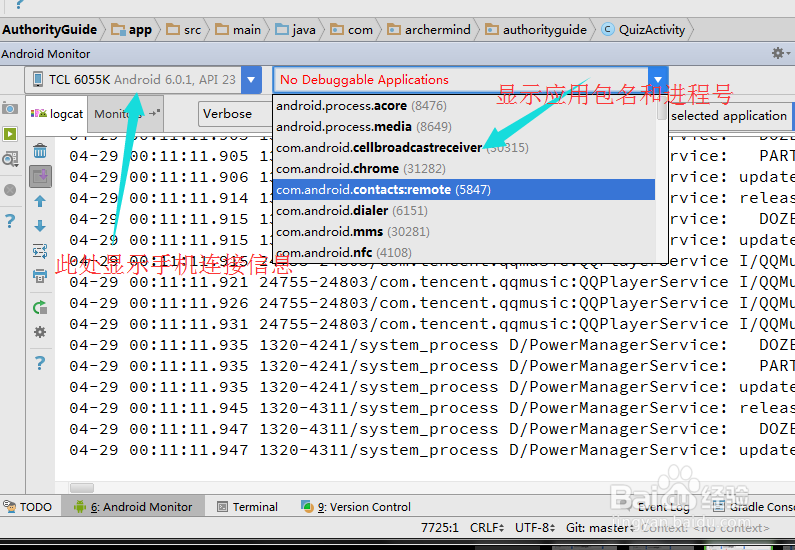
2、图中一处标出的是手机型号,Android版本号和对应的API。

图二处标出的是应用包名和进程号,可以选择其他你想查看的应用的log,这个做的比Eclipse好。
Android Studio中的Logcat工具Android Monitor

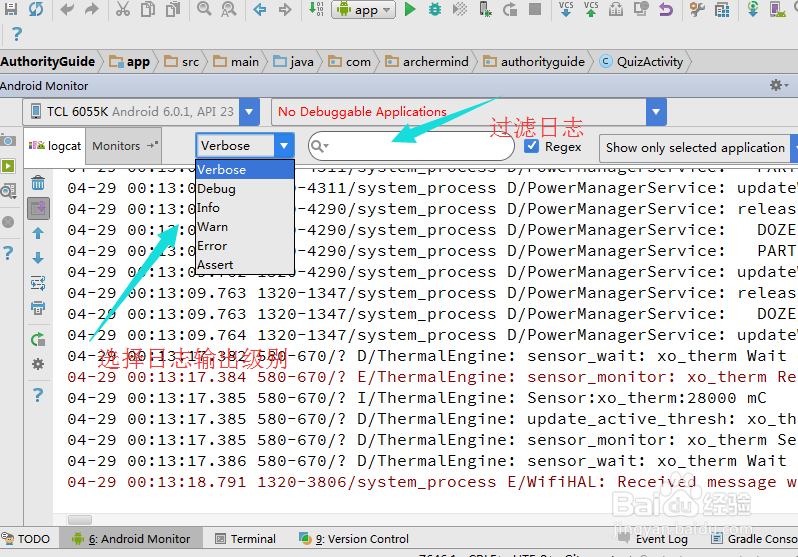
3、图中一处可以选择日志输出级别,分为五级,级别越高输出的日志越少。

图中二处是过滤日志,这样可以二次过滤。
Android Studio中的Logcat工具Android Monitor

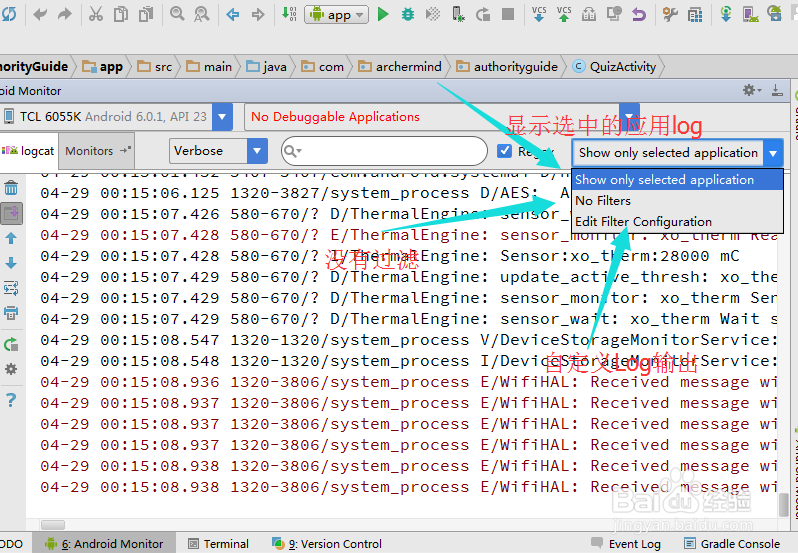
4、三种情况,一种是仅显示选中的应用的log,二是没有过滤条件全部显示,

三是自己定制显示,这个和Eclipse中的定制一样,可以根据pid,TAG,包名过滤。
Android Studio中的Logcat工具Android Monitor

5、左边侧边栏的是抓屏,录屏,获取系统信息,这个功能非常棒,那个叉是断开连接,log不显示的时候可以点下。
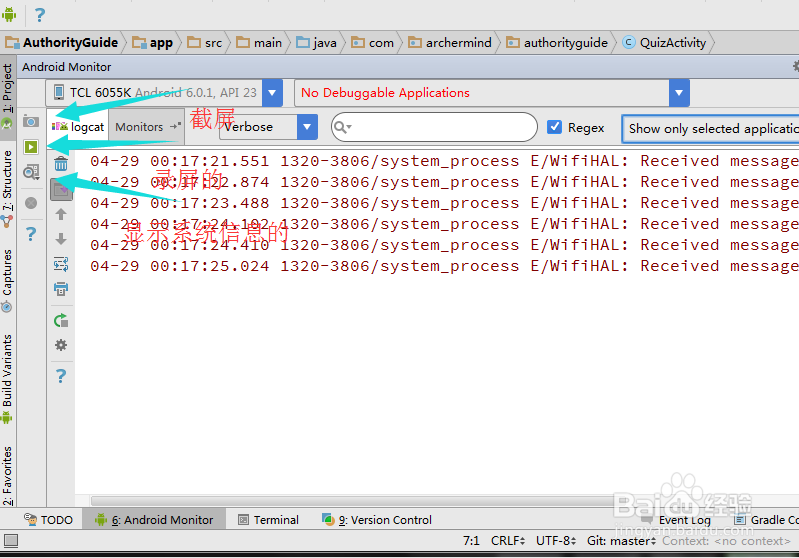
Android Studio中的Logcat工具Android Monitor

6、点击垃圾箱删除显示的log,点击Monitor页面,里面有CPU信息显示,内存信息显示,GPU显卡显示,网络状态显示。
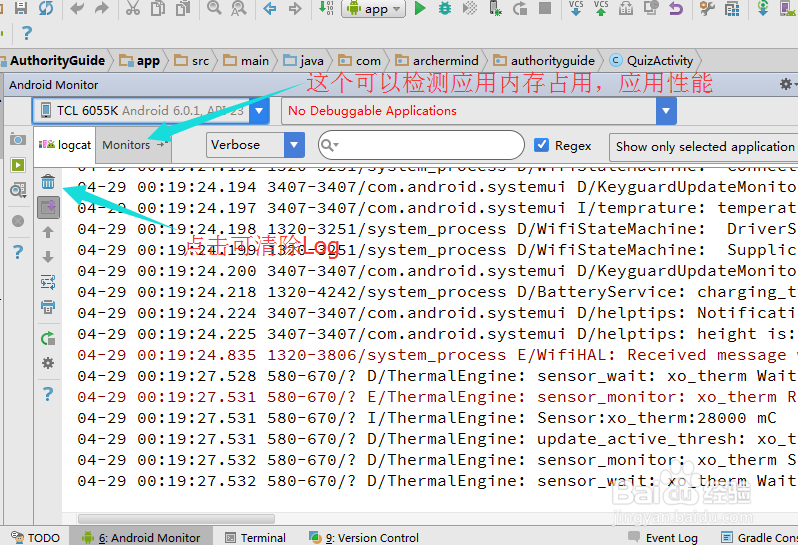
Android Studio中的Logcat工具Android Monitor

  • 芹菜牛肉末的做法
  • 蚂蚁庄园如何在登山赛中拿到高分
  • UC浏览器应用中的小插件如何使用
  • 酸奶红豆批的做法
  • Manjaro如何设置屏幕刷新率
  • 热门搜索
    以环保为主题的手抄报 防火安全手抄报 国庆小报手抄报 国学经典手抄报图片 中国神话故事手抄报 感恩妈妈手抄报内容 环境手抄报内容 植物手抄报 关于艺术的手抄报 安全出行手抄报