【计算机技术教程】配置显示选项

 时间:2026-02-12 20:22:41

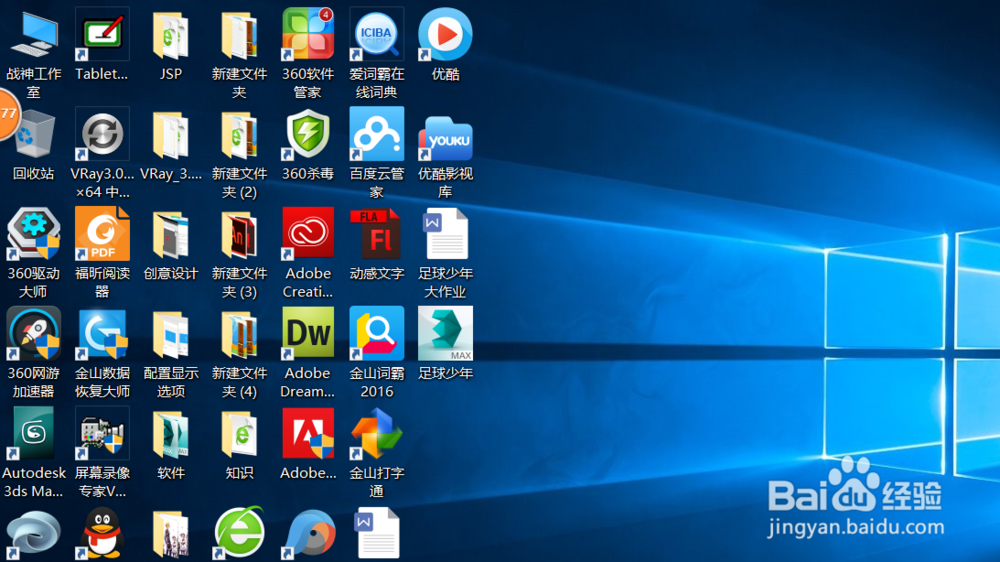
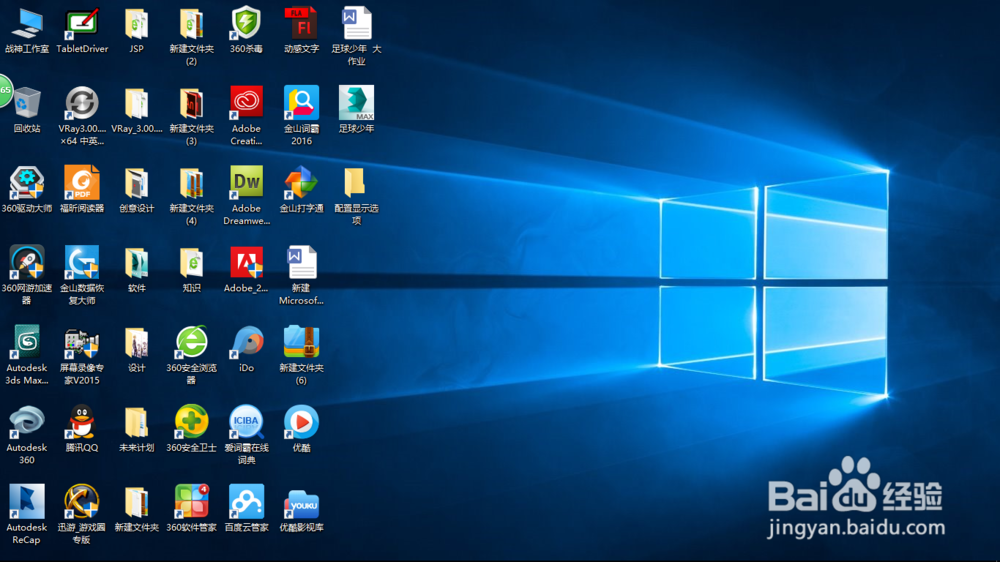
1、启动计算机进入Windows 10 专业版,如下图所示。
【计算机技术教程】配置显示选项

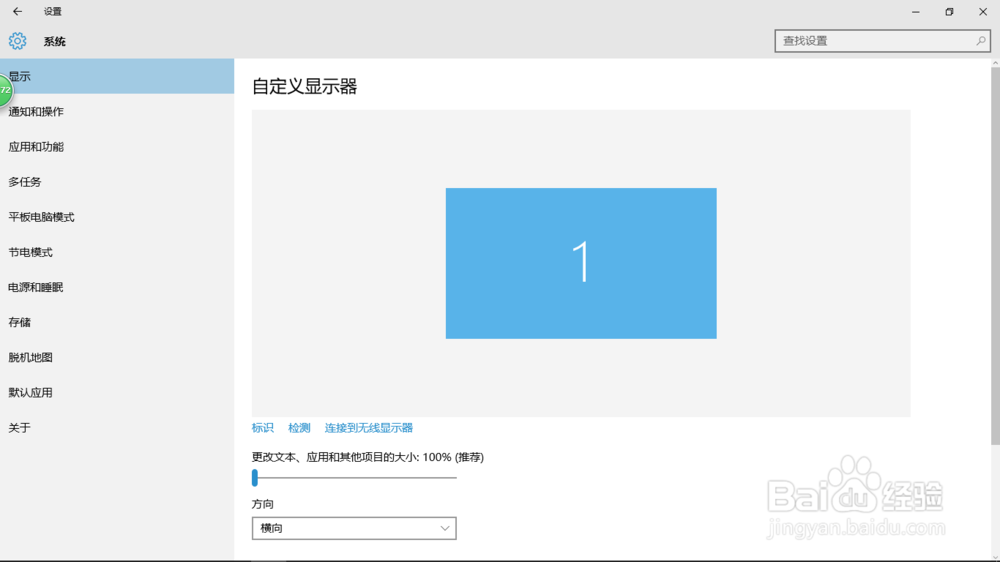
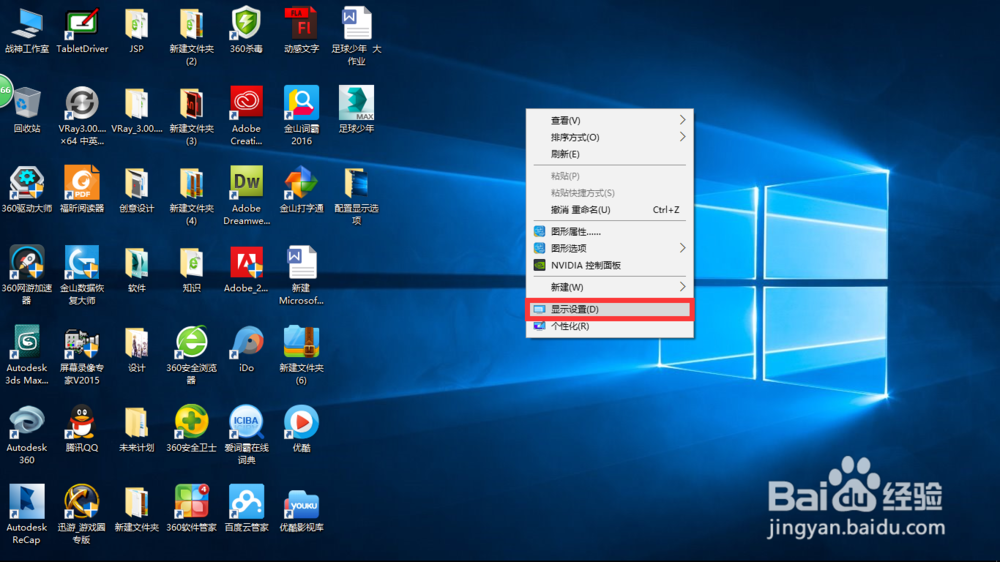
2、在桌面上右键单击,在出现的菜单中选择“显示设置”选项,出现【系统】窗口,如下图所示。
【计算机技术教程】配置显示选项

【计算机技术教程】配置显示选项

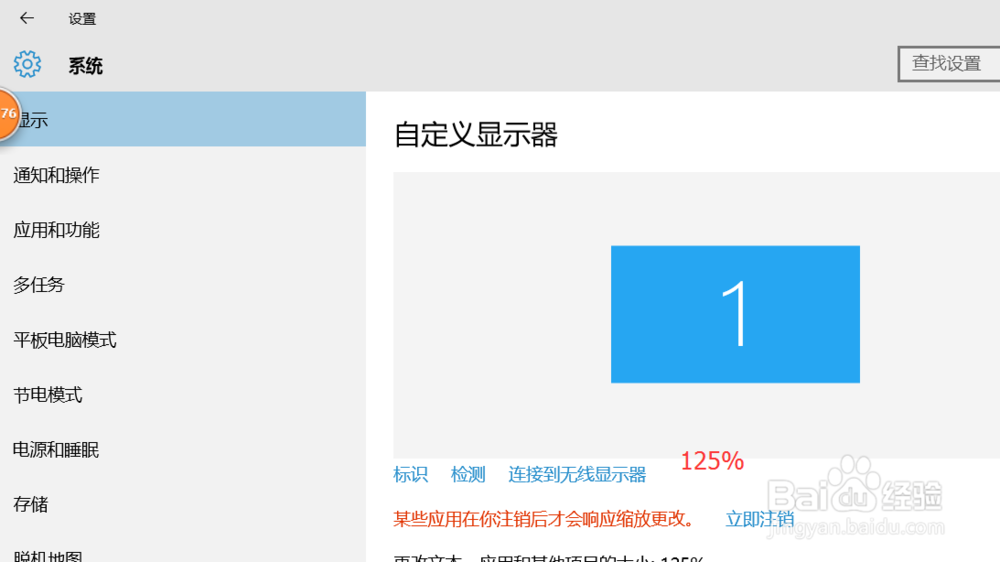
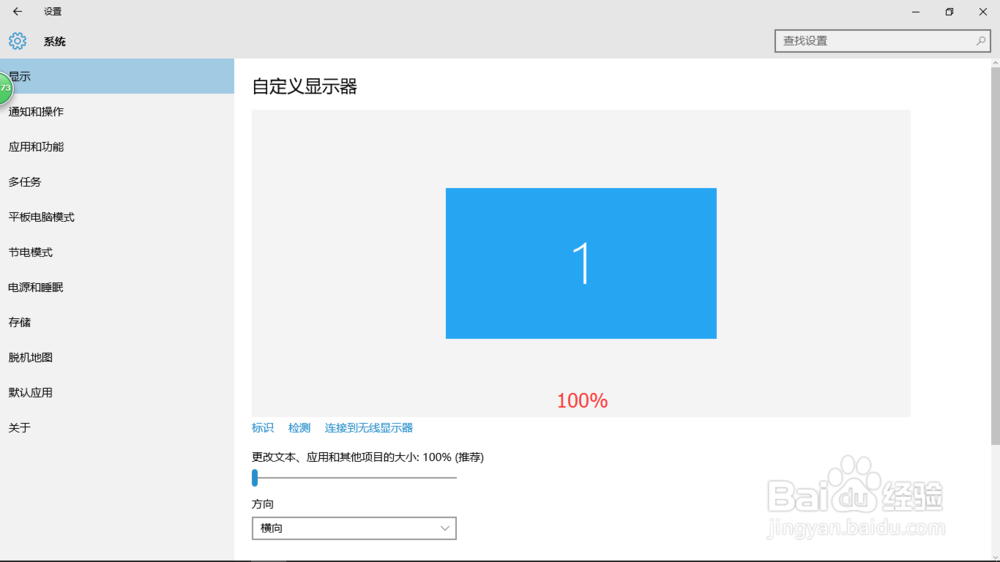
3、更改文本、应用和其他项目的大小为100%(推荐),否则会影响你们的视觉,如下图所示。
【计算机技术教程】配置显示选项

【计算机技术教程】配置显示选项

【计算机技术教程】配置显示选项

4、设置屏幕方向有四种:横向和纵向、横向(翻转)、纵向(翻转),如下图所示。

【计算机技术教程】配置显示选项

5、调整亮度级别,即增加或减少屏幕亮度。

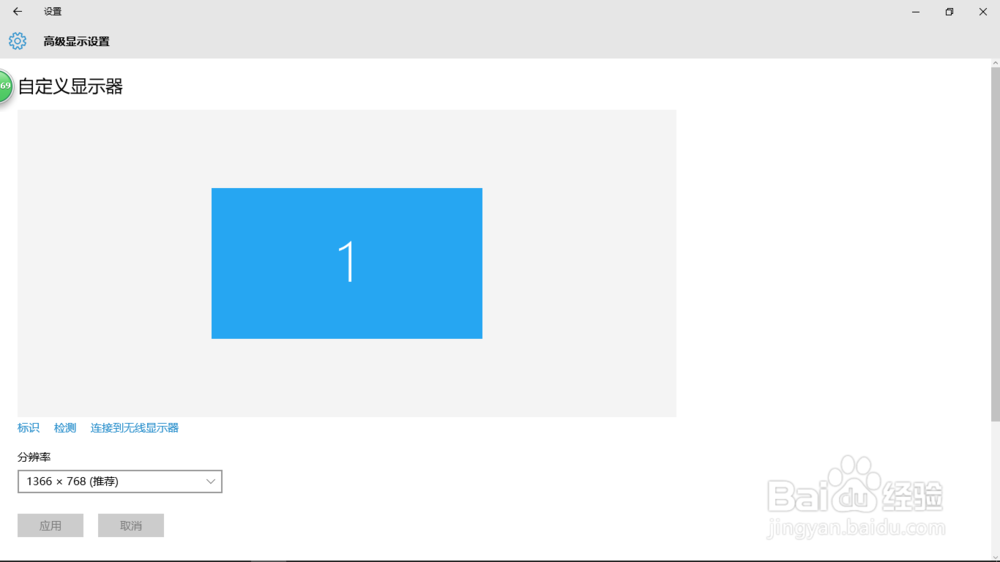
6、单击【高级显示设置】按钮,打开【高级显示设置】窗口,如下图所示。
【计算机技术教程】配置显示选项

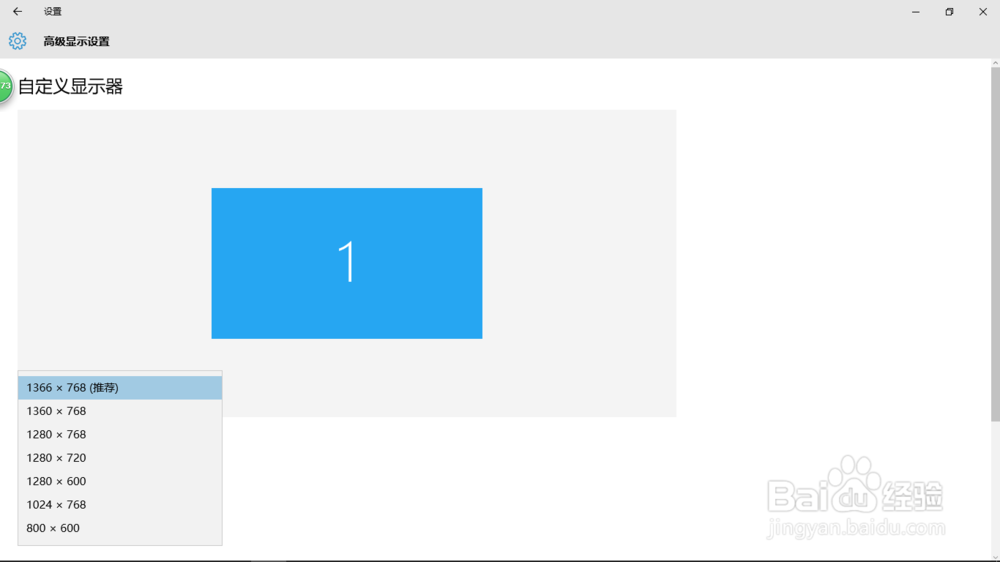
7、设置屏幕分辨率有七种:1366*768(推荐)和1360*768、1280*768、1280*720、1280*600、1024*768、800*600,建议你们最好选择1366*768(推荐),如下图所示。
【计算机技术教程】配置显示选项

  • 身份证号查姓名系统
  • 身份证号查人
  • 通过身份证怎么查个人资料
  • 怎么查询身份证名下的手机号码
  • 如何查询身份证信息
  • 热门搜索
    普通话手抄报内容 孝敬父母的手抄报 手抄报版面设计 讲普通话写规范字手抄报 开学手抄报 最美逆行者手抄报 祖国在我心中手抄报内容 节能减排手抄报 致敬抗疫英雄手抄报 有关春节的手抄报