1、打开WORD软件,插入表格,如图

2、选择单元格,选中单元格,如图

3、鼠标右键,合并单元格,选中单元格,合并单元格,如图
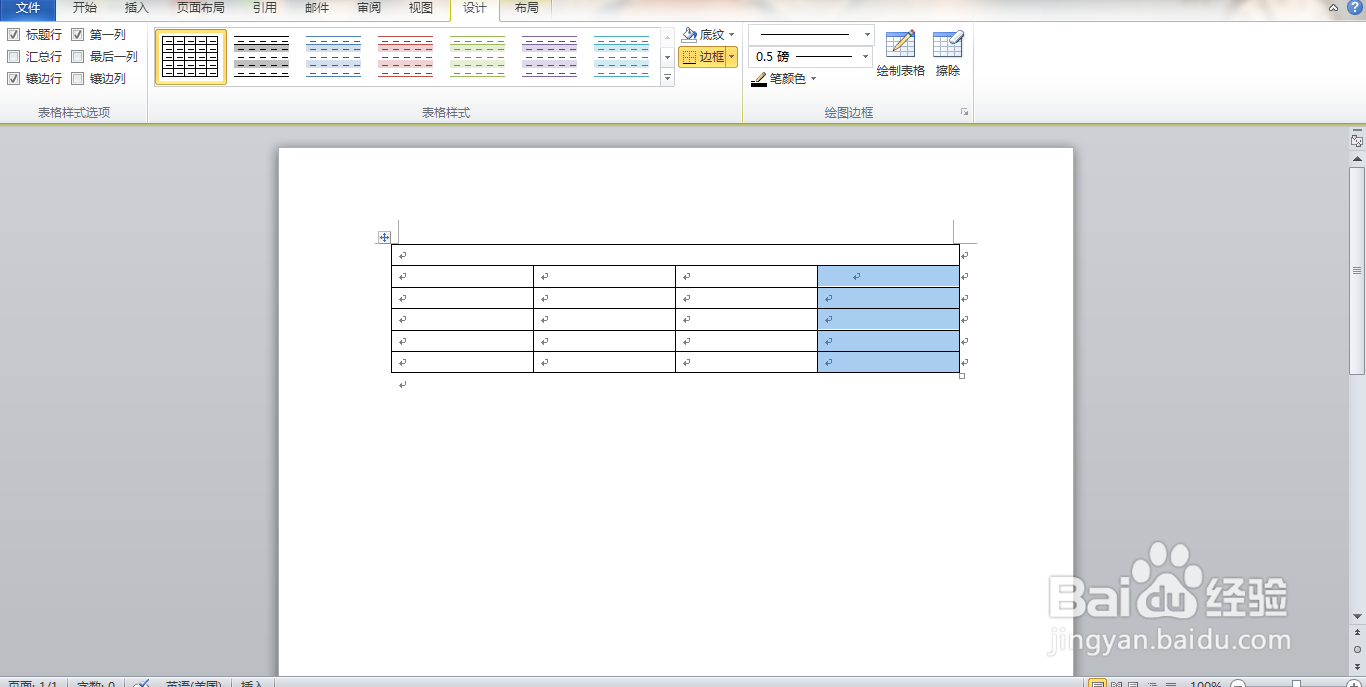
4、选中所有的单元格,合并单元格,如图

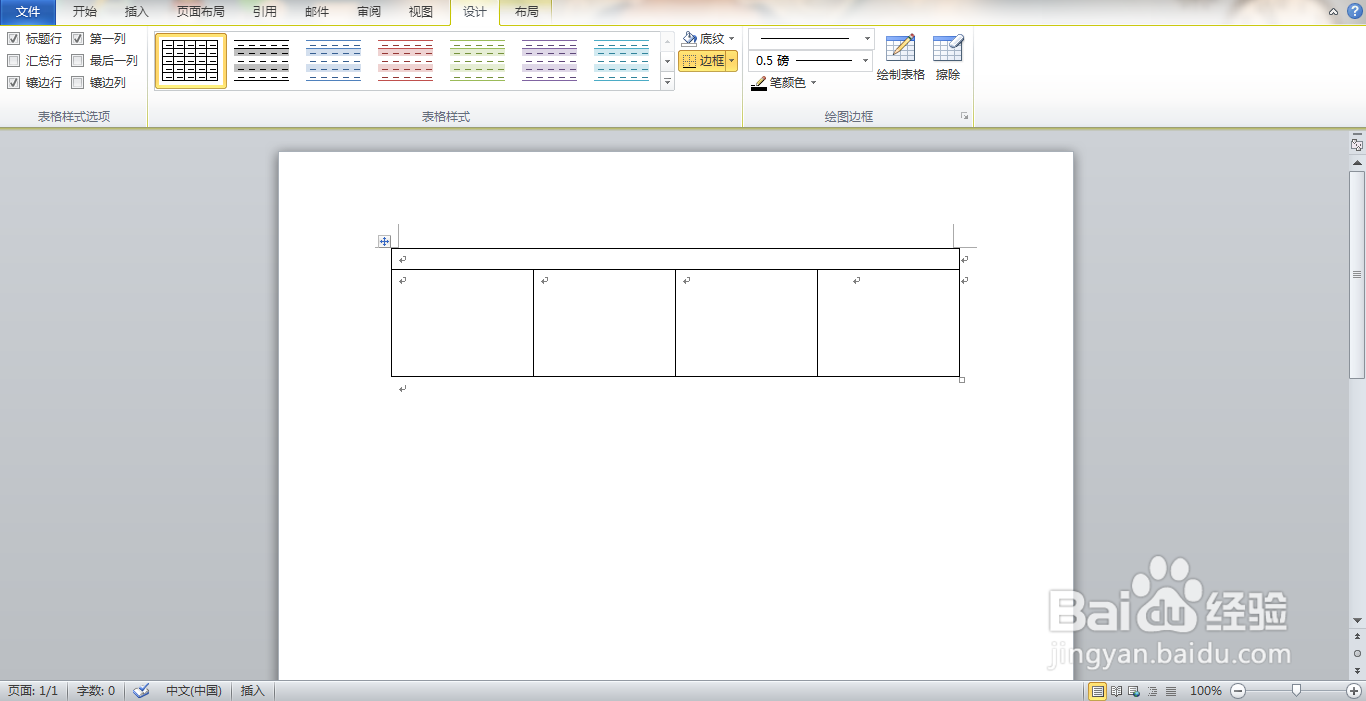
5、继续选中单元格,合并单元格,如图
6、插入,图片,插入,如图

7、按shift键实现自由变换,如图

8、复制图片,移动图片,如图

9、插入图片,选择自动换行,四周型环绕,如图
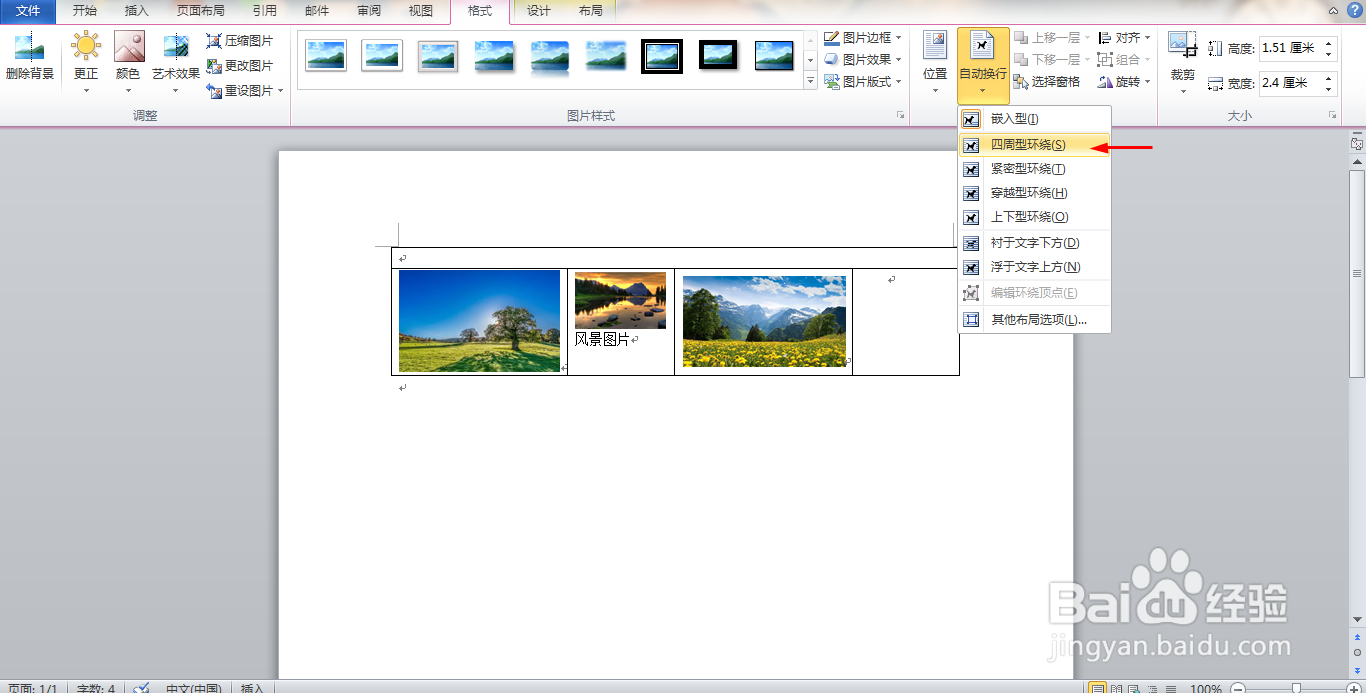
10、插入图片,选择四周型环绕,如图

时间:2026-04-27 19:32:42
1、打开WORD软件,插入表格,如图
2、选择单元格,选中单元格,如图
3、鼠标右键,合并单元格,选中单元格,合并单元格,如图
4、选中所有的单元格,合并单元格,如图
5、继续选中单元格,合并单元格,如图
6、插入,图片,插入,如图
7、按shift键实现自由变换,如图
8、复制图片,移动图片,如图
9、插入图片,选择自动换行,四周型环绕,如图
10、插入图片,选择四周型环绕,如图
