让Temp文件夹自动清空(windows 所有系统可用)

 时间:2026-02-16 03:31:19

1、首先要在D盘建立D:\TEMP目录 来代替C盘的 temp目录

让Temp文件夹自动清空(windows 所有系统可用)

2、右击"我的电脑","属性"

让Temp文件夹自动清空(windows 所有系统可用)

3、点击高级系统设置

让Temp文件夹自动清空(windows 所有系统可用)

4、打开“环境变量”对话框

让Temp文件夹自动清空(windows 所有系统可用)

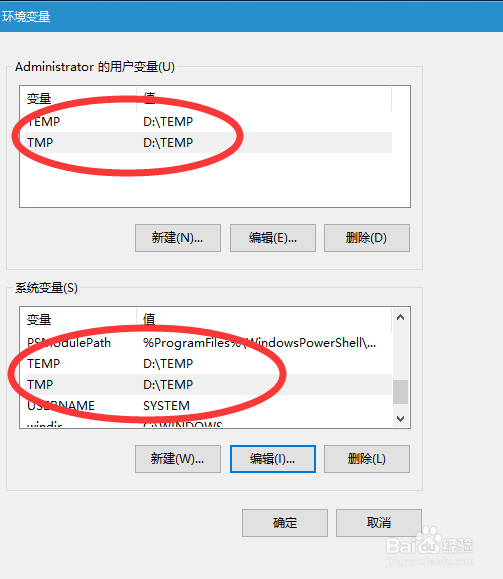
5、将用户变量和系统变量都改为D:\TEMP

让Temp文件夹自动清空(windows 所有系统可用)

6、注意一下我们下面的操作

首先新建一个文本文档

在文档里写生代码

RD %TEMP% /S/Q

MKDIR %TEMP%

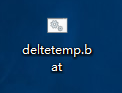
然后另存为*.bat格式的文档

目的是用这个文件来清理垃圾文件

让Temp文件夹自动清空(windows 所有系统可用)

让Temp文件夹自动清空(windows 所有系统可用)

7、下面开始设置自动清空的内容

首先打开组策略:按win+r  输入gpedit.msc

然后打开计算机配置,然后是windows设置,然后打开脚本

这时候我们随便选择启动或者关机中的一项,结果都是一样的

我选的是关机,然后点击添加,把刚刚的bat文件导入,然后点击确定,这样就保存了

让Temp文件夹自动清空(windows 所有系统可用)

  • 如何打开注册表
  • win10系统怎么关闭Smartscreen?
  • windows10怎么设置始终以管理员身份运行
  • dll文件怎么安装
  • 怎么关闭新版Edge浏览器自动更新?
  • 热门搜索
    新学期新计划手抄报 六一手抄报图片 小学三年级手抄报 劳动节手抄报内容 关于春节的英语手抄报 歌颂祖国的手抄报 一二年级防溺水手抄报 同讲普通话携手进小康手抄报 消防手抄报图片大全 众志成城抗击疫情手抄报