在Windows 10中打开性能监视器的6种方法

 时间:2026-04-22 22:31:39

1、从"开始"菜单打开性能监视器

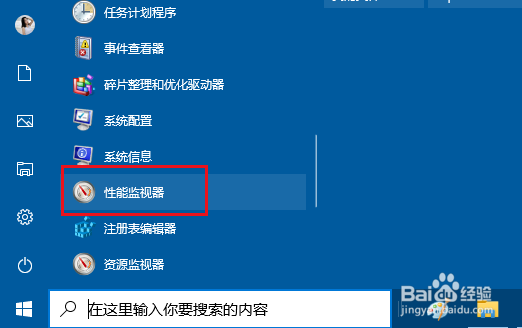
单击"开始"按钮。滚动浏览应用列表并找到"Windows 管理工具"部分。展开它,然后单击性能监视器。
在Windows 10中打开性能监视器的6种方法

2、 通过运行打开性能监视器

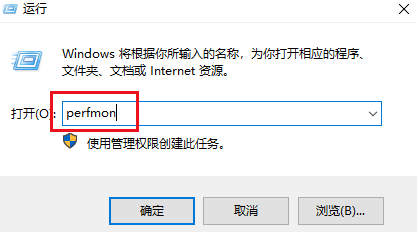
按Windows键+ R键盘快捷键打开运行命令,键入perfmon并按Enter键。
在Windows 10中打开性能监视器的6种方法

3、任务栏搜索打开性能监视器与

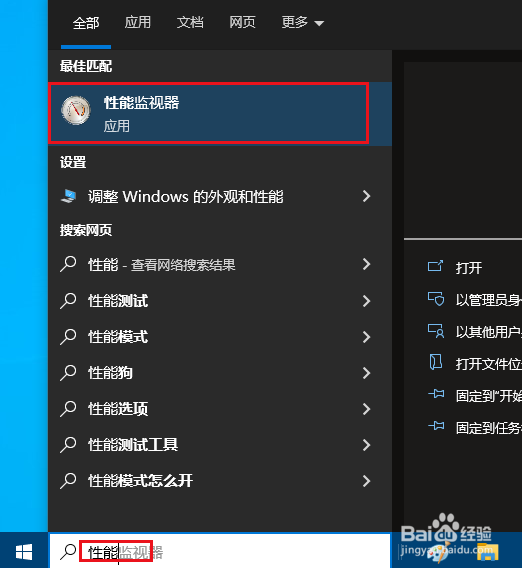
在任务栏上的搜索框中键入"性能",然后单击相应的结果。
在Windows 10中打开性能监视器的6种方法

4、从控制面板打开性能监视器

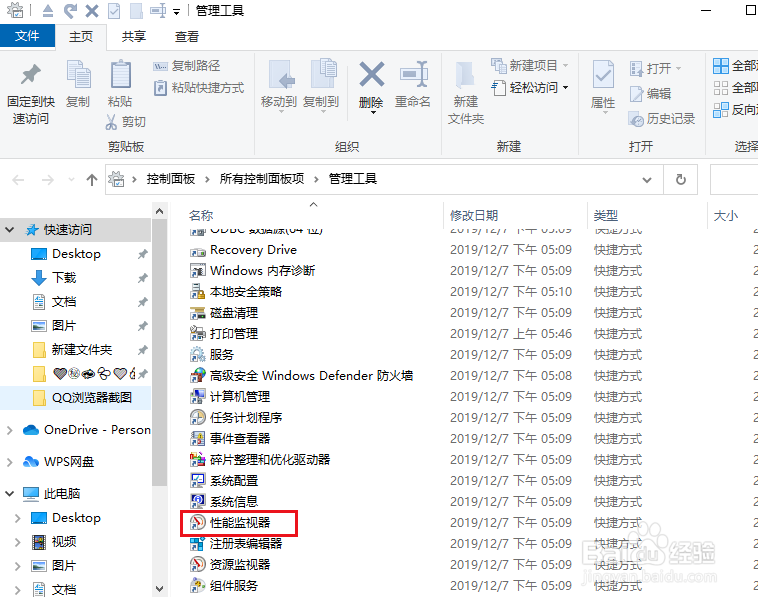
在"大图标"视图中打开"控制面板",然后单击"管理工具"。在下一个窗口中,可以双击性能监视器快捷方式将其打开。
在Windows 10中打开性能监视器的6种方法

5、 从计算机管理打开性能监视器

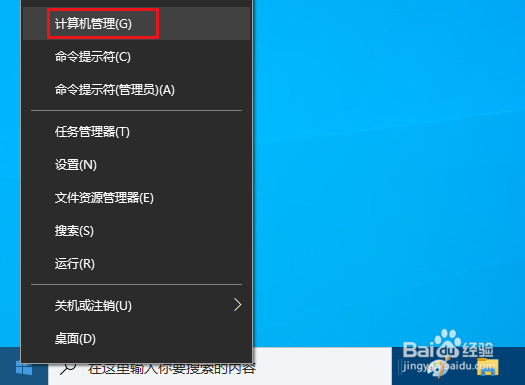
使用 Windows 键 + X 键盘快捷方式打开"超级用户"菜单,然后选择"计算机管理"。
在Windows 10中打开性能监视器的6种方法

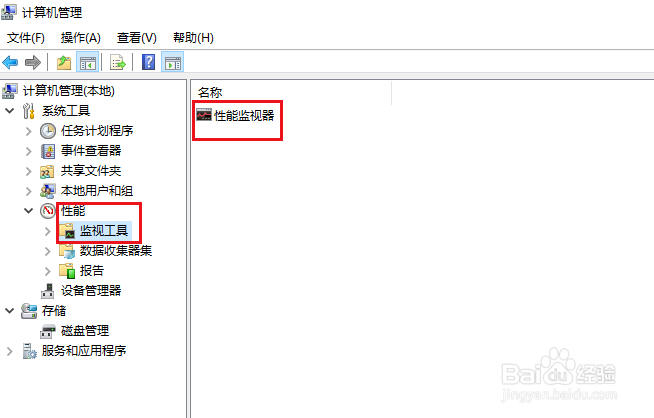
6、在"计算机管理"的左窗格中,展开到"性能->监视工具",中间窗口可看到“性能监视器”。
在Windows 10中打开性能监视器的6种方法

7、 从命令提示符打开性能监视器

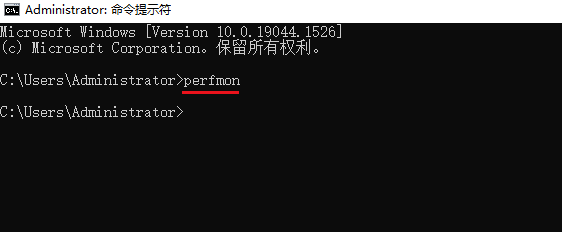
打开命令提示符,然后键入 perfmon 并按 Enter 打开性能监视器。
在Windows 10中打开性能监视器的6种方法

  • win10怎么更新驱动
  • win10怎么关闭天气显示
  • 如何下载Intel核芯显卡最新驱动
  • 怎么卸载驱动
  • win11怎么进入bios
  • 热门搜索
    手抄报图片素材 感恩母亲手抄报内容 民族风俗手抄报 建国手抄报内容大全 感恩父母手抄报内容 红领巾中国梦手抄报 我成长我快乐手抄报 我与校树共成长手抄报 纪念英雄手抄报 致敬抗美援朝争做时代新人手抄报