系统win7磁盘分区的详细方法

 时间:2026-02-12 22:42:56

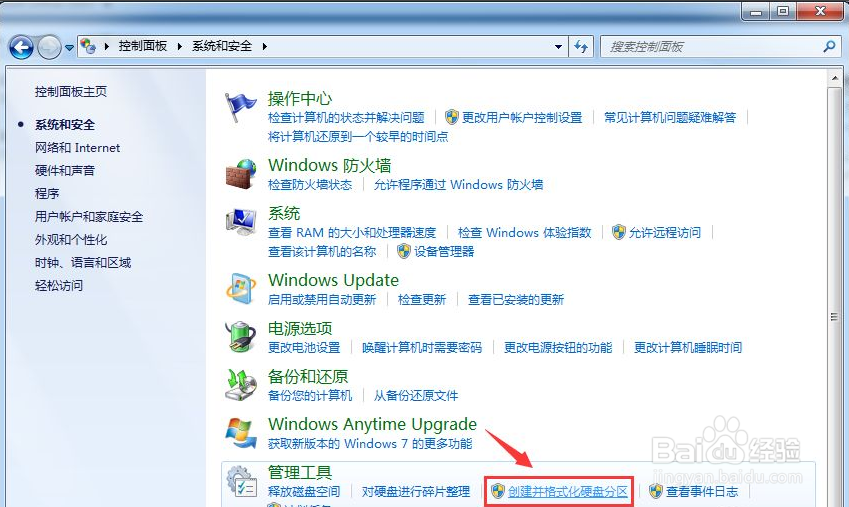
1、通过控制面板-系统和安全,然后点击“创建并格式化硬盘分区”
系统win7磁盘分区的详细方法

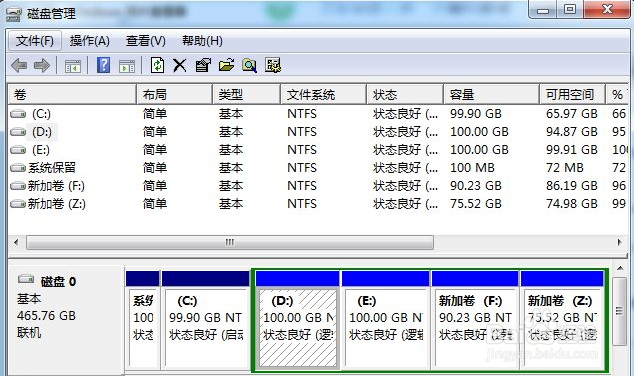
2、之后会进入到“磁盘管理”页面。

系统win7磁盘分区的详细方法

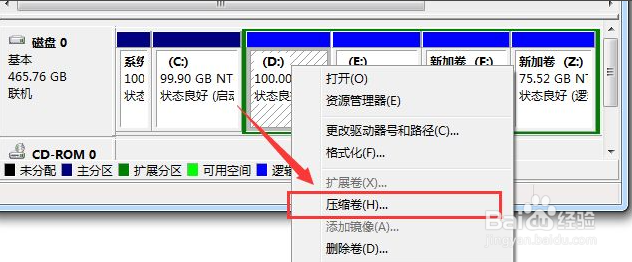
3、右击选择分区,通过菜单选择“压缩卷”调整分区大小。

系统win7磁盘分区的详细方法

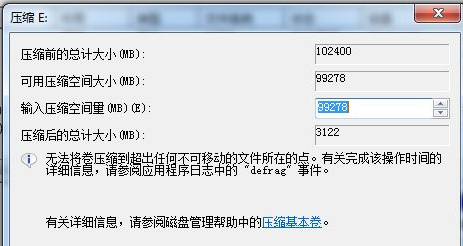
4、选择需要压缩的空间,点击“压缩”即可进行压缩,完成“调整分区”。

系统win7磁盘分区的详细方法

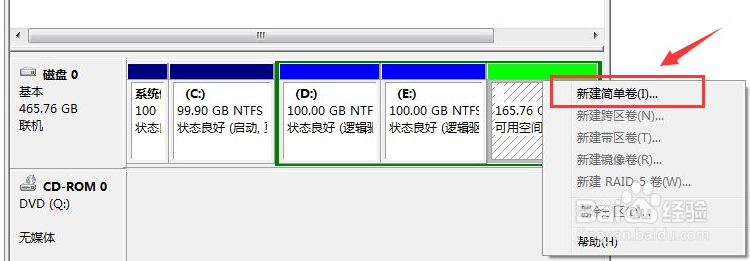
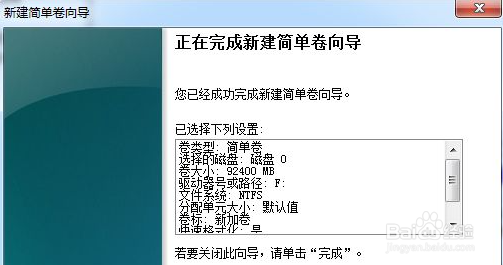
5、完成由一个分区变成两个分区之后,需要把大的分区再进行小分区,先进行格式化,使之变为“可用空间”,然后右击,选择可用空间选项中的“新建简单卷”。
系统win7磁盘分区的详细方法

6、完成由一个分区变成两个分区之后,需要把大的分区再进行小分区,先进行格式化,使之变为“可用空间”,然后右击,选择可用空间选项中的“新建简单卷”。
系统win7磁盘分区的详细方法

  • 电脑开不了机,显示BOOTMGR is missing
  • 怎么设置u盘为第一启动项
  • win7系统笔记本电脑硬盘如何分区
  • 联想电脑如何刷bios
  • win10关闭自动更新方法
  • 热门搜索
    厉行节约手抄报 防灾减灾手抄报 关于语文的手抄报 读书心得手抄报 红星照耀中国手抄报 军训手抄报 关于食品安全的手抄报 手抄报的装饰 国庆节手抄报图片大全 开学第一课手抄报小学