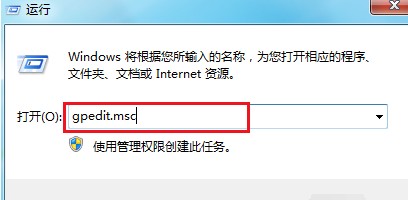
1、打开“运行”(win+r),在运行处输入字母“gpedit.msc ”按回车键打开“组策略编辑”。
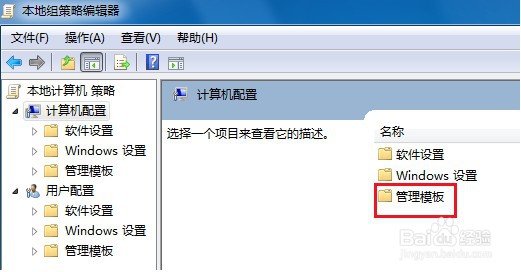
2、跳转这个页面,在“名称”下面找到“管理模板”,双击点击打开。
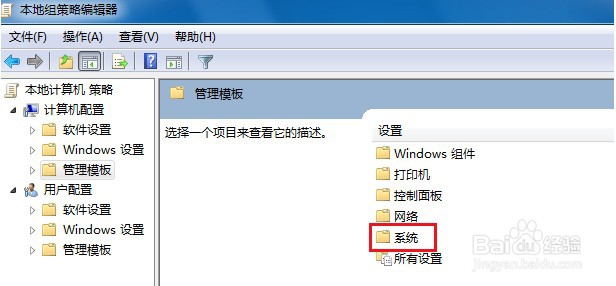
3、在“设置”的下方看到“系统”,鼠标双击打开此文件夹。
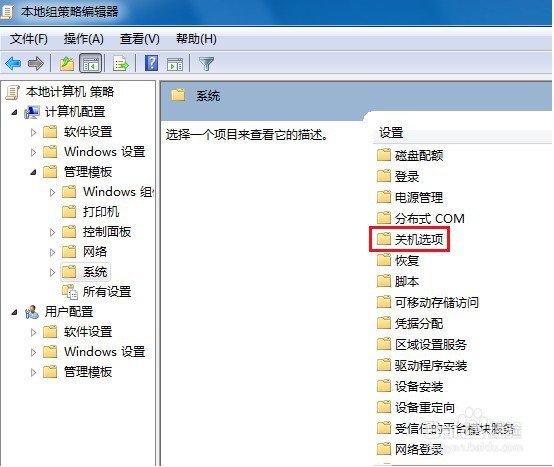
4、在“系统设置”中找到“关机选项”。因为我们要对关机进行更改。
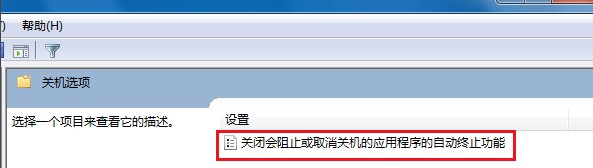
5、看到此项目的描述,用鼠标双击图中红框圈住的文字。
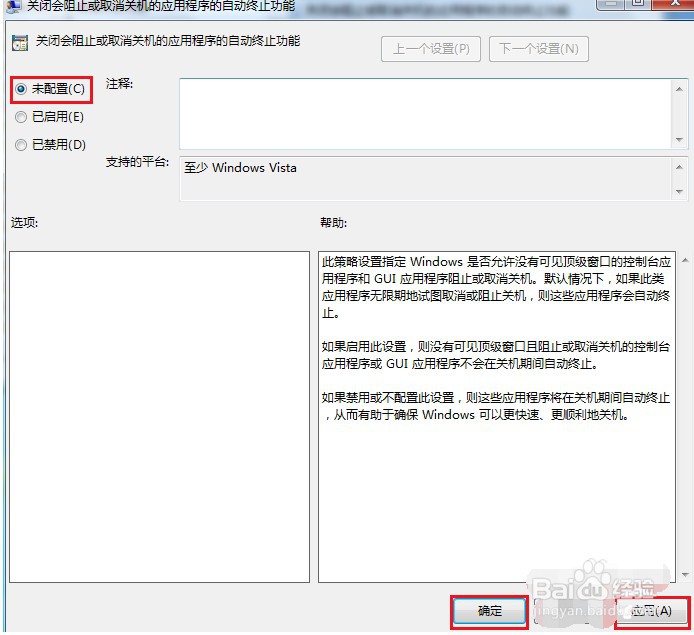
6、这一步要把“已启用”改为“未配置”或“禁用”,一定不能是“已启用”,大家看看右下边的帮助文字。
时间:2026-04-25 10:05:57
1、打开“运行”(win+r),在运行处输入字母“gpedit.msc ”按回车键打开“组策略编辑”。
2、跳转这个页面,在“名称”下面找到“管理模板”,双击点击打开。
3、在“设置”的下方看到“系统”,鼠标双击打开此文件夹。
4、在“系统设置”中找到“关机选项”。因为我们要对关机进行更改。
5、看到此项目的描述,用鼠标双击图中红框圈住的文字。
6、这一步要把“已启用”改为“未配置”或“禁用”,一定不能是“已启用”,大家看看右下边的帮助文字。
