Audtion如何把伴奏和清唱混合后输出成mp3文件

 时间:2026-04-26 16:35:14

1、打开audition cc 2015,然后创建一个多轨会话。使用默认参数即可,然后按确定。

Audtion如何把伴奏和清唱混合后输出成mp3文件

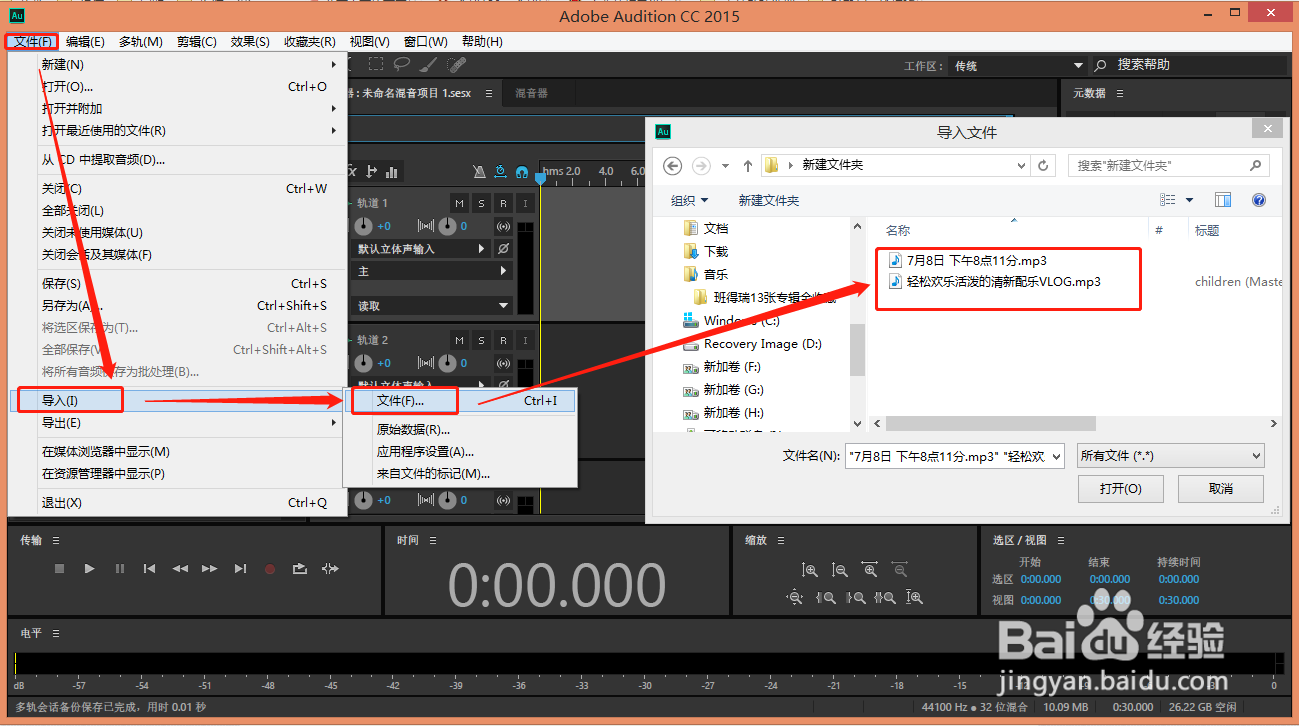
2、导入文件。依次单击“文件”——“导入”——“文件”,在弹出的导入文件对话框中选择自己的2个音频文件,最后单击“打开”,即可成功导入文件到audition中。
Audtion如何把伴奏和清唱混合后输出成mp3文件

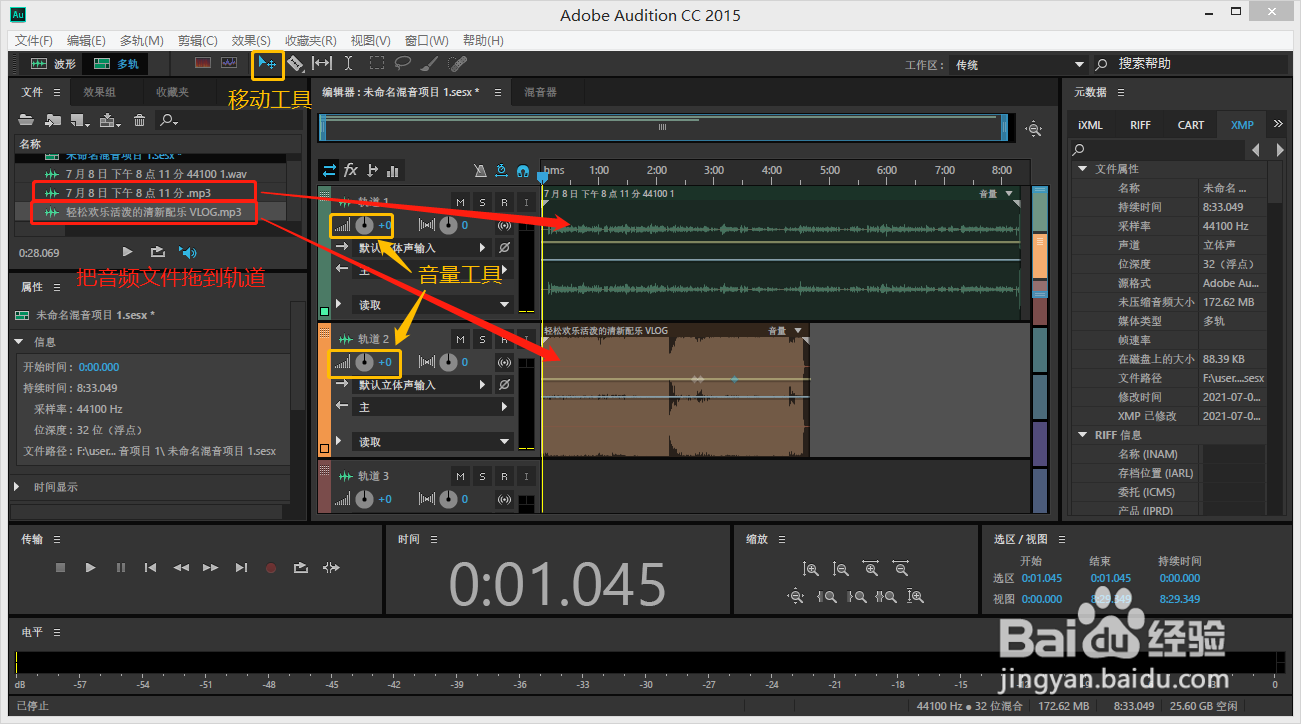
3、把一个音频文件拖动到轨道1,另一个拖动到轨道2。用移动工具调整好它们的相对位置,用音量按钮调节各轨道的音量大小关系,直到满意。还有其他调整工具,都可以试一下。
Audtion如何把伴奏和清唱混合后输出成mp3文件

4、最后,导出文件。依次单击“文件”——“导出”——“多轨混音”——“整个会话”,在弹出的导出多轨混音对话框中,设置好文件名称、保存位置、保存格式选mp3,其他可以保留默认,再单击确定,就可以得到一个混合了清唱与伴奏的mp3文件了。

Audtion如何把伴奏和清唱混合后输出成mp3文件

  • 如何使用AU剪辑音频和合并音频
  • 如何用AU软件给音频添加背景音乐
  • 怎么将pr中的音频单独导出
  • au如何关闭音频项目?
  • 网易云中下载的音乐怎样下载到电脑上
  • 热门搜索
    小学手抄报 五年级数学手抄报 春天手抄报图片 从小学先锋长大做先锋手抄报 自我介绍手抄报 感恩的心手抄报 爱祖国手抄报内容简短 文明交通手抄报 消防手抄报大全 我的中国梦手抄报